【PS技巧】用PS制作逼真的金边描边字

 时间:2026-02-15 01:35:31

1、开始之前,先来定义一款图案,在下图上面右键选择“图片另存为”,保存到本机,然后用PS打开,执行菜单→编辑 → 定义图案,然后命名为“描边字背景”,如图:

【PS技巧】用PS制作逼真的金边描边字

【PS技巧】用PS制作逼真的金边描边字

2、新建文档,背景用油漆桶工具填充暗红色:#A3031D,如图:

【PS技巧】用PS制作逼真的金边描边字

3、选择文字工具,输入自己想要的文字,调整字体大小,颜色任意,如图:

【PS技巧】用PS制作逼真的金边描边字

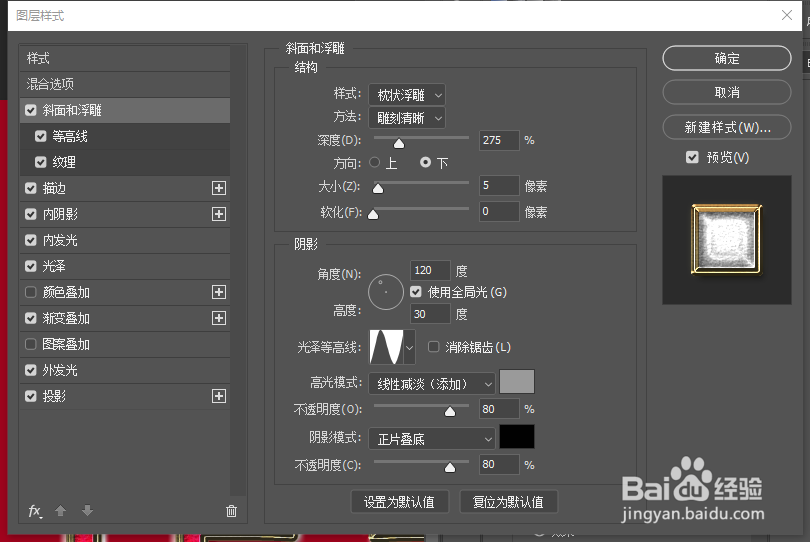
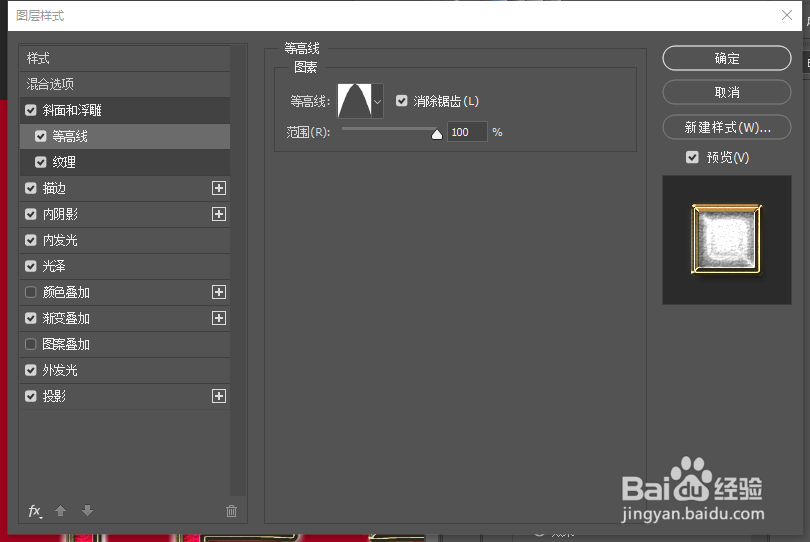
4、双击图层面板,当前文字图层缩略图调出图层样式,然后设置图层样式,参数如图:

【PS技巧】用PS制作逼真的金边描边字

5、确定后把填充改为:0%,效果如图:

【PS技巧】用PS制作逼真的金边描边字

6、按Ctrl + J 把当前文字图层复制一层,然后点击该图层,右键选择“清除图层样式”。如图:

【PS技巧】用PS制作逼真的金边描边字

7、把文字填充暗红色:#A3031D,效果如图。

【PS技巧】用PS制作逼真的金边描边字

8、给当前文字添加图层样式,参数如图:

【PS技巧】用PS制作逼真的金边描边字

【PS技巧】用PS制作逼真的金边描边字

【PS技巧】用PS制作逼真的金边描边字

【PS技巧】用PS制作逼真的金边描边字

【PS技巧】用PS制作逼真的金边描边字

【PS技巧】用PS制作逼真的金边描边字

【PS技巧】用PS制作逼真的金边描边字

【PS技巧】用PS制作逼真的金边描边字

【PS技巧】用PS制作逼真的金边描边字

【PS技巧】用PS制作逼真的金边描边字

9、确定后得到下图所示的效果:

【PS技巧】用PS制作逼真的金边描边字

10、最后微调一下参数,完成最终效果。

【PS技巧】用PS制作逼真的金边描边字

  • ps抠图怎么抠更干净
  • Photoshop如何制作广告文字效果
  • PS怎么融合文字背景让字体呈现背景图片花纹特效
  • PS魔棒工具如何对选区进行加选和减选?
  • ps填充前景色和背景色快捷键
  • 热门搜索
    闺蜜结婚送什么 戊唑醇的作用与效果 二陈丸适合什么人吃 蛇蜕的功效与作用 卡卡西为什么要杀琳 盆炎净胶囊的作用 一树梨花压海棠什么意思 三金片的功效与作用 curtain什么意思 桂花的功效与作用