1、单击桌面上的“开始”菜单。
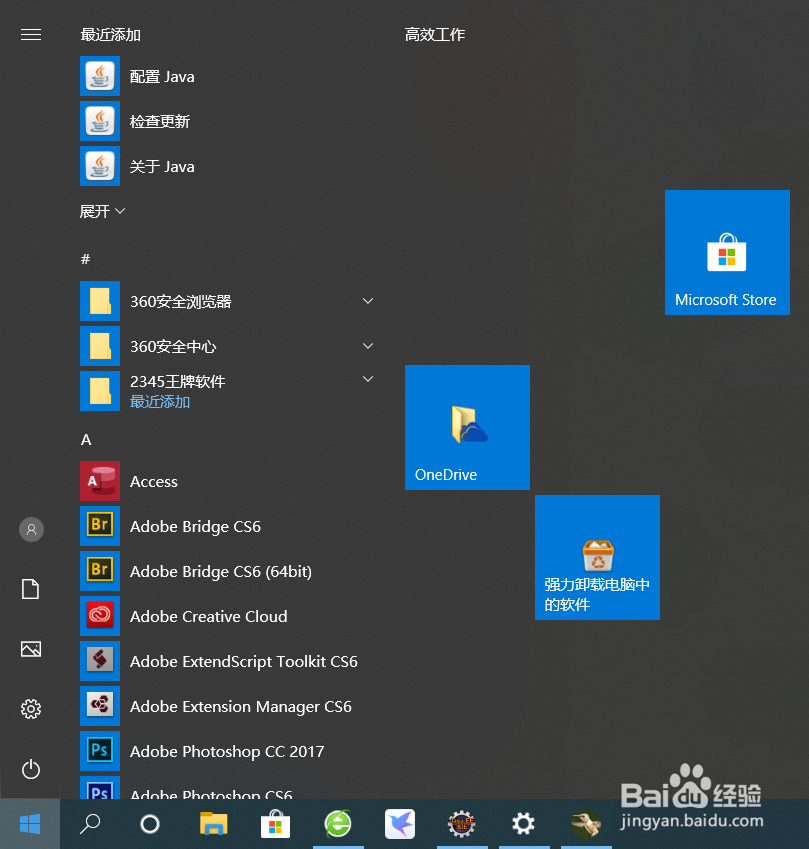
2、在弹出的窗口中选择左边的“设置”菜单。
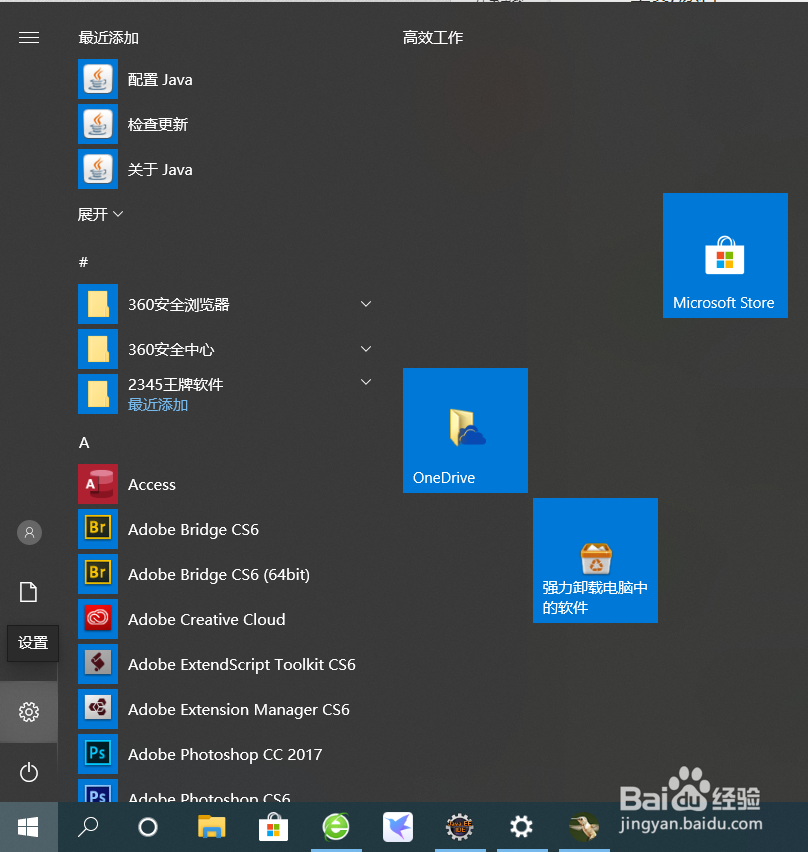
3、在弹出的“Windows设置”中找到并点击“应用”。
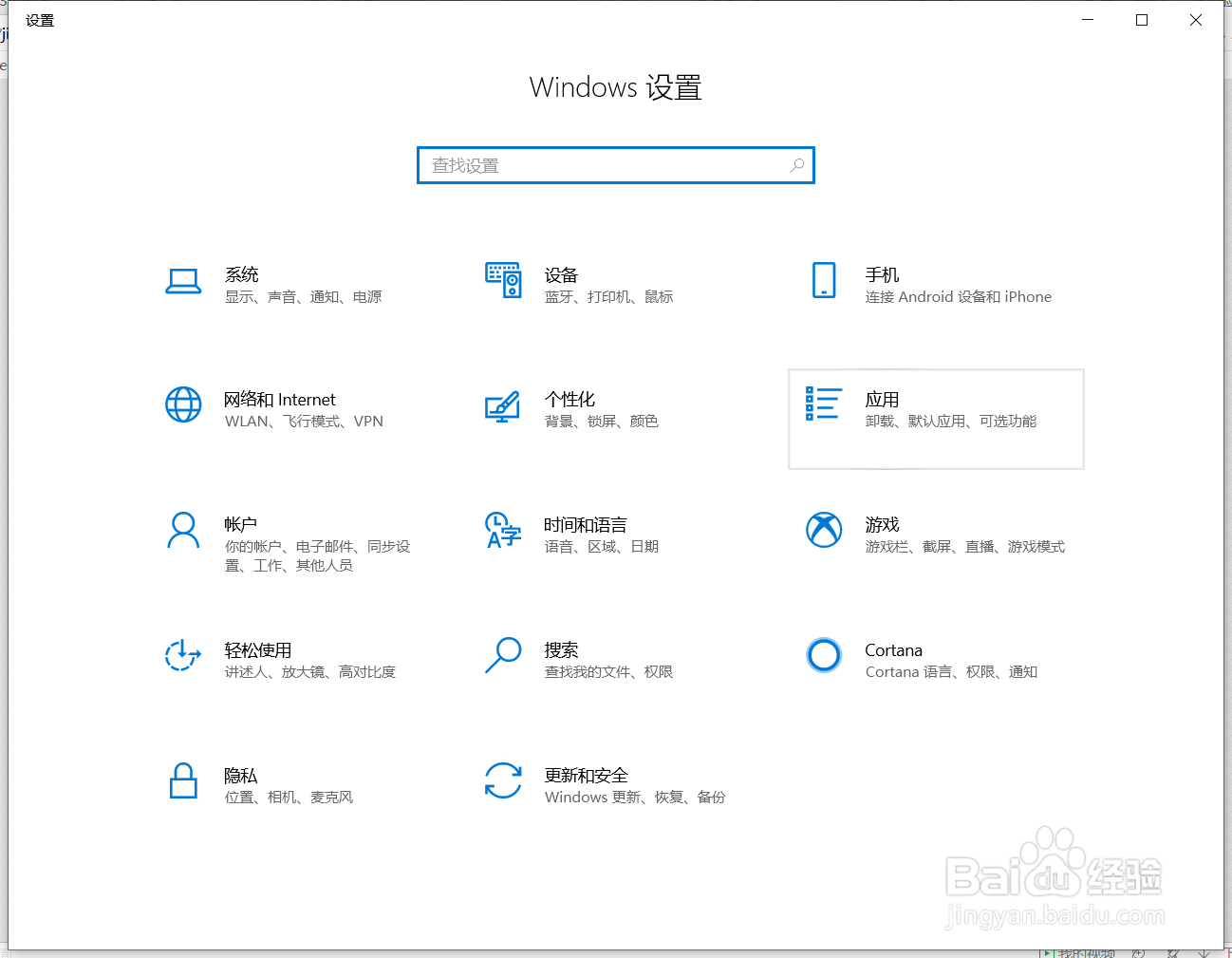
4、在弹出的窗口中单击左边的“默认应用选项”。
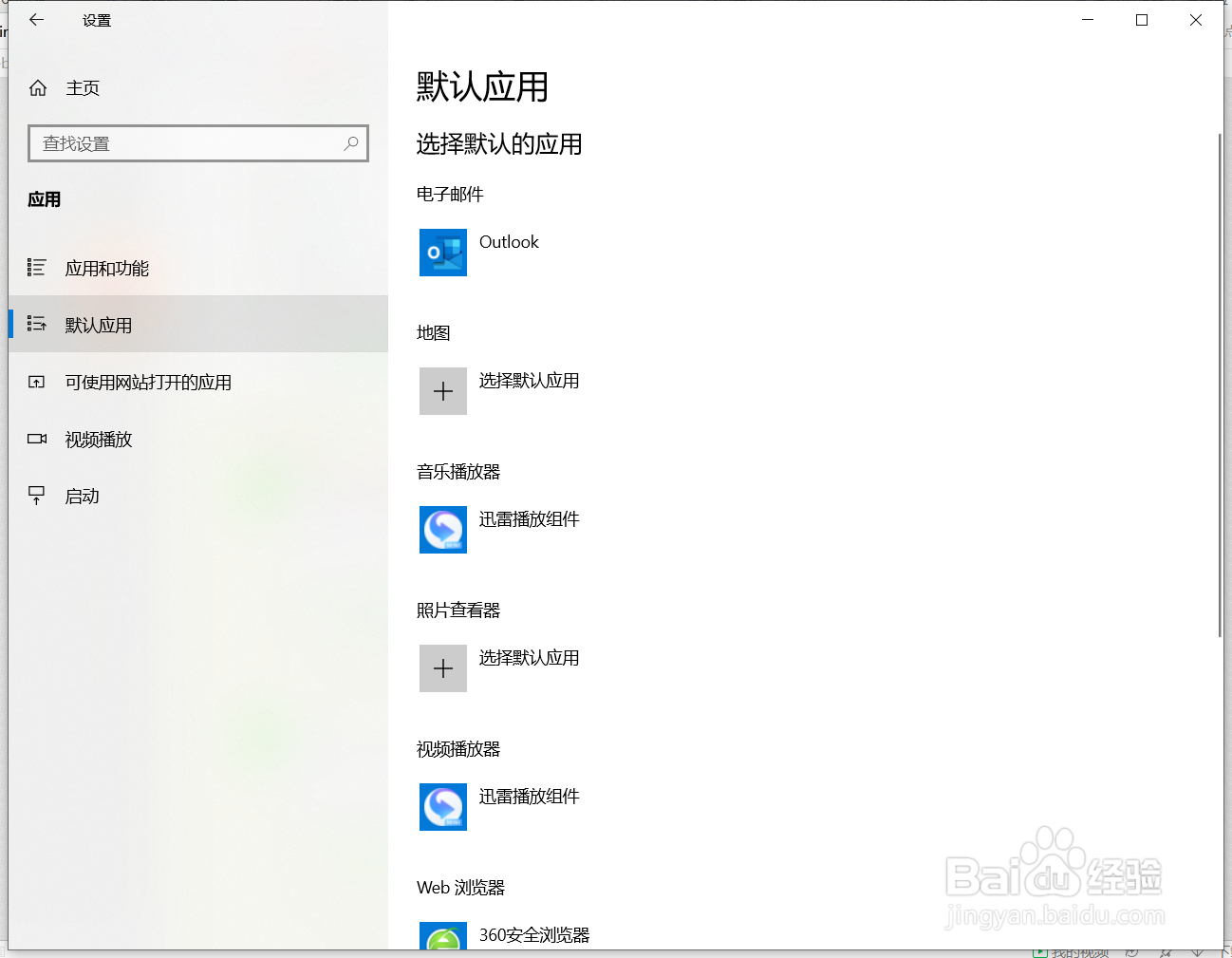
5、在“默认应用选项”找到“Web浏览器”这一栏。

6、单击一下,选中你习惯使用的浏览器,点击一下。
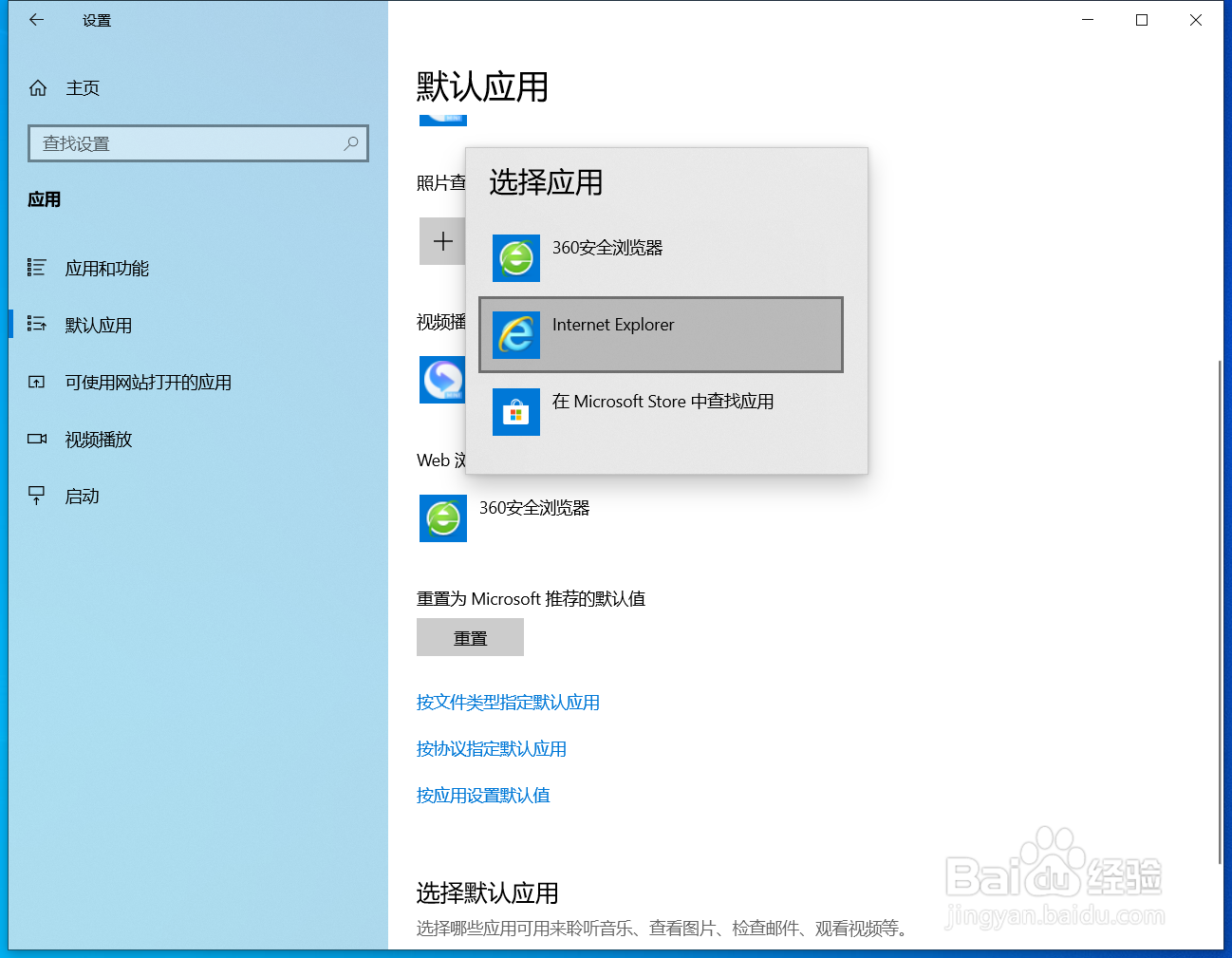
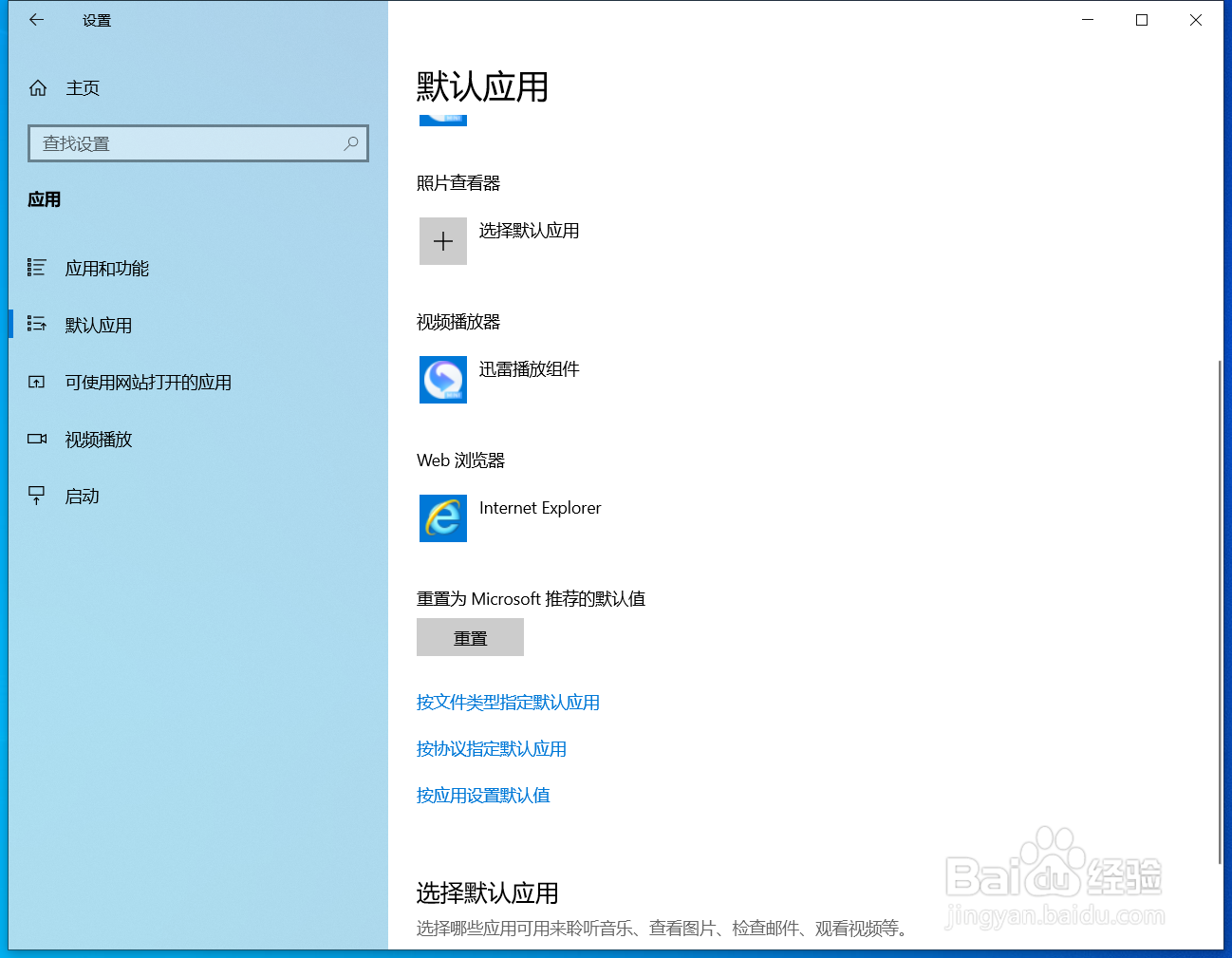
7、“Web浏览器”这一栏就显示成你所修改的浏览器了,默认浏览器就设置好了。
时间:2026-05-03 19:57:03
1、单击桌面上的“开始”菜单。
2、在弹出的窗口中选择左边的“设置”菜单。
3、在弹出的“Windows设置”中找到并点击“应用”。
4、在弹出的窗口中单击左边的“默认应用选项”。
5、在“默认应用选项”找到“Web浏览器”这一栏。
6、单击一下,选中你习惯使用的浏览器,点击一下。
7、“Web浏览器”这一栏就显示成你所修改的浏览器了,默认浏览器就设置好了。
