wps2019文字中表格首行如何重复在每页显示

 时间:2026-04-23 09:11:47

1、首先我们打开电脑上面的wps2019软件

wps2019文字中表格首行如何重复在每页显示

2、进入wps2019主页面后我们点击上方的”新建“按钮

wps2019文字中表格首行如何重复在每页显示

3、然后我们进入新建页面后我们选择新建word文件点击新建空白文档

wps2019文字中表格首行如何重复在每页显示

wps2019文字中表格首行如何重复在每页显示

4、我们在文档中点击上面工具栏中的“插入“下面的“表格“插入一个表格方便演示

wps2019文字中表格首行如何重复在每页显示

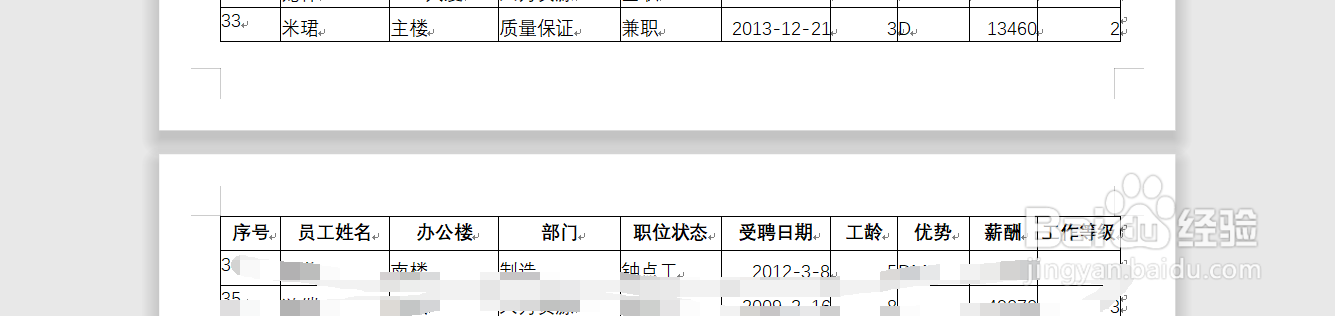
5、最后我们在表格中输入一些内容,我们把第一行选中。点击表格工具下面的“标题行重复”即可

wps2019文字中表格首行如何重复在每页显示

wps2019文字中表格首行如何重复在每页显示

1、1.我们打开wps2019软件,然后点击上方的新建按钮

2.接着我们选择word文件新建空白文档

3.我们在文档中点击上面工具栏中的“插入“下面的“表格“插入一个表格方便演示

4.最后我们在表格中输入一些内容,我们把第一行选中。点击表格工具下面的“标题行重复”即可
  • WPS word的表格为何不能调整行高?
  • WPS使用技巧之表格无法调整行高怎么办
  • WPS怎么让小表格适应窗口大小
  • WPS文档中表格内容跨页怎么办
  • 清除格式wps在哪里
  • 热门搜索
    美的微波炉怎么样 邮船旅游 腾冲银杏村旅游攻略 排骨汤怎么做有营养 巢之安效果怎么样 住房公积金交多久可以贷款买房 福田汽车怎么样 石灰岩的特点 天童美语怎么样 怎么治疗肝