1、在打开的AI文件中,找到顶部菜单中的【文件】属性栏

2、然后再打开的下拉属性栏中,选择其中的导出属性

3、在导出的右侧扩展栏中,选择中间的选项设置【导出为】

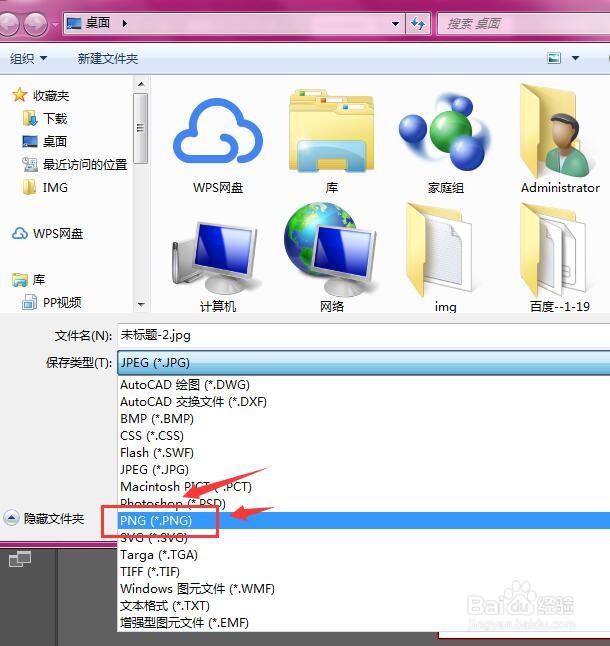
4、然后会进入到导出面板中,更改保存位置,打开下方的保存类型栏,在这里选择更改为png格式
5、在类型栏下方会看到“使用画板”的属性设置,将其选中会将底面画板一同导出,如果未选中就只会将选中的文件单独导出,然后确定导出

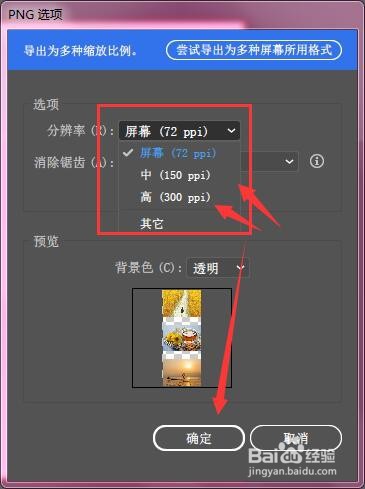
6、然后选择导出分辨率设置,或直接默认选项确定导出就可以了
时间:2026-04-25 03:10:13
1、在打开的AI文件中,找到顶部菜单中的【文件】属性栏
2、然后再打开的下拉属性栏中,选择其中的导出属性
3、在导出的右侧扩展栏中,选择中间的选项设置【导出为】
4、然后会进入到导出面板中,更改保存位置,打开下方的保存类型栏,在这里选择更改为png格式
5、在类型栏下方会看到“使用画板”的属性设置,将其选中会将底面画板一同导出,如果未选中就只会将选中的文件单独导出,然后确定导出
6、然后选择导出分辨率设置,或直接默认选项确定导出就可以了
