Excel2016自定义筛选怎么用?使用后如何恢复?

 时间:2026-04-23 08:21:19

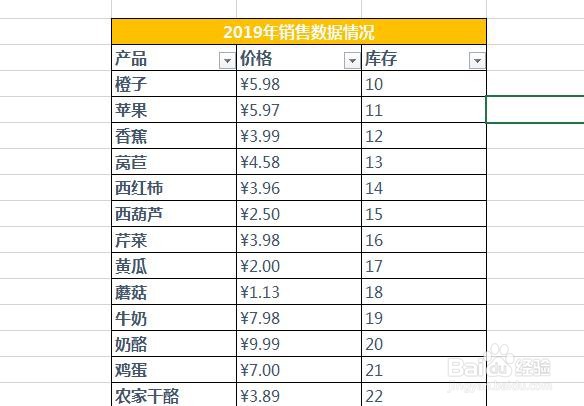
1、打开Excel文档,查看数据,如图

Excel2016自定义筛选怎么用?使用后如何恢复?

2、现在需要筛选库存数据:库存大于等于20的数据。

首先选种筛选条件项:库存,然后点击【数据】【筛选】,如图

Excel2016自定义筛选怎么用?使用后如何恢复?

3、然后点击【库存】右侧的下拉按钮,找到【数字筛选】,如图

ps:数字筛选 或者 文字筛选,根据条件列数据变化的

Excel2016自定义筛选怎么用?使用后如何恢复?

4、点击【数字筛选】,找到【自定义筛选】,如图

Excel2016自定义筛选怎么用?使用后如何恢复?

5、在【自定义筛选】窗口中,设置筛选条件:库存 大于或等于 20,如图

Excel2016自定义筛选怎么用?使用后如何恢复?

6、确定后,可筛选出条件数据,如图

Excel2016自定义筛选怎么用?使用后如何恢复?

7、如果筛选后需要恢复原来的数据,可点击条件列下拉框选择【从“库存”中清除筛选】,可恢复到自定义筛选前样子,如图

Excel2016自定义筛选怎么用?使用后如何恢复?

Excel2016自定义筛选怎么用?使用后如何恢复?

8、更多的自定义筛选,感兴趣的朋友可以试试哦。

  • Excel 2016复制、剪切、粘贴表格数据
  • excel怎么清除设定的筛选
  • excel中,常用的函数使用小技巧
  • excel中如何冻结第二行?
  • FOCI专注者应该应该怎样强制停止
  • 热门搜索
    怎么接吻更有感觉 dual是什么意思车上的 爱华仕怎么样 肌肉型小腿粗怎么减 毛蟹怎么吃 向往的生活2 笔记本电池如何保养 怎么把隐藏的文件显示出来 卫校是什么学校 行酒令怎么玩