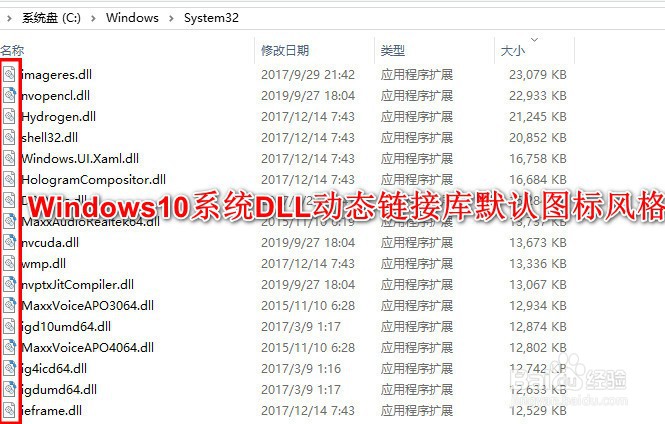
1、查看Windows10系统"System32"目录下的DLL动态链接库的默认图标。
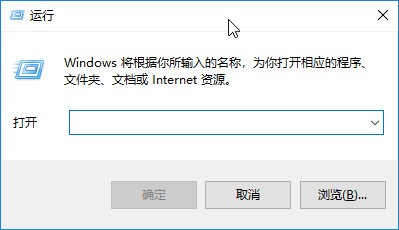
2、按"Win+R"快捷键,打开"运行"对话框。
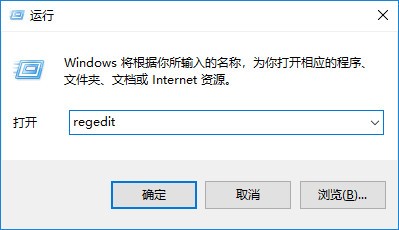
3、输入"regedit"指令。
4、打开"注册表编辑器"。
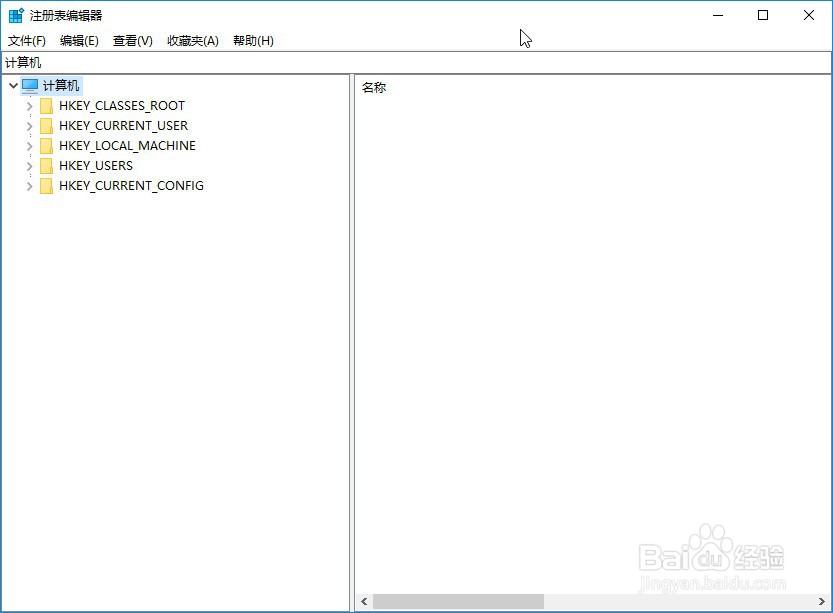
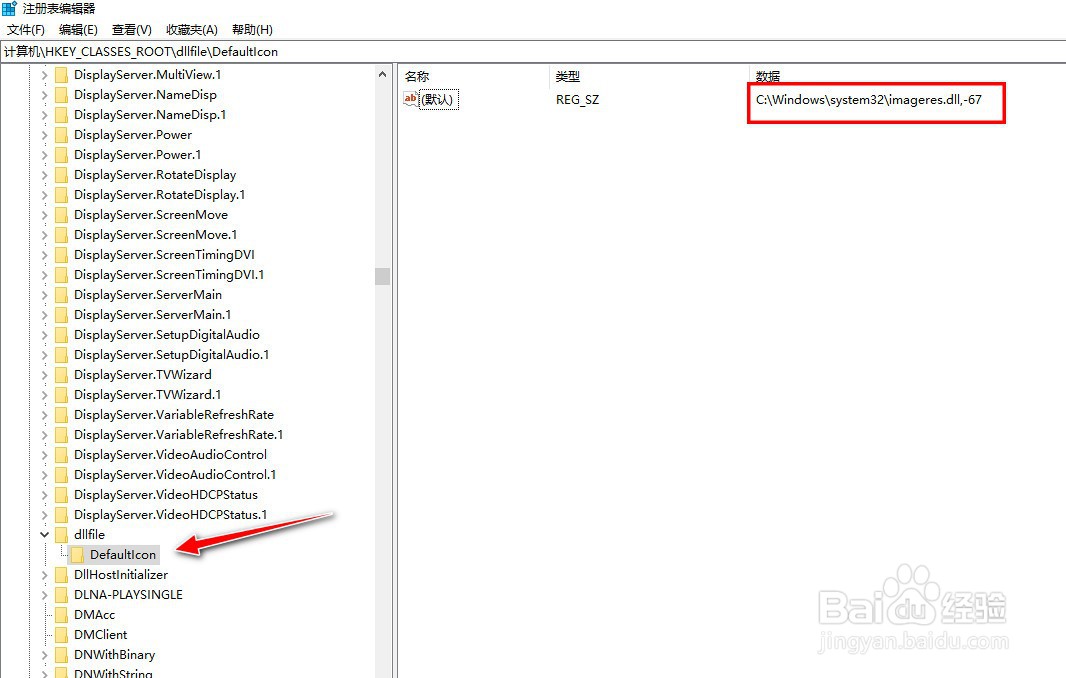
5、依次展开"计算机\HKEY_CLASSES_ROOT\dllfile\DefaultIcon"树节点。对于
"DefaultIcon"节点,默认的值内容"C:\Windows\system32\imageres.dll,-67"。
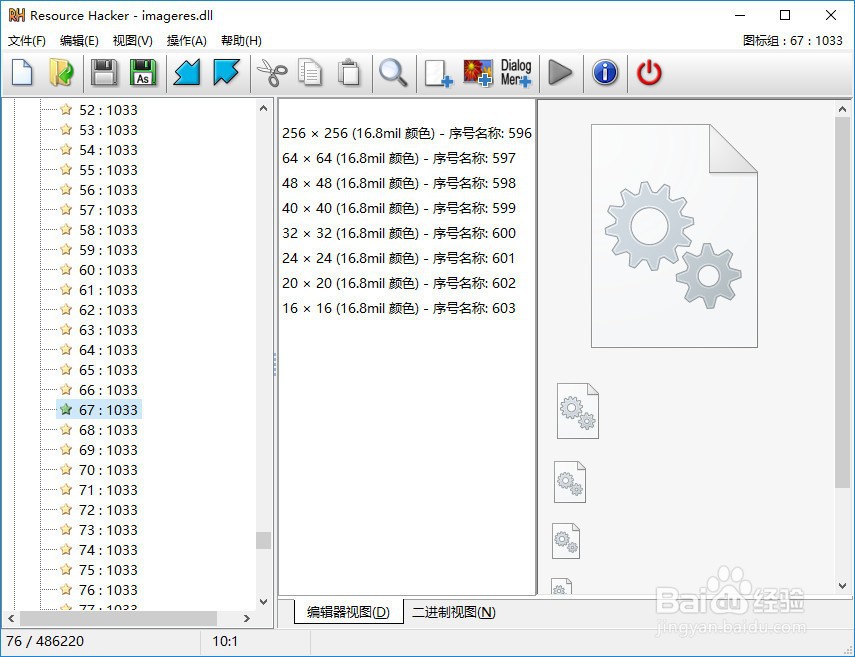
6、打开"ResourceHacker"工具软件,导入"C:\Windows\system32\imageres.dll",查看图标组索引值ID=67的图标,与Windows10系统的DLL动态接库默认图标完全一致。
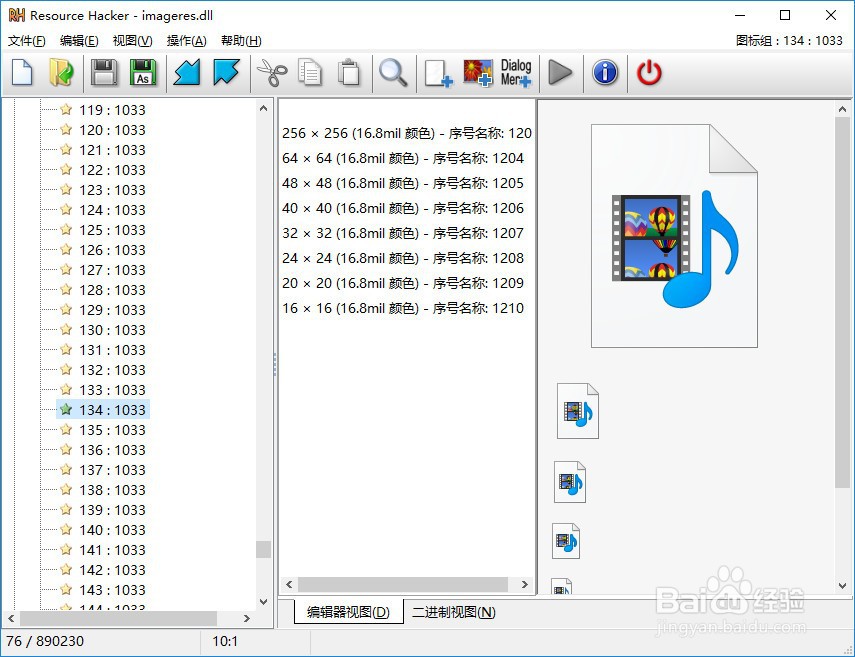
7、再查看imageres.dll图标组索引值ID=134的图标。
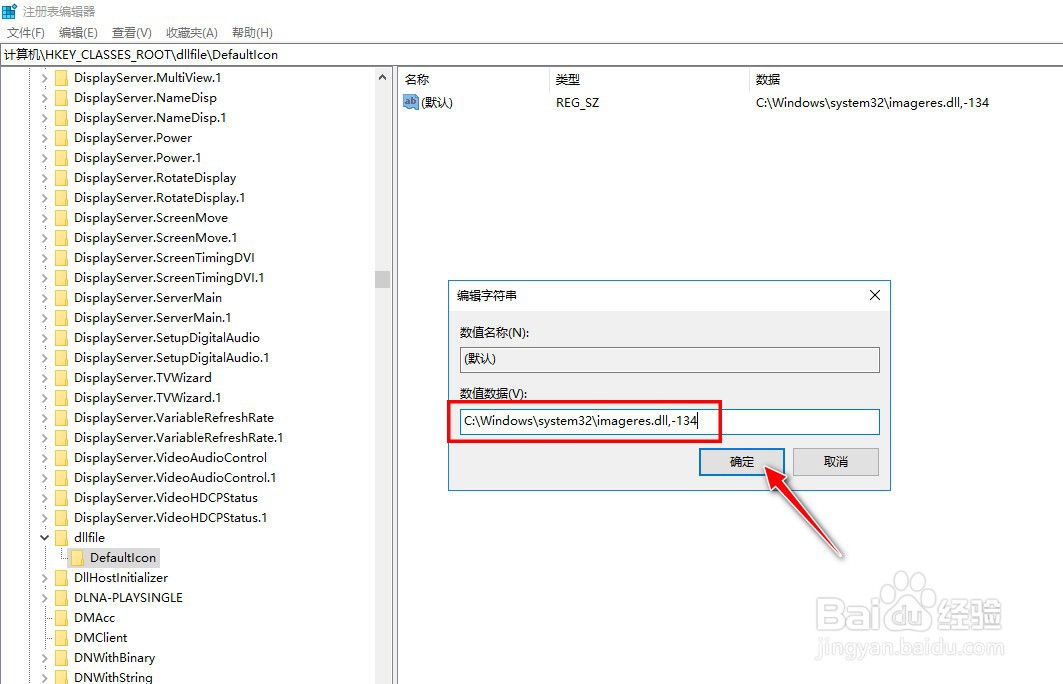
8、通过注册表方式,更改"DefaultIcon"节点默认的内容为"C:\Windows\system32\imageres.dll,-134"。
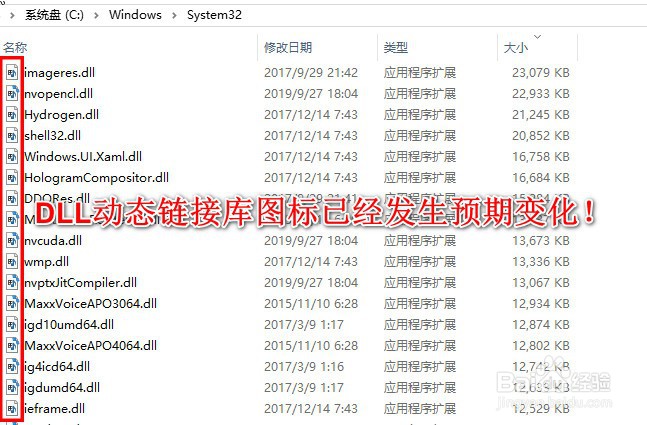
9、注销或重启电脑生效,重新查看"System32"目录下的DLL动态链接库图标,已经发生预期的变化。
1、查看Windows10系统"System32"目录下的DLL动态链接库的默认图标。
2、按"Win+R"快捷键,打开"运行"对话框。
3、输入"regedit"指令。
4、打开"注册表编辑器"。
5、依次展开"计算机\HKEY_CLASSES_ROOT\dllfile\DefaultIcon"树节点。对于
"DefaultIcon"节点,默认的值内容"C:\Windows\system32\imageres.dll,-67"。
6、打开"ResourceHacker"工具软件,导入"C:\Windows\system32\imageres.dll",查看图标组索引值ID=67的图标,与Windows10系统的DLL动态接库默认图标完全一致。
7、再查看imageres.dll图标组索引值ID=134的图标。
8、通过注册表方式,更改"DefaultIcon"节点默认的内容为"C:\Windows\system32\imageres.dll,-134"。
9、注销或重启电脑生效,重新查看"System32"目录下的DLL动态链接库图标,已经发生预期的变化。
