1、在EXCEL中,打开【原料采购申请表.XLSX】后,如下图所示。
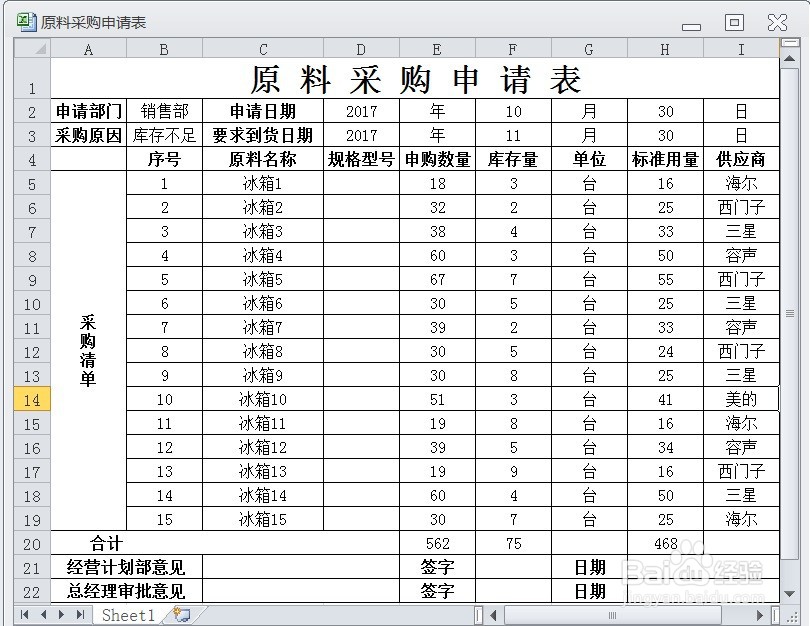
2、在EXCEL中,打开【原料采购申请表.XLSX】后,选择【D4:D19】单元格区域如下图所示。

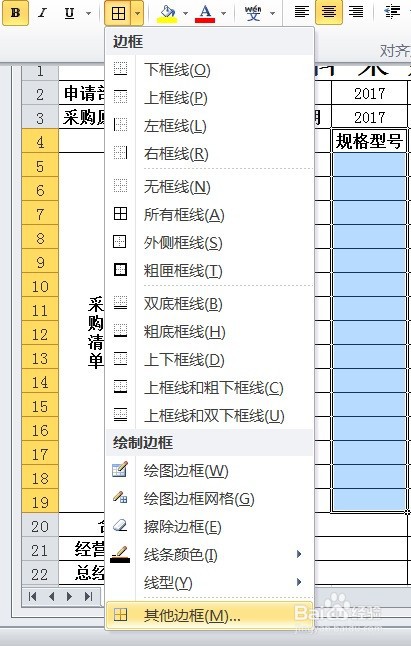
3、在EXCEL中,打开【原料采购申请表.XLSX】后,选择【D4:D19】单元格区域,【开始】→【字体】→【其他边框】如下图所示。
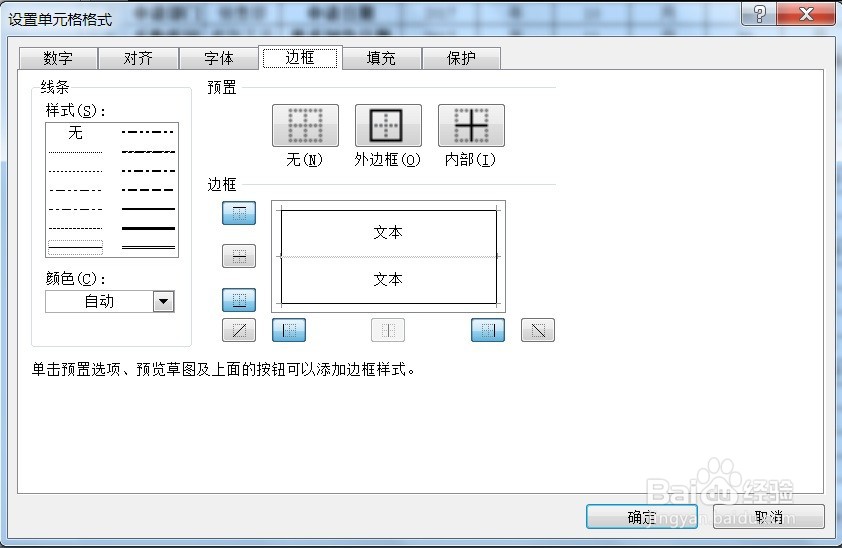
4、在EXCEL中,打开【原料采购申请表.XLSX】后,选择【D4:D19】单元格区域,【开始】→【字体】→【其他边框】弹出【设置单元格格式】如下图所示。
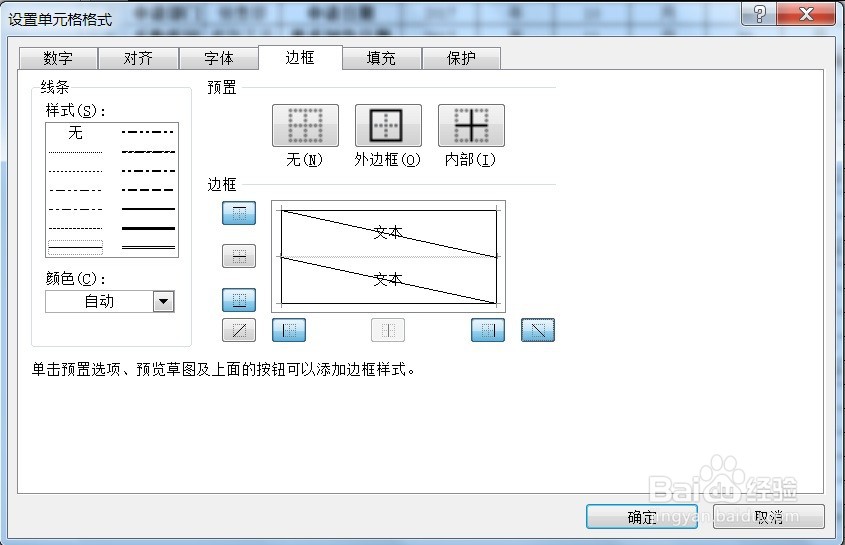
5、在EXCEL中,打开【原料采购申请表.XLSX】后,选择【D4:D19】单元格区域,【开始】→【字体】→【其他边框】弹出【设置单元格格式】选按【斜线】键,如下图所示。即可完成添加斜线边框。