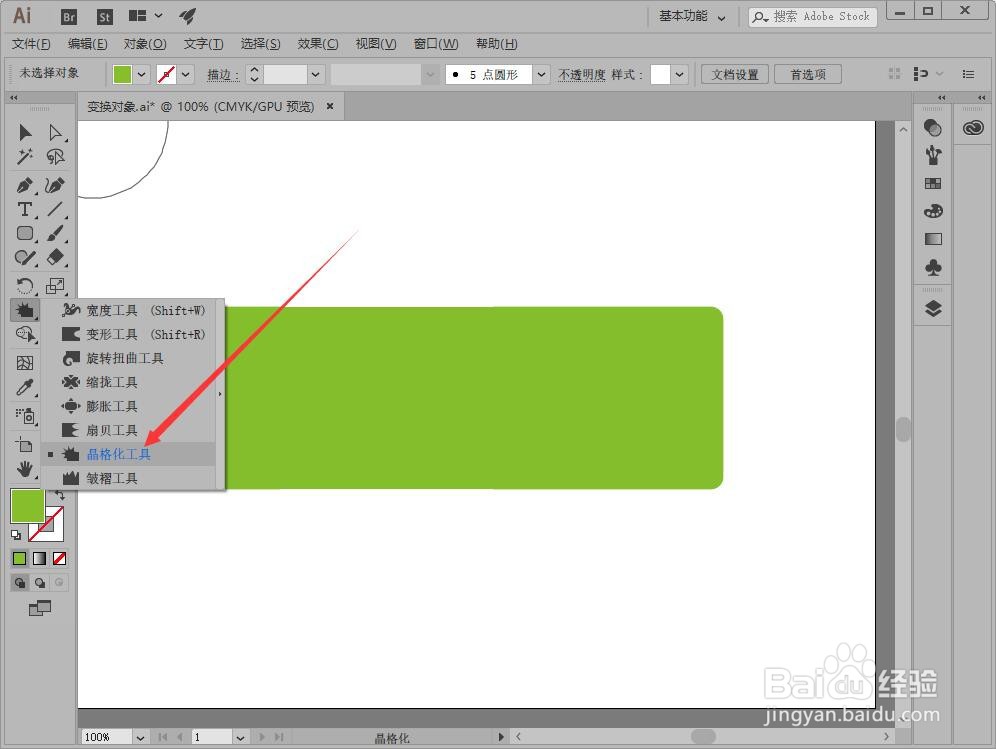
1、打开图像,选择工具箱中晶格化工具。
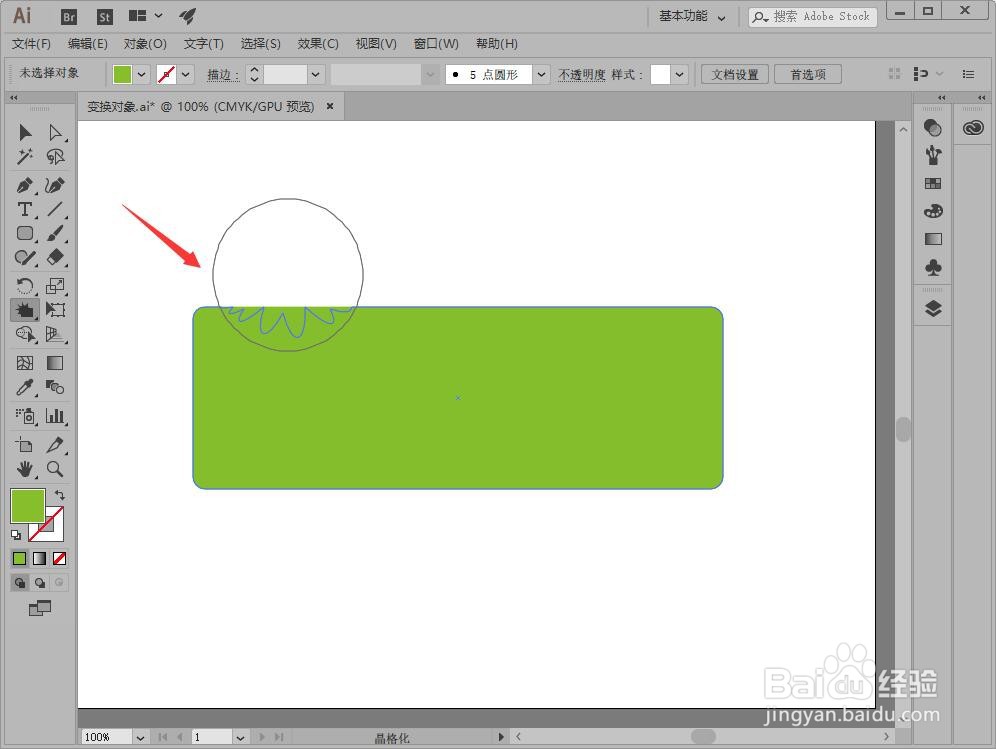
2、将光标中心点移至对象路径的外侧并按住鼠标左键,效果如下图所示。
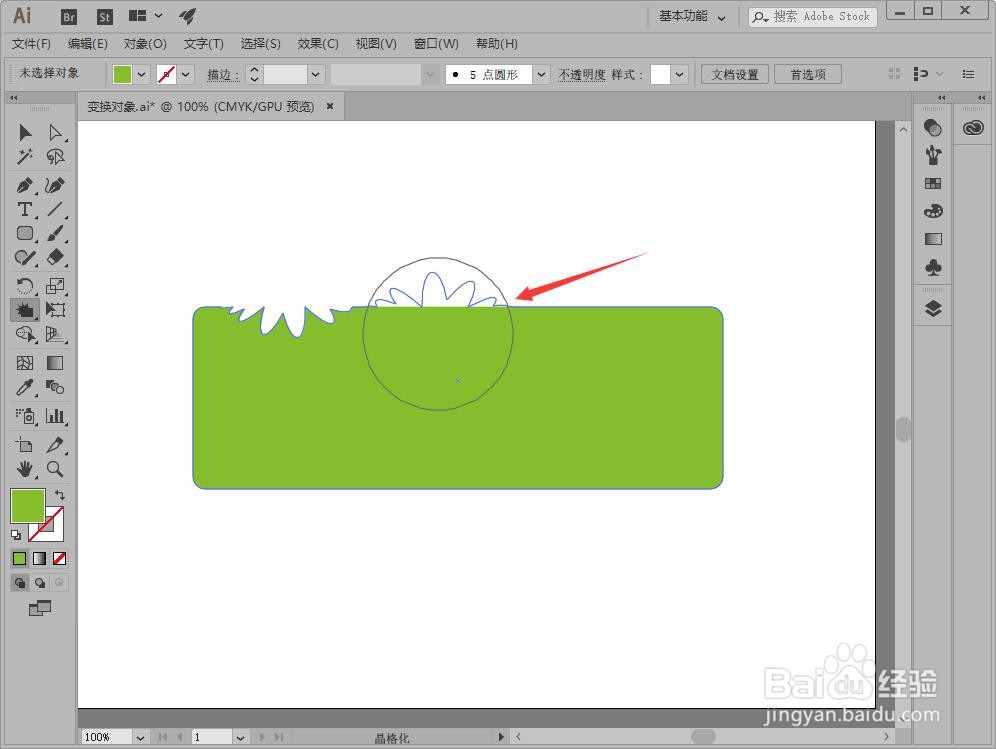
3、若移至路径内,会产生向外的推拉效果。
4、选择工具箱中褶皱工具,调整笔尖的大小。
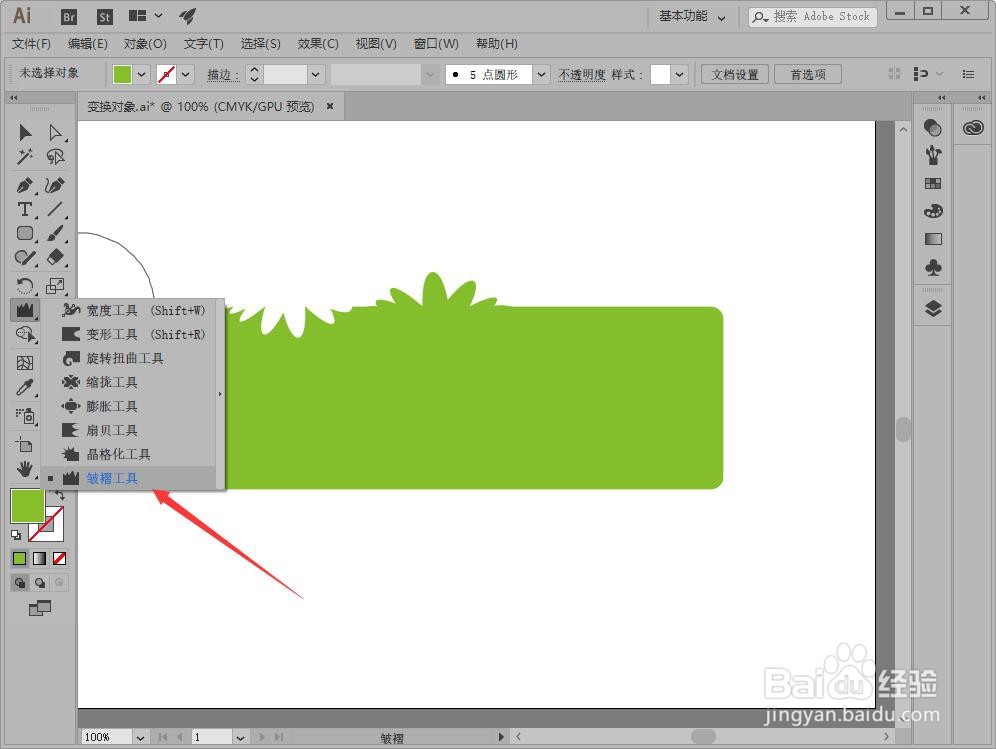
5、将光标移至对象上按住鼠标左键,如下图所示。
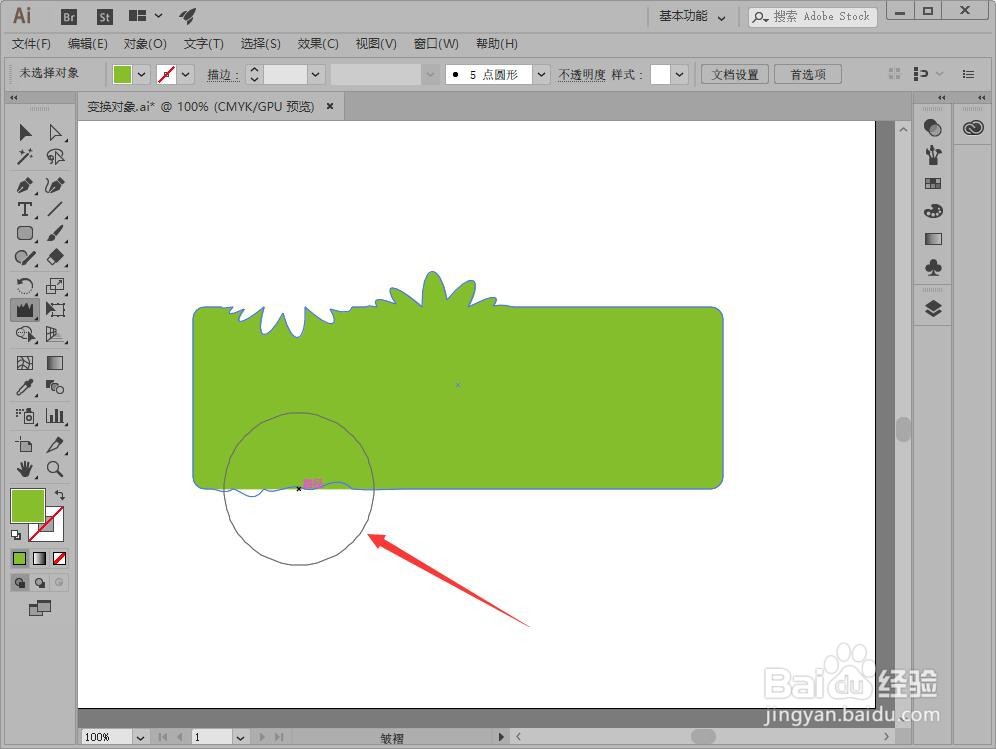
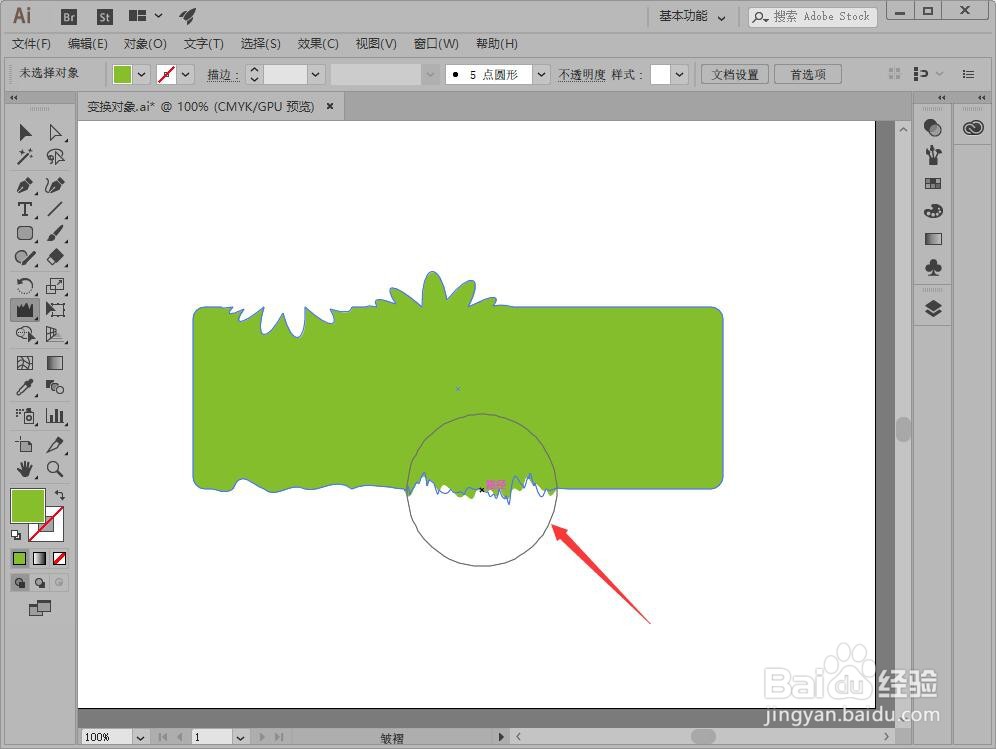
6、按住鼠标左键的时间越长,褶皱程度越大,效果如下图所示。
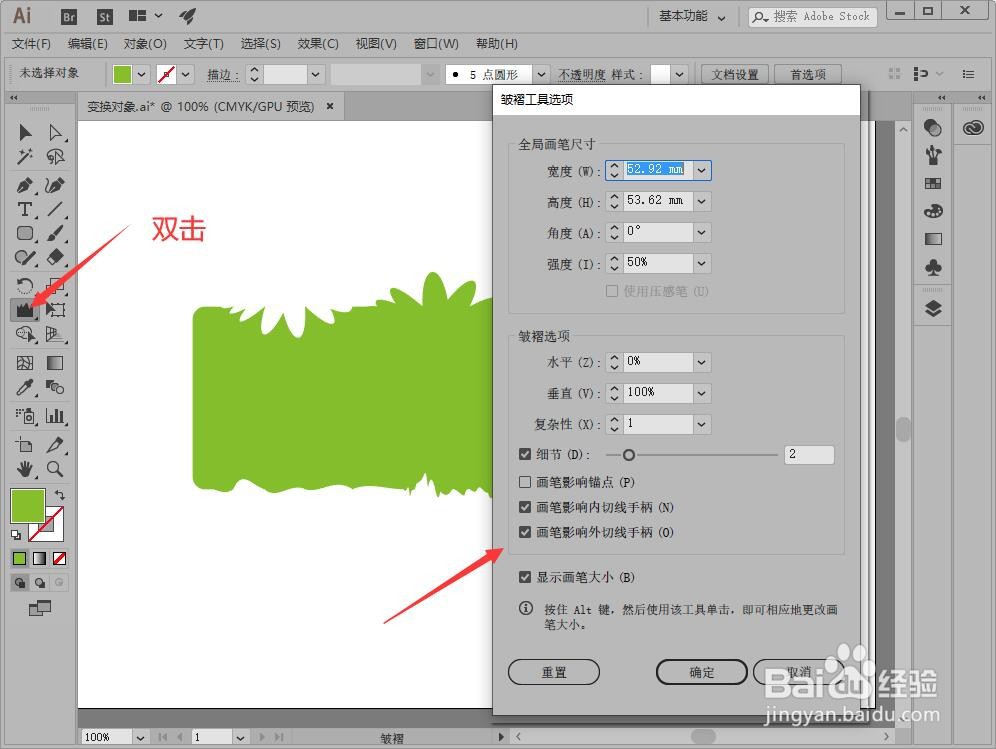
7、双击晶格化工具或褶皱工具可打开工具对话框,设置参数。
时间:2026-04-22 18:30:03
1、打开图像,选择工具箱中晶格化工具。
2、将光标中心点移至对象路径的外侧并按住鼠标左键,效果如下图所示。
3、若移至路径内,会产生向外的推拉效果。
4、选择工具箱中褶皱工具,调整笔尖的大小。
5、将光标移至对象上按住鼠标左键,如下图所示。
6、按住鼠标左键的时间越长,褶皱程度越大,效果如下图所示。
7、双击晶格化工具或褶皱工具可打开工具对话框,设置参数。
