1、打开Word2016,并编辑文档内容,如图

2、选中要转换成表格的文本,如图

3、点击【插入】【表格】,选择【文本转换成表格】,如图

4、点击【文本转换成表格】后,弹出的窗口中识别出的表格列数并不对,应该是2列、4行,怎么显示1列、4行呢?如图

5、这应该是文本分隔符号是中文符号导致的。
可用替换将中文分分隔符号替换成英文符号,如图
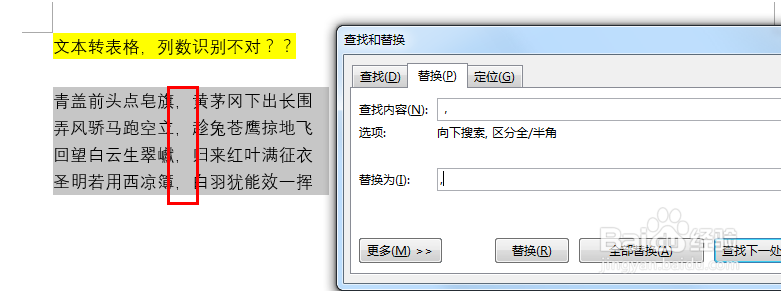

6、文本分隔符号换成英文符号后,再重新选择文本并转换成表格,发现识别出的行数、列数正常,如图
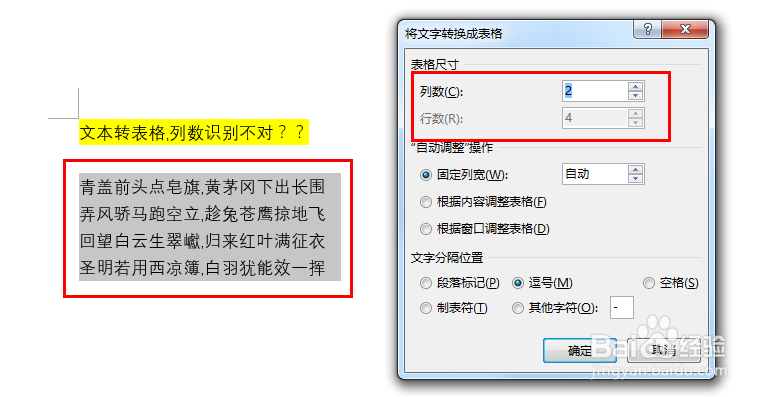
7、检查设置没问题后,点击【确定】,即可快速生成表格了,如图

时间:2026-04-21 20:03:33
1、打开Word2016,并编辑文档内容,如图
2、选中要转换成表格的文本,如图
3、点击【插入】【表格】,选择【文本转换成表格】,如图
4、点击【文本转换成表格】后,弹出的窗口中识别出的表格列数并不对,应该是2列、4行,怎么显示1列、4行呢?如图
5、这应该是文本分隔符号是中文符号导致的。
可用替换将中文分分隔符号替换成英文符号,如图
6、文本分隔符号换成英文符号后,再重新选择文本并转换成表格,发现识别出的行数、列数正常,如图
7、检查设置没问题后,点击【确定】,即可快速生成表格了,如图
