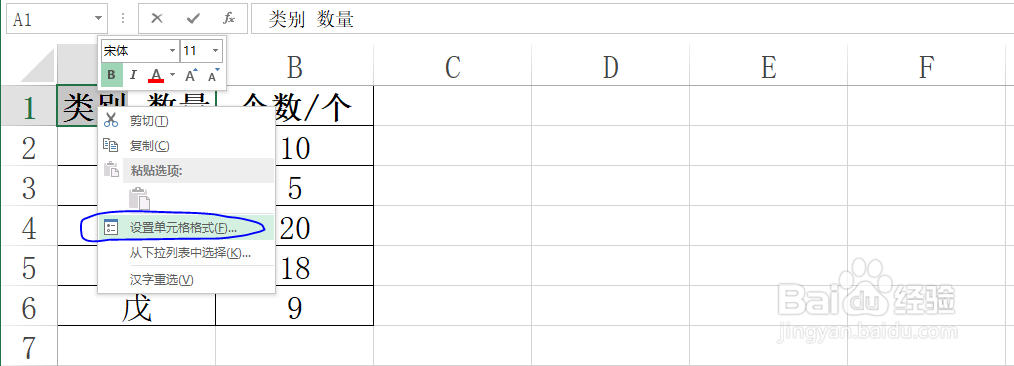
1、为了方便初学者学习和理解,教程以下列数据为例。

2、选择A1单元格中的类别。

3、右键单击A1单元格,选择设置单元格格式命令。
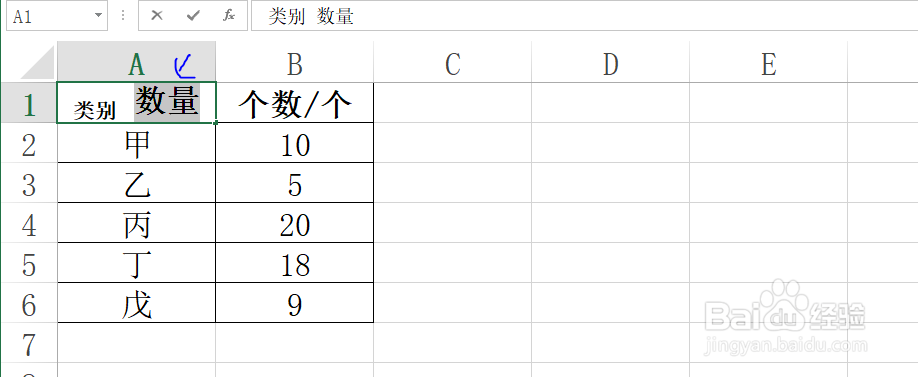
4、勾选下标,然后单击确定。

5、同理处理数量,选择数量。
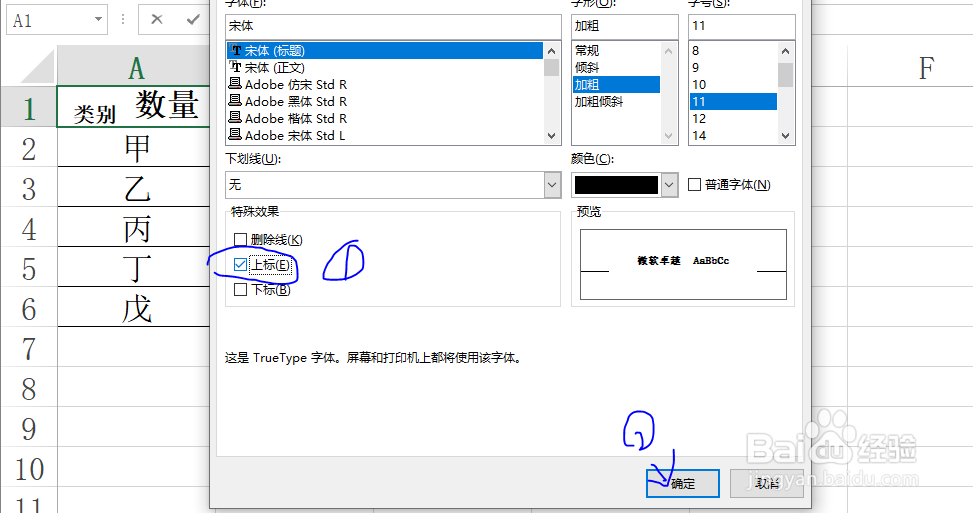
6、将数量设置为上标,然后单击确定。
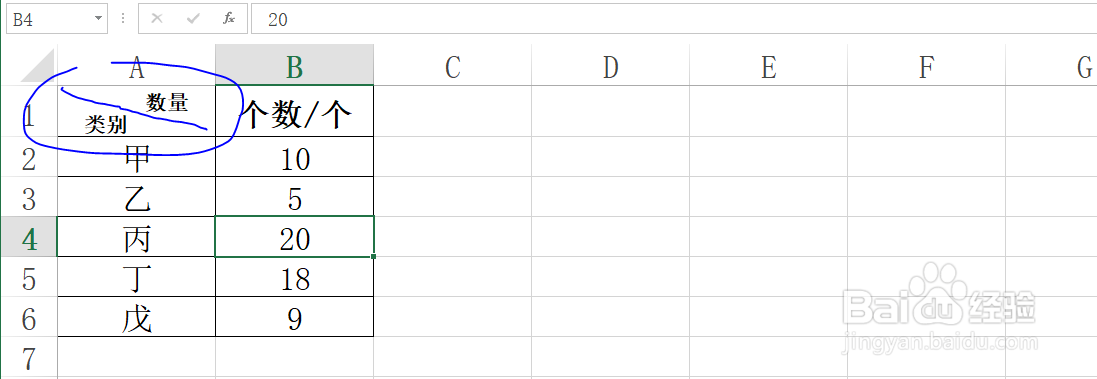
7、结果如图所示,即完成了同一单元格中的内容上下分开。
时间:2026-04-30 03:57:02
1、为了方便初学者学习和理解,教程以下列数据为例。
2、选择A1单元格中的类别。
3、右键单击A1单元格,选择设置单元格格式命令。
4、勾选下标,然后单击确定。
5、同理处理数量,选择数量。
6、将数量设置为上标,然后单击确定。
7、结果如图所示,即完成了同一单元格中的内容上下分开。
