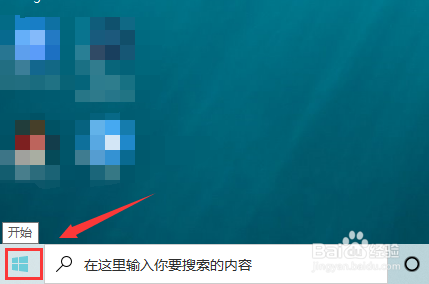
1、第一步,点击左下角“开始”界面;
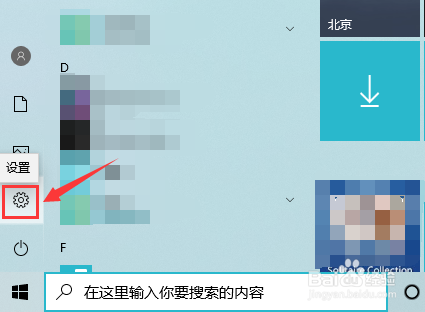
2、第二步,在开始菜单弹出的界面中点击“设置”图标;
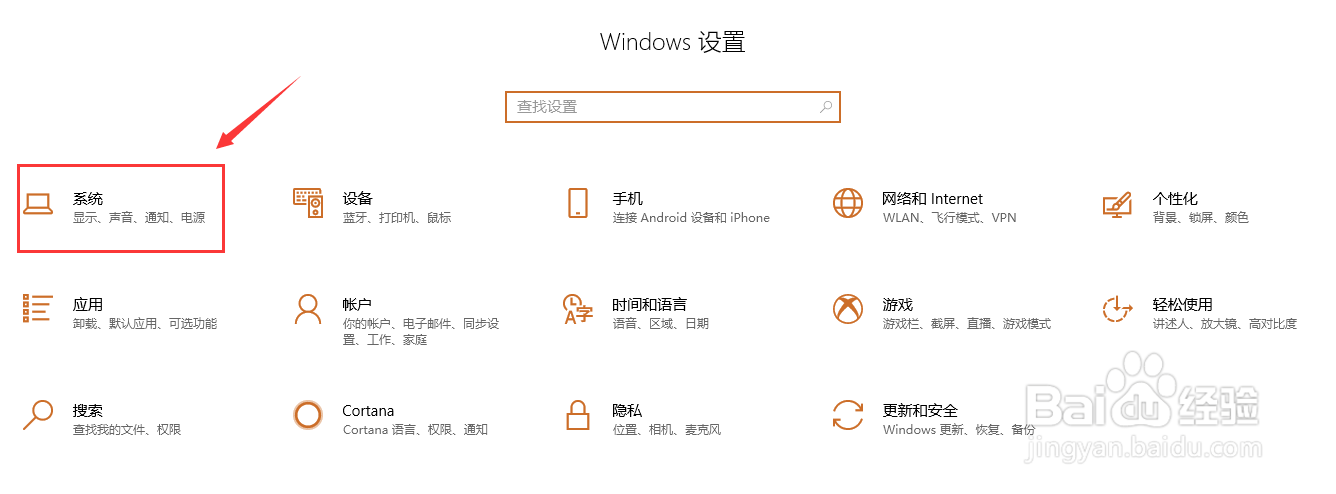
3、第三步,如下图所示进入设置界面,找到“系统”;
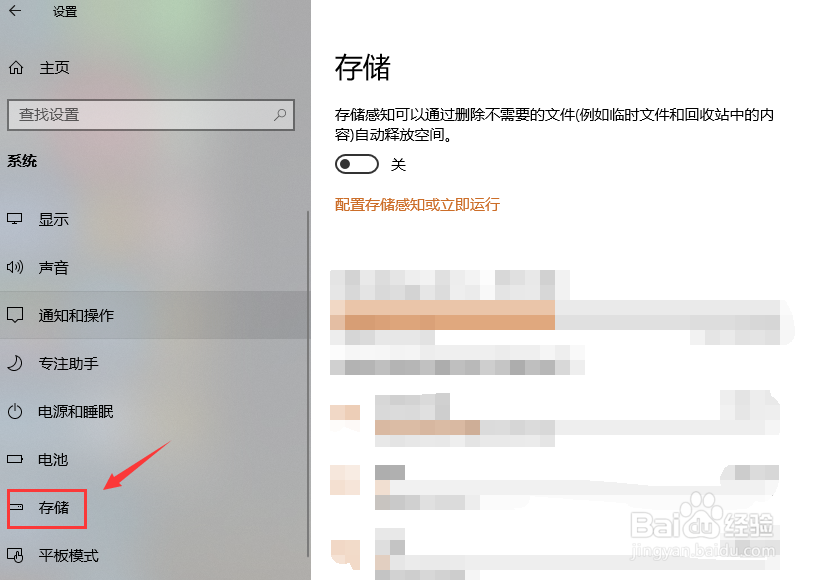
4、第四步,可以看到如下图所示设置页面的菜单,找到“存储”点击;
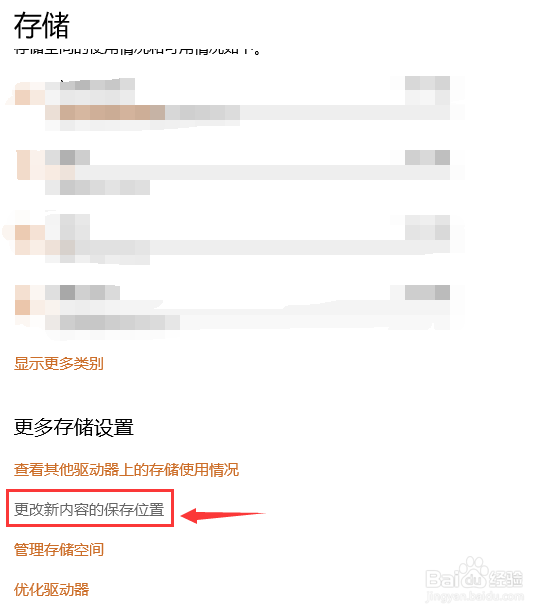
5、第五步,在存储页面的下拉菜单中,点击“更改新内容的保存位置”;
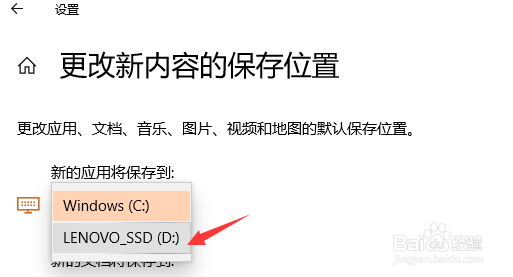
6、第六步,如图所示,选择更改应用、文档、音乐、图片、视频和地图的默认保存位置即可。
时间:2026-04-26 22:05:35
1、第一步,点击左下角“开始”界面;
2、第二步,在开始菜单弹出的界面中点击“设置”图标;
3、第三步,如下图所示进入设置界面,找到“系统”;
4、第四步,可以看到如下图所示设置页面的菜单,找到“存储”点击;
5、第五步,在存储页面的下拉菜单中,点击“更改新内容的保存位置”;
6、第六步,如图所示,选择更改应用、文档、音乐、图片、视频和地图的默认保存位置即可。
