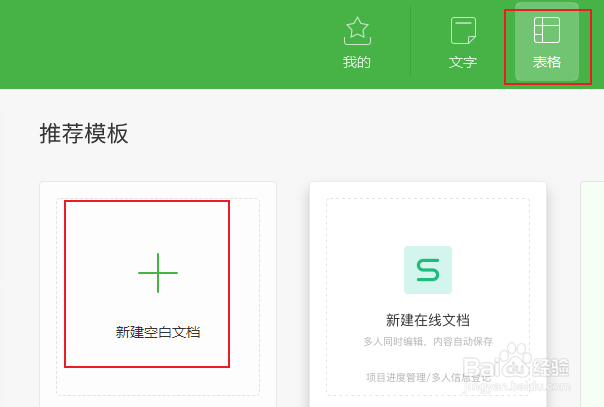
1、首先创建一个空白的文件,在文件中录入部分测试数据,用于接下来的实例讲解使用
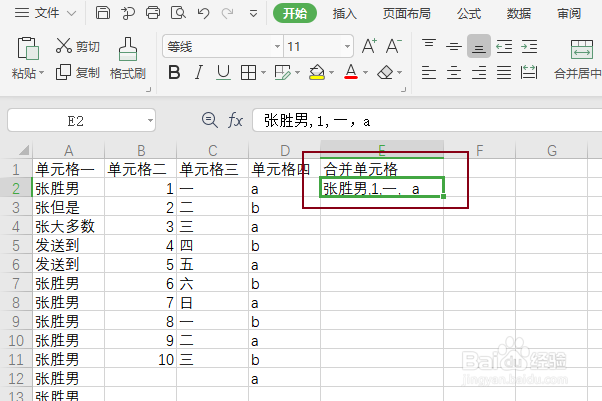
2、打开测试文件,选择顶部的一行数据,然后在单元格的最后一列,按照一定的格式将前几个单元格的内容进行合并
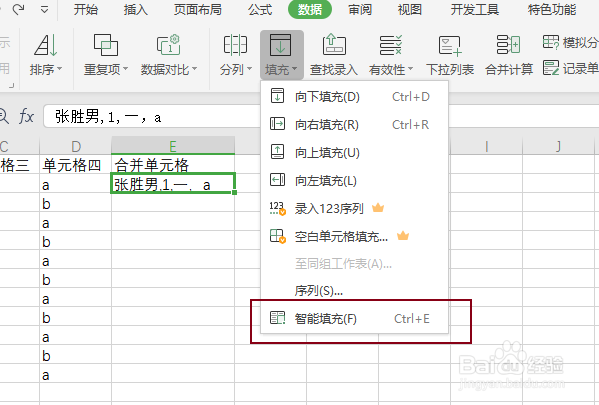
3、点击第一个合并的单元格,然后在软件上方的功能菜单栏中找到数据功能,在数据功能区域中选择填充功能,在填充功能下,找到智能填充功能
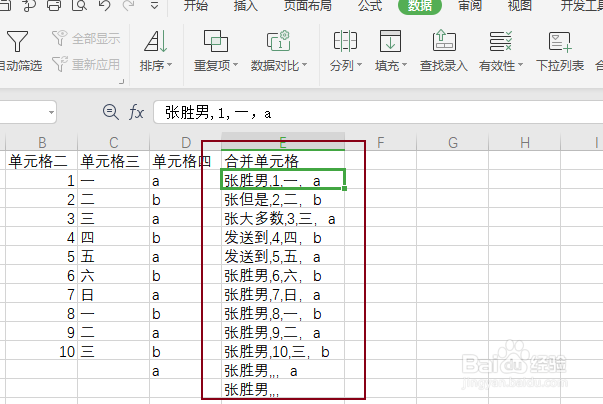
4、点击智能填充功能,可以看到左侧有数据的单元格都进行了相同格式的合并操作
1、【1】首先创建一个空白的文件,在文件中录入部分测试数据,用于接下来的实例讲解使用
【2】打开测试文件,选择顶部的一行数据,然后在单元格的最后一列,按照一定的格式将前几个单元格的内容进行合并
【3】点击第一个合并的单元格,然后在软件上方的功能菜单栏中找到数据功能,在数据功能区域中选择填充功能,在填充功能下,找到智能填充功能
【4】点击智能填充功能,可以看到左侧有数据的单元格都进行了相同格式的合并操作
