1、打开需要处理的照片

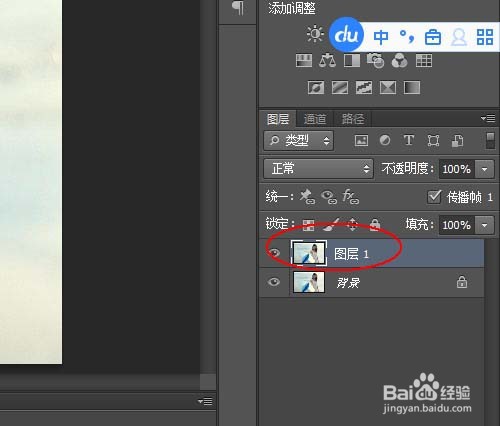
2、Ctrl+J复制图层
3、Ctrl+I对此图层进行反向处理
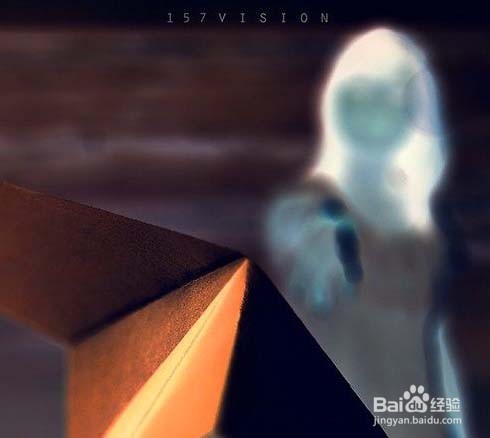
4、将反相后的图层透明度调为50%
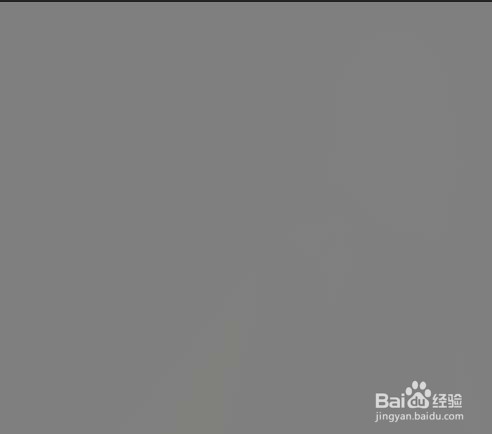
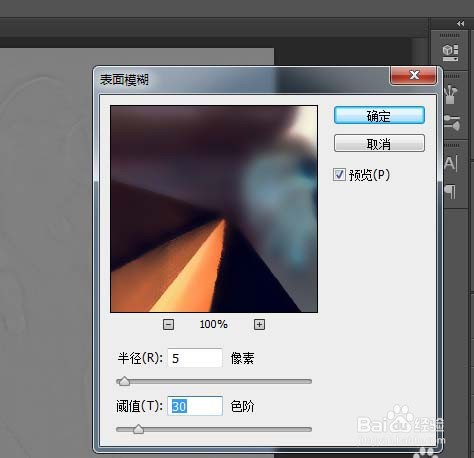
5、菜单:滤镜-模糊-表面模糊
6、Ctrl+Alt+Shift+E 盖印图层
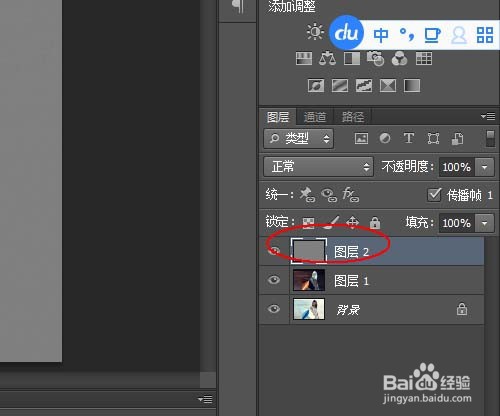
7、删除中间的图层。

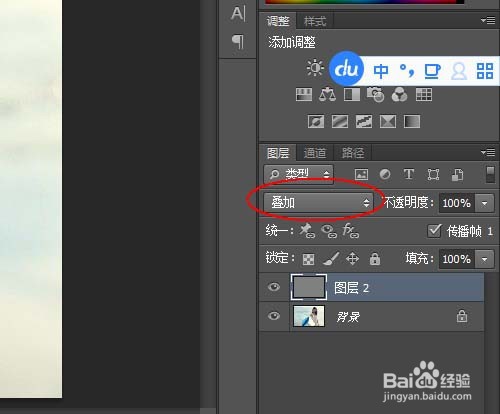
8、将盖印图层的混合模式修改为叠加。
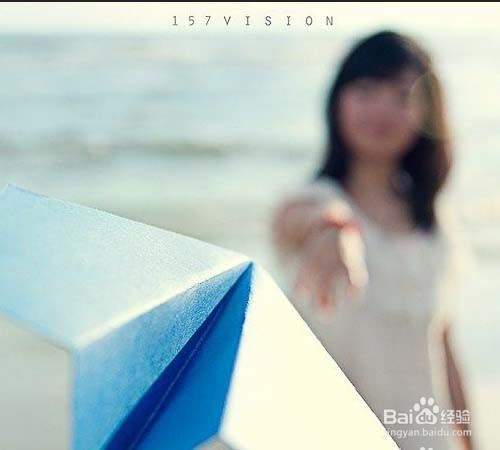
9、最终结果。
10、以上就是本次小编为大家带来的全部内容,希望可以帮助到大家。
时间:2026-04-23 10:26:29
1、打开需要处理的照片
2、Ctrl+J复制图层
3、Ctrl+I对此图层进行反向处理
4、将反相后的图层透明度调为50%
5、菜单:滤镜-模糊-表面模糊
6、Ctrl+Alt+Shift+E 盖印图层
7、删除中间的图层。
8、将盖印图层的混合模式修改为叠加。
9、最终结果。
10、以上就是本次小编为大家带来的全部内容,希望可以帮助到大家。
