1、首先
我们打开电脑,接下来,我们在开始菜单栏中点击打开运行,

2、接下来
在运行界面,我们输入services.msc,并点击确定按钮,

3、接下来
在服务设置界面,我们找到Windows CardSpace项目,并双击将其打开,

4、接下来
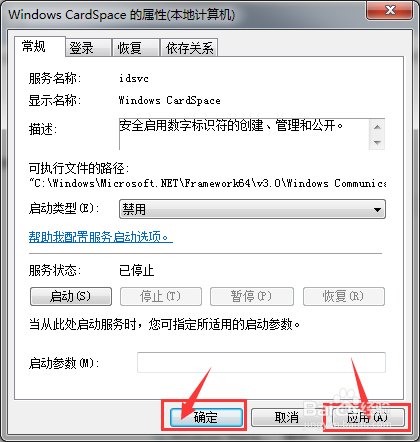
在该服务项目设置界面,我们将手动修改为禁用,

5、最后
在我们修改完毕以后,我们点击下方的应用按钮,并点击确定按钮,此时,我们就可以在笔记本中加上机械硬盘了。
时间:2026-05-06 08:23:35
1、首先
我们打开电脑,接下来,我们在开始菜单栏中点击打开运行,
2、接下来
在运行界面,我们输入services.msc,并点击确定按钮,
3、接下来
在服务设置界面,我们找到Windows CardSpace项目,并双击将其打开,
4、接下来
在该服务项目设置界面,我们将手动修改为禁用,
5、最后
在我们修改完毕以后,我们点击下方的应用按钮,并点击确定按钮,此时,我们就可以在笔记本中加上机械硬盘了。
