ps当中如何快速从很多图层中找到自己想要的图层

 时间:2026-02-17 02:52:31

1、首先打开ps软件,我用的是cs6版本

ps当中如何快速从很多图层中找到自己想要的图层

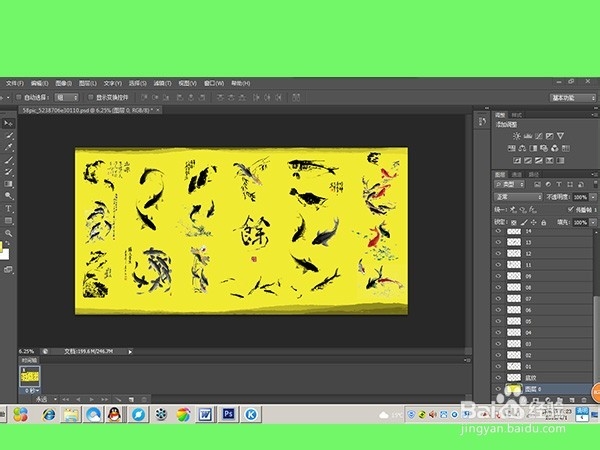
2、我们找到一张图片,可以是从网上下的素材,也有可能自己做的图片,或者领导客户要求我们再次修改,我们就要找到自己要修改的图层。我这里是从网上下的一张素材,首先把文件导入ps软件当中
ps当中如何快速从很多图层中找到自己想要的图层

3、我们仔细观察,发现图层有几十个,而且大都是鱼,命名也不好命,如果从图层当中找到自己想要的东西,一个个去找的话是很耗费精力的。

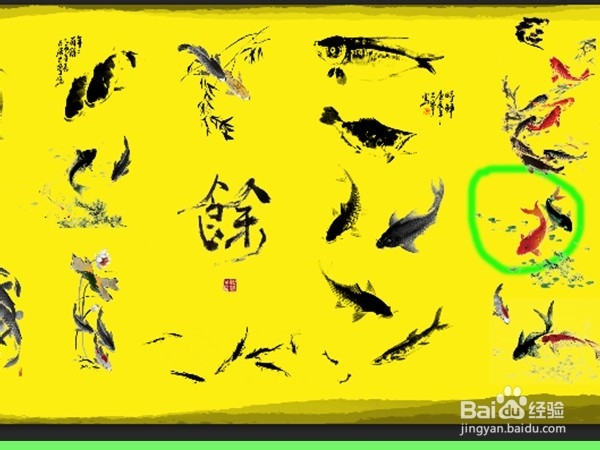
4、假如我们找到图中红色的鱼,也就是绿圆圈圈住的鱼,该如何去做呢,从图中当中一个一个去试,当然可以,不过很费时间的,下面我们说个简单的方法。
ps当中如何快速从很多图层中找到自己想要的图层

5、把鼠标放在你想要找的图层上面,这次我们放在绿圆圈圈住的地方,我们按着alt加鼠标右键。

ps当中如何快速从很多图层中找到自己想要的图层

6、按完这个步骤,我们就找到了自己想要的图层。

ps当中如何快速从很多图层中找到自己想要的图层

  • PS中怎么给图像翻转?
  • Photoshop如何使用调整图层
  • 怎么创建蒙版
  • 钢笔工具扣完了怎么把图抠出来
  • 如何利用ps制作发光旋转光线
  • 热门搜索
    葛根泡水喝的七大功效 湖北旅游地图 如何投资基金 爱乐仕锅具怎么样 广州好玩的旅游景点 lol超频了怎么办 小米路由器2 波斯湾在哪里 如何欣赏音乐 如何培养孩子的独立性