1、首先打开Photoshop,将要修改的图片拖到画布中;

2、打开电脑,找到ps软件。

3、然后点击左侧【选框工具】,在弹出菜单栏点击【矩形选框】;
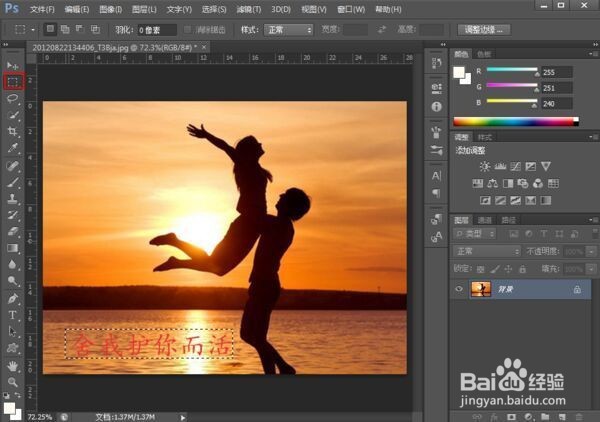
4、利用选框工具,选择图片上的文字,然后右键点击;

5、在弹出的菜单栏中,选择【填充】选项, 点击打开后,进入填充选项;
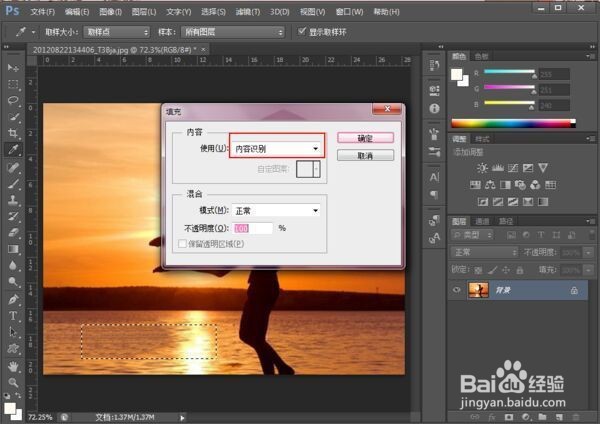
6、下一步将使用设置为【内容识别】,模式【正常】,不透明度【100】,点击确定即可。

时间:2026-04-23 16:31:23
1、首先打开Photoshop,将要修改的图片拖到画布中;
2、打开电脑,找到ps软件。
3、然后点击左侧【选框工具】,在弹出菜单栏点击【矩形选框】;
4、利用选框工具,选择图片上的文字,然后右键点击;
5、在弹出的菜单栏中,选择【填充】选项, 点击打开后,进入填充选项;
6、下一步将使用设置为【内容识别】,模式【正常】,不透明度【100】,点击确定即可。
