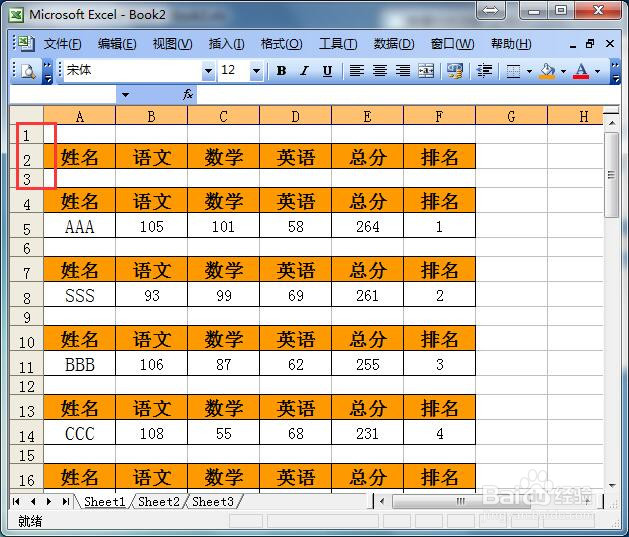
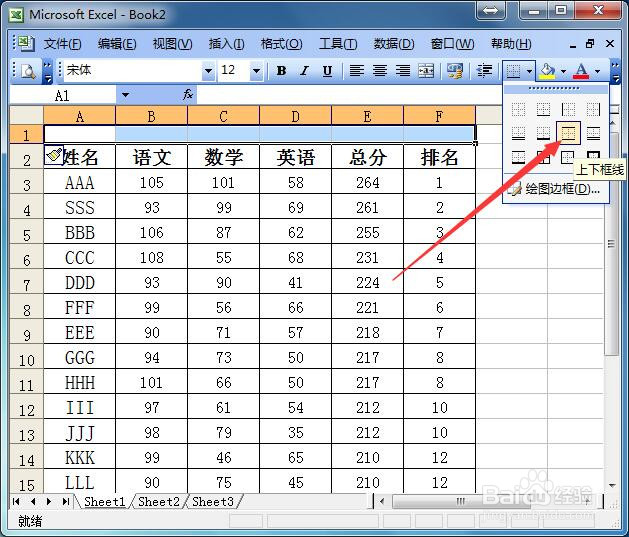
1、打开我们的原始学生成绩Excel表格,在标题行的上面再插入一行,并设置该行的边框线为上下框线,如图所示。
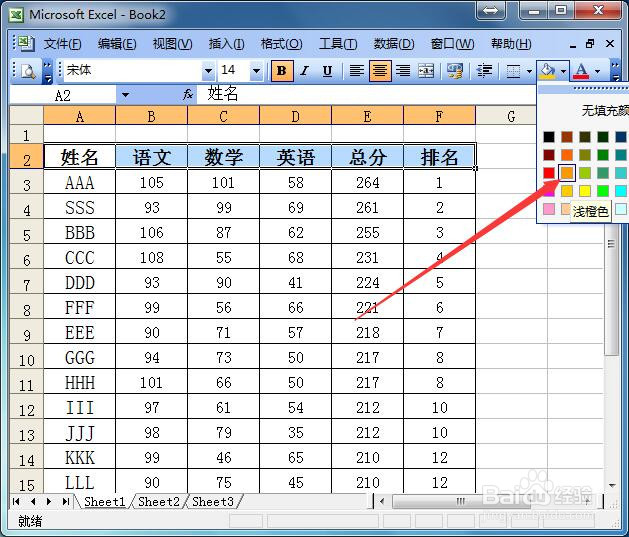
2、为了使分数条的标题更加明显,我们设置标题行的填充颜色为浅橙色,如图所示。
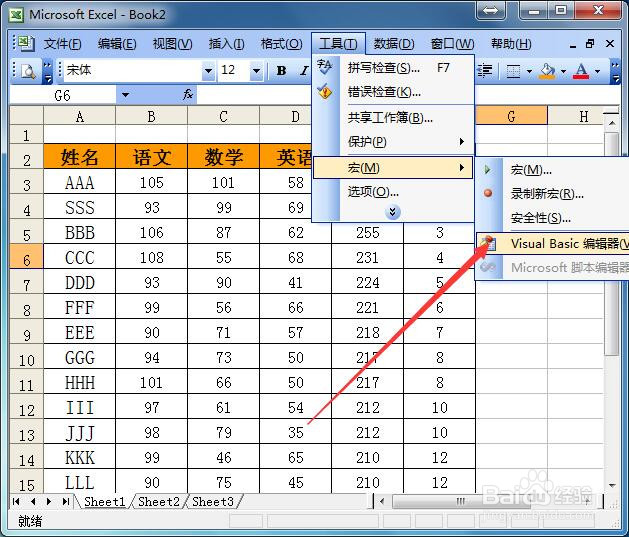
3、依次单击“工具”--“宏”--“Visual Basic编辑器”,如图所示。
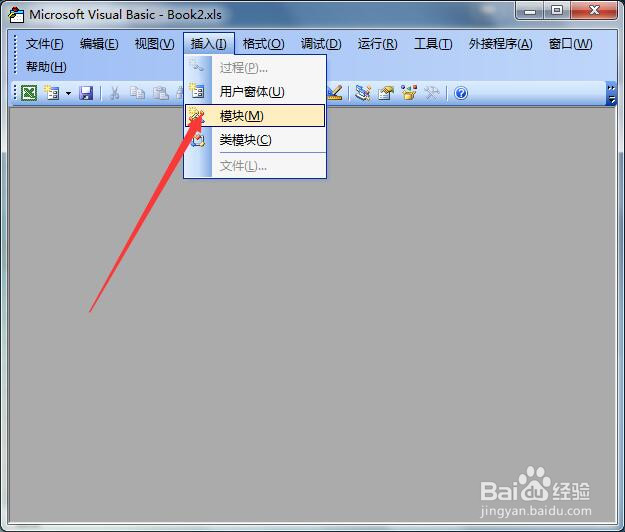
4、在弹出的编辑器中,我们依次单击“插入”--“模块”,如图所示。
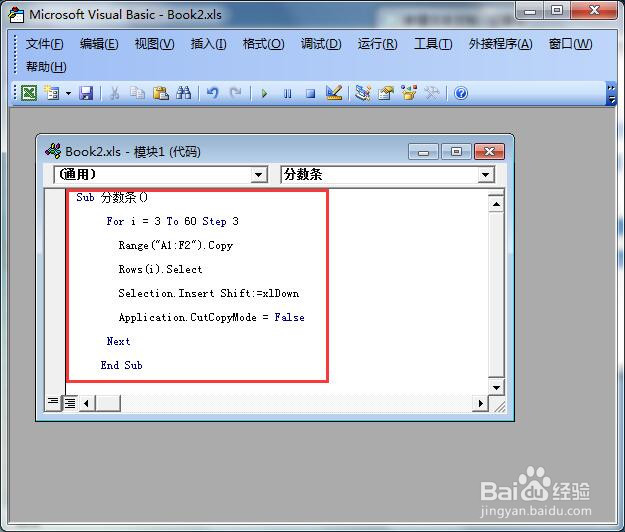
5、在这里我输入如下代码:
Sub 分数条()
For i = 3 To 60 Step 3
Range("A1:F2").Copy
Rows(i).Select
Selection.Insert Shift:=xlDown
Application.CutCopyMode = False
Next
End Sub
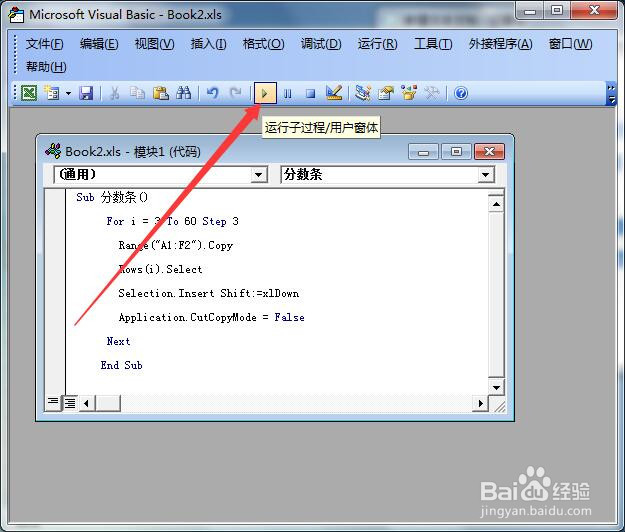
6、代码输入完成,我们点击“运行子过程/用户窗体”按钮,如图所示。
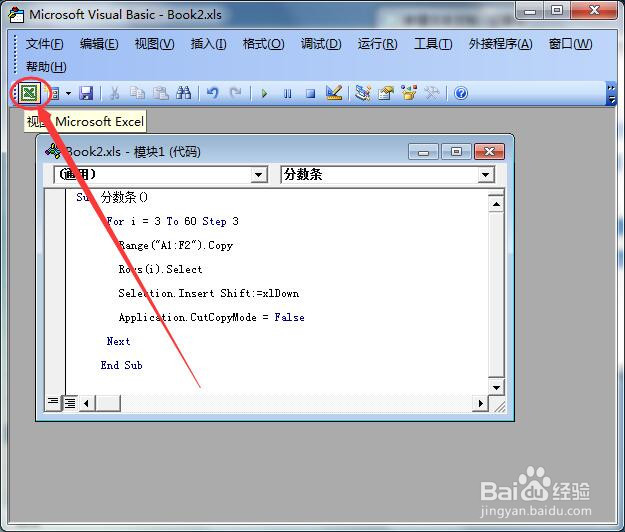
7、到这里其实我们的分数条已经生成了,我们单击图中红圈处的按钮,即可回到Excel表格视图。
8、你的分数条是不是已经生成好了呢?我们删除表格的前3行,然后就大功告成了。利用VBA来制作分数条是不是很简单呢?