windows如何上传到文件linux服务器上-WSCP上传

 时间:2026-04-25 07:14:13

1、 网上搜索下载并安装WSCP工具,具体操作我就不多说了。

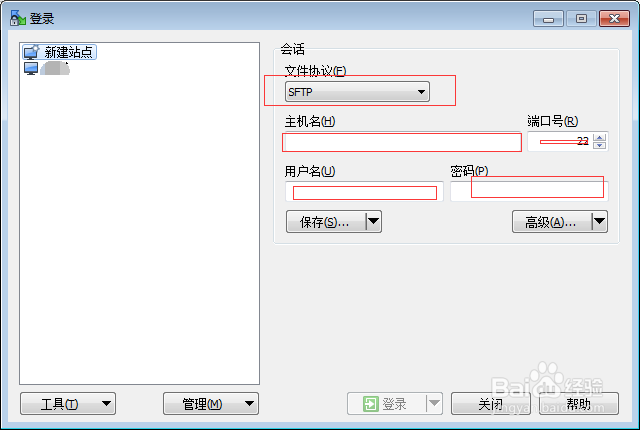
2、安装好之后双击打开,出现的连接对话框中。选择传输协议,设置IP 和linux管理员账号及密码 ,点击登录
windows如何上传到文件linux服务器上-WSCP上传

3、如果用户名、密码、端口、传输协议都正确的话。就进入我们的展示页了,左边是windows系统的文件夹(默认是我的文档目录),右侧是linux系统的目录文件(默认是/root目录)

windows如何上传到文件linux服务器上-WSCP上传

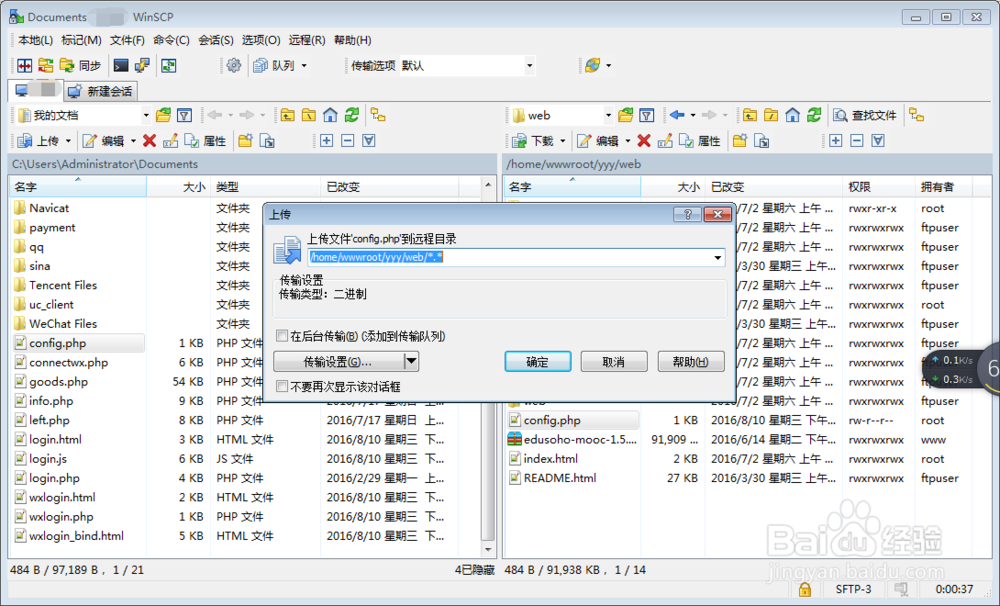
4、在右侧linux系统选择要传到的路径,在左侧找到要传输的文件或文件夹,右键选择“上传”

windows如何上传到文件linux服务器上-WSCP上传

5、点击确定,^_^文件就从windows上传到了我们的服务器上面

windows如何上传到文件linux服务器上-WSCP上传

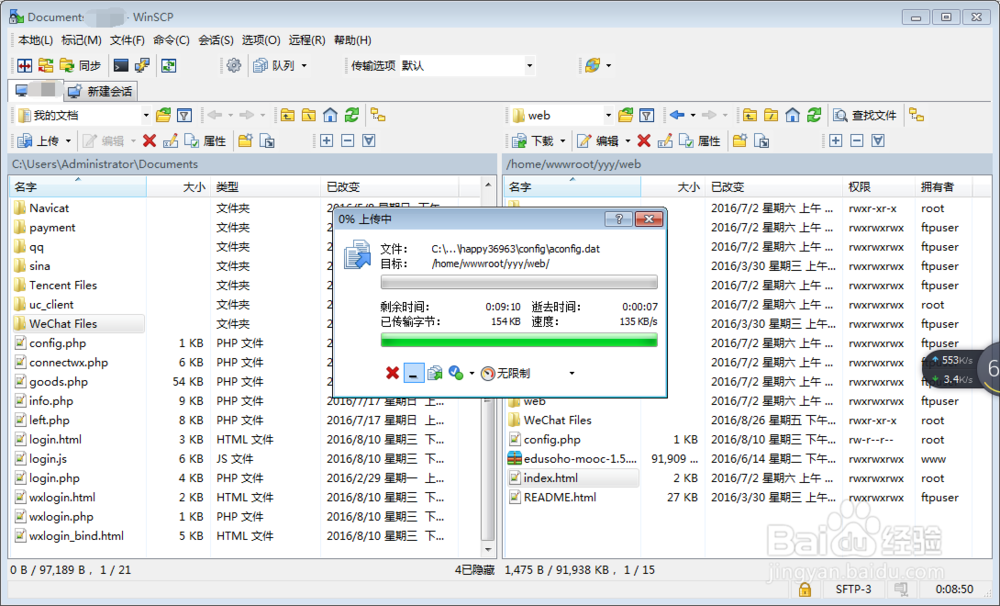
6、上传文件夹我们也同样的在左侧找到要传输的文件或文件夹,右键选择“上传”,等待上传完成

windows如何上传到文件linux服务器上-WSCP上传

windows如何上传到文件linux服务器上-WSCP上传

7、下载的话,在右侧linux系统选择要下载的文件或文件夹,右键选择“下载”

windows如何上传到文件linux服务器上-WSCP上传

  • 砂锅第一次用需要怎么处理
  • 刚买的砂锅要怎么处理才能使用
  • 新砂锅用之前怎么处理
  • 砂锅第一次用需要怎么处理
  • 砂锅第一次使用前怎么处理
  • 热门搜索
    正天丸治头痛怎么样 治疗颈椎病的方法 日本漫画大全之口工漫画 炒粉丝的家常做法 好吃的零食 银耳怎么做好吃 尿蛋白是怎么回事 家常鸡翅最简单做法 西葫芦怎么做好吃 艾灸的方法