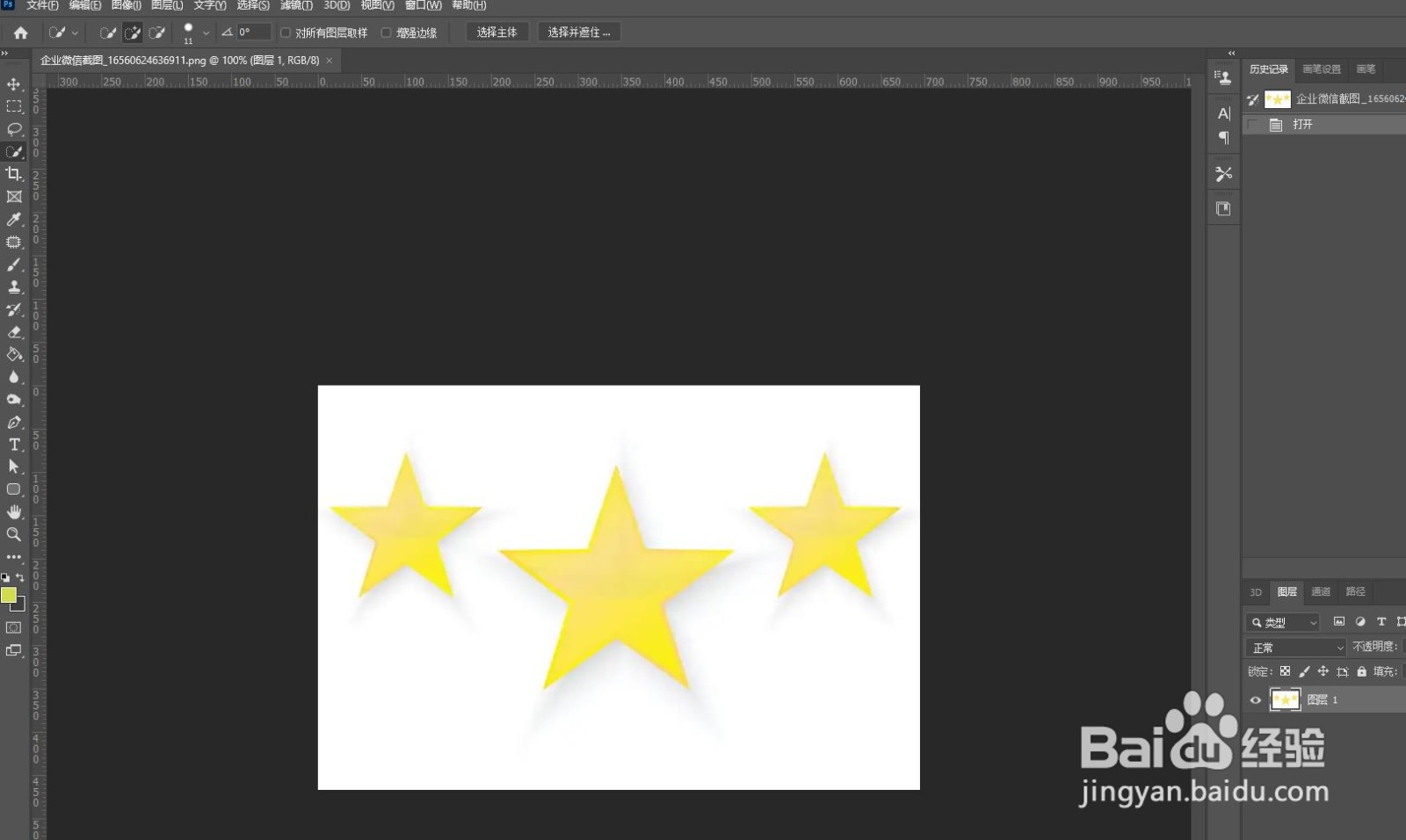
1、导入图片
鼠标点击进入ps,导入图片。
2、复制图层
选择抠图主体与背景对比度较强的通道,再复制一层对比度较强的通道。

3、唤醒色阶面板
ctrl+l唤醒色阶面板增加抠图主体与背景的对比度。

4、点击选区
按住ctrl并点击调整了对比度的通道新建选区。

5、选区载入按钮
点击将通道作为选区载入按钮。

6、新建蒙版
返回图层面板,新建蒙版即可完成通道抠图。


时间:2026-04-25 04:17:39
1、导入图片
鼠标点击进入ps,导入图片。
2、复制图层
选择抠图主体与背景对比度较强的通道,再复制一层对比度较强的通道。
3、唤醒色阶面板
ctrl+l唤醒色阶面板增加抠图主体与背景的对比度。
4、点击选区
按住ctrl并点击调整了对比度的通道新建选区。
5、选区载入按钮
点击将通道作为选区载入按钮。
6、新建蒙版
返回图层面板,新建蒙版即可完成通道抠图。
