Excel如何制作数据行颜色动态变化的数据表?

 时间:2026-02-13 04:39:44

1、选定数据区域。

Excel如何制作数据行颜色动态变化的数据表?

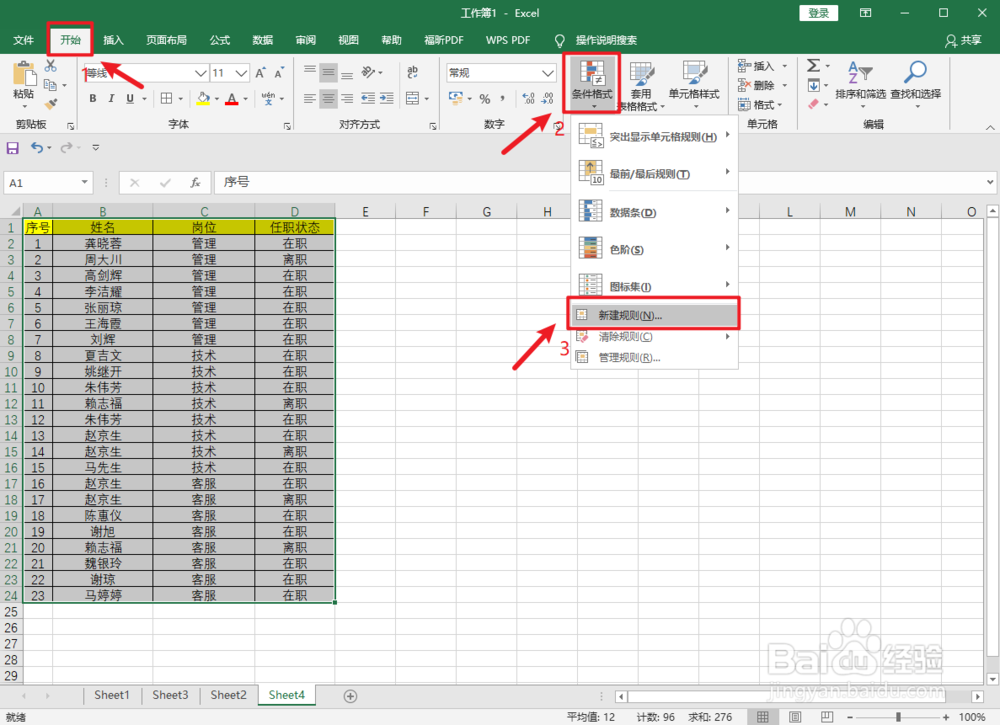
2、点击“开始”选项卡,点击“条件格式”,点击打开“新建规则”。

Excel如何制作数据行颜色动态变化的数据表?

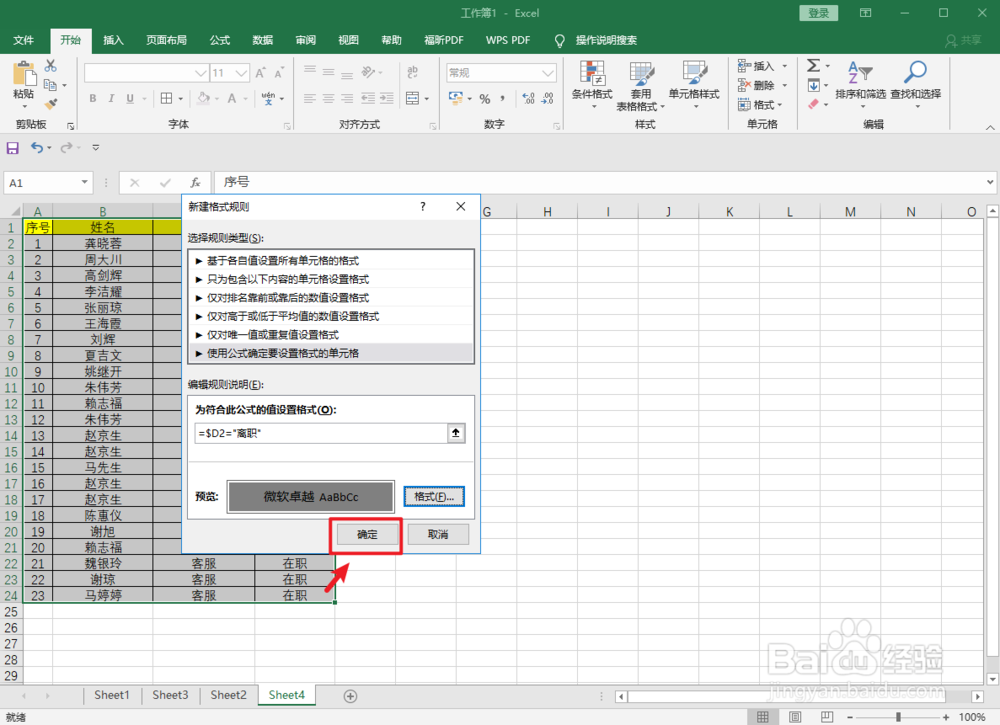
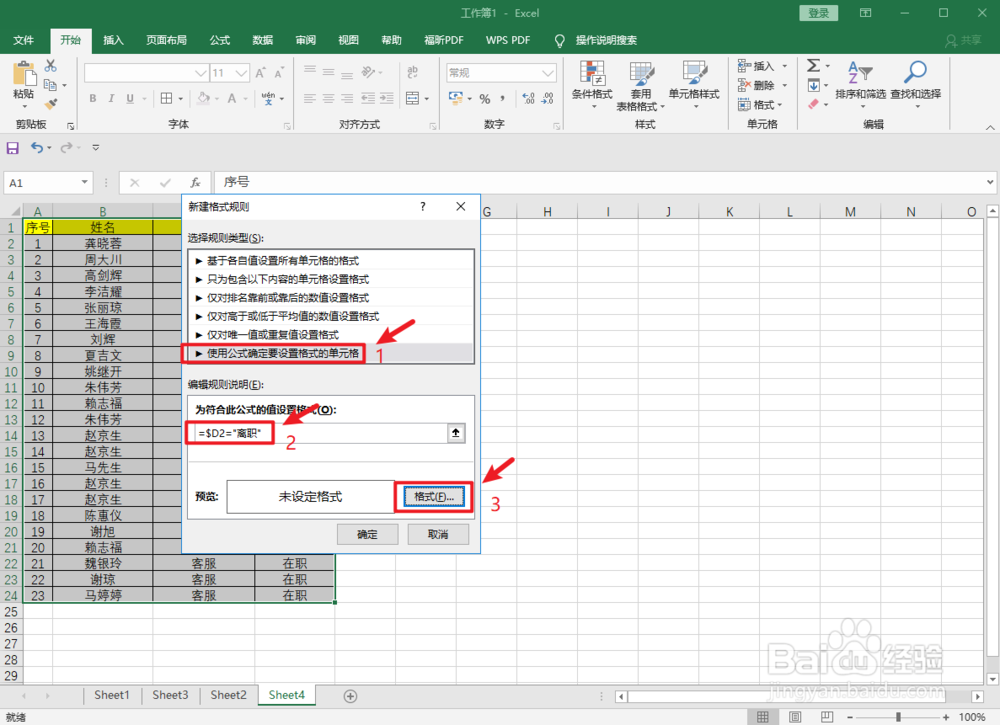
3、在弹出的对话框中,选择“使用公式确定要设置格式的单元格”,在编辑规则说明中输入“=$D2="离职" ",点击“格式”进入。
Excel如何制作数据行颜色动态变化的数据表?

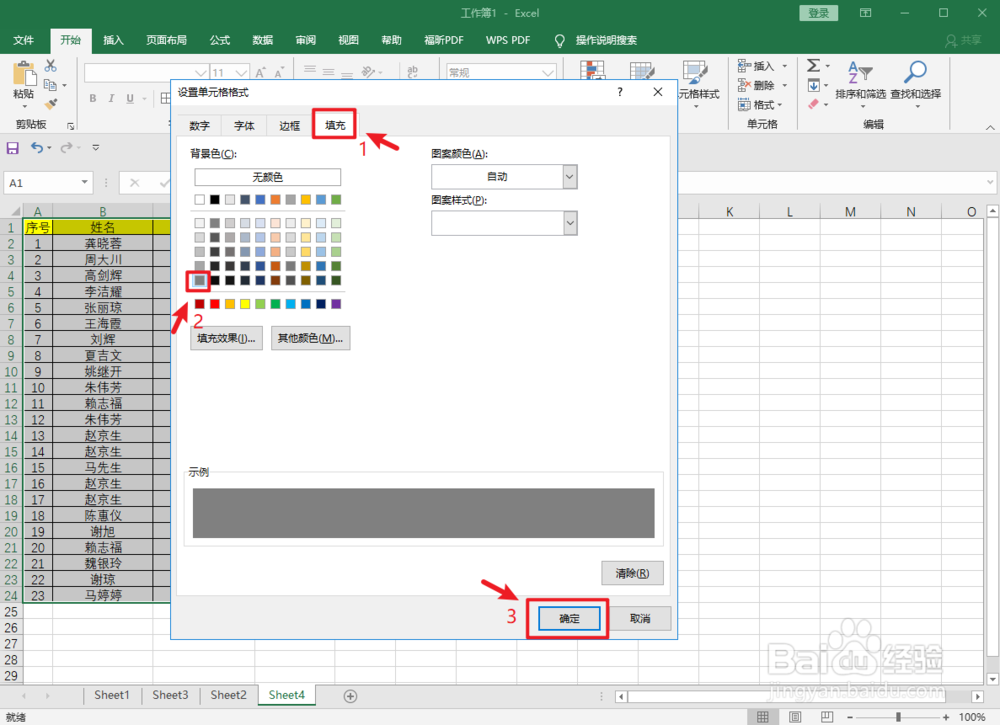
4、进入格式对话框后,点击“填充”,选择颜色,点击“确定”。

Excel如何制作数据行颜色动态变化的数据表?

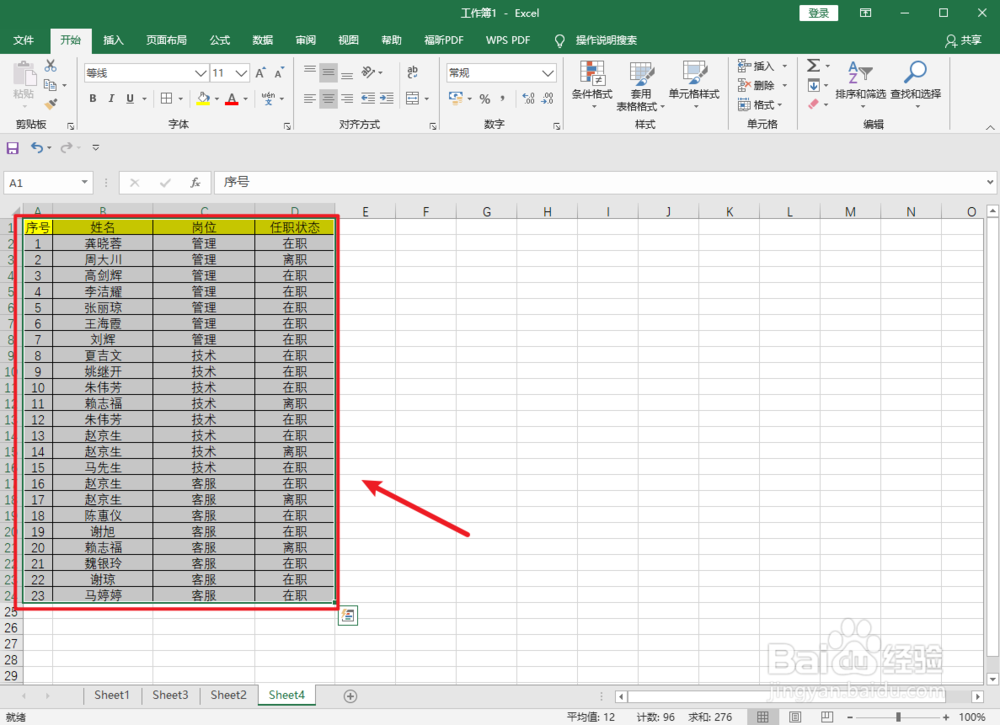
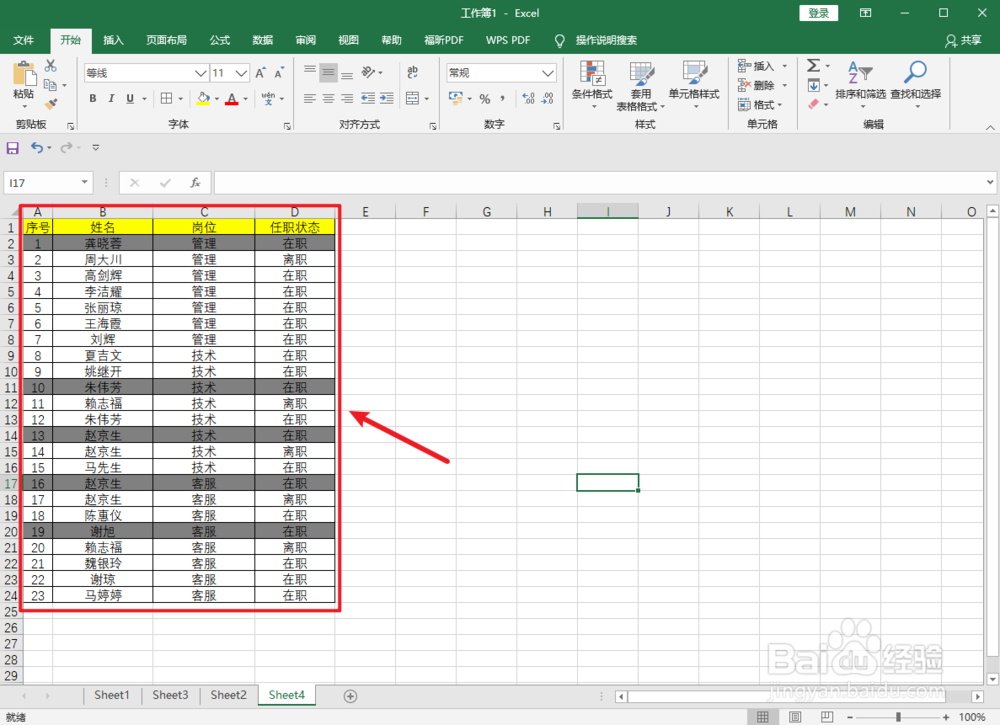
5、返回后,再次点击“确定”即可看到所有标记“离职”状态的人员处于灰色。
Excel如何制作数据行颜色动态变化的数据表?

Excel如何制作数据行颜色动态变化的数据表?

1、【1】选定数据区域。

【2】点击“开始”选项卡,点击“条件格式”,点击打开“新建规则”。

【3】在弹出的对话框中,选择“使用公式确定要设置格式的单元格”,在编辑规则说明中输入“=$D2="离职" ",点击“格式”进入。

【4】进入格式对话框后,点击“填充”,选择颜色,点击“确定”。

【5】返回后,再次点击“确定”即可看到所有标记“离职”状态的人员处于灰色。

  • 如何合并多个数字到一个单元格?
  • Excel制作直观数据条
  • 输入序号怎么自动生成表格
  • SUBSTITUTE函数对含单位的值进行求和
  • excel做项目进度图怎么做?
  • 热门搜索
    自主招生是什么意思 高干文是什么意思 回味的意思 转向辅助灯是什么意思 摆摊卖什么挣钱 邮箱是什么意思 精打细算的意思 什么蓝牙耳机音质好 闻官军收河南河北的意思 bin文件用什么打开