1、首先将需要处理的图片素材放入ps中。

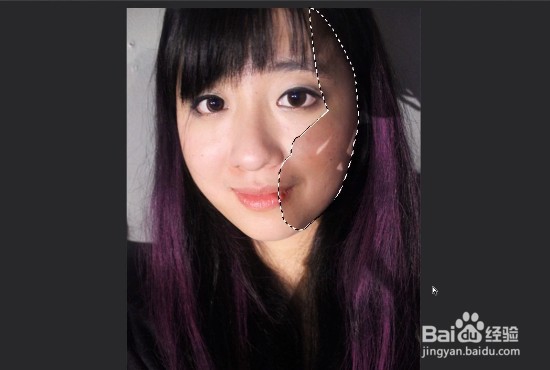
2、然后使用钢笔工具将人物脸上影子部分框选出来。

3、接着按出ctrl+回车形成选区,按住ctrl+j将其复制一层。
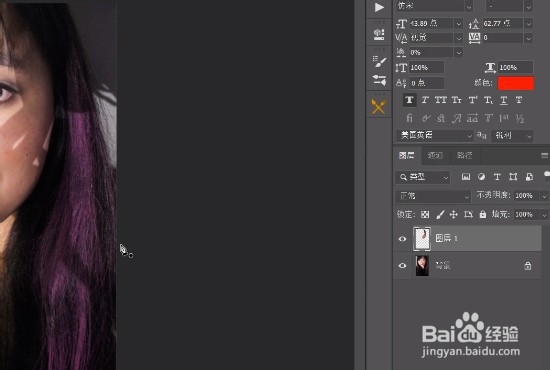
4、按住ctrl+M调出曲线。
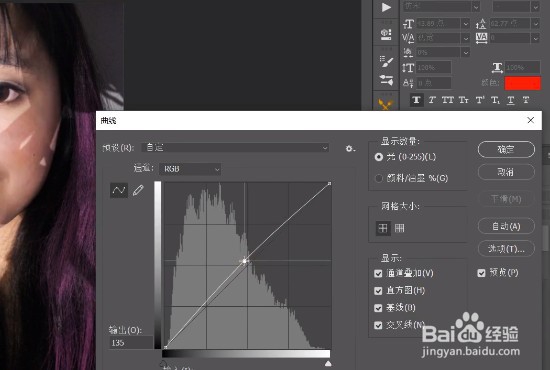
5、将影子部分的曲线适当提高,直到接近正常皮肤的颜色,接着点击确定。
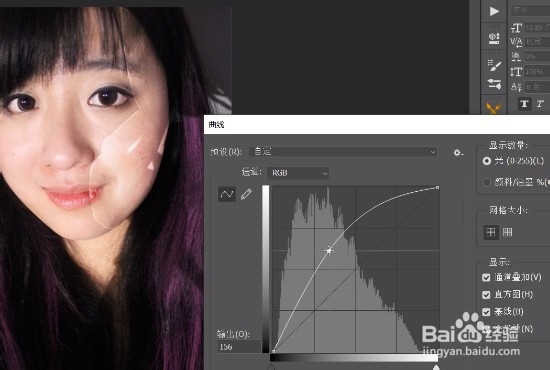

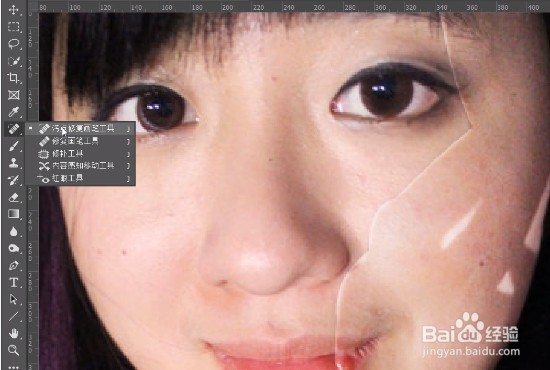
6、然后按住键盘上的ctrl+shift+alt+e盖一层,选择【污点修复工具】将边缘修复完毕即可。
时间:2026-04-21 21:15:30
1、首先将需要处理的图片素材放入ps中。
2、然后使用钢笔工具将人物脸上影子部分框选出来。
3、接着按出ctrl+回车形成选区,按住ctrl+j将其复制一层。
4、按住ctrl+M调出曲线。
5、将影子部分的曲线适当提高,直到接近正常皮肤的颜色,接着点击确定。
6、然后按住键盘上的ctrl+shift+alt+e盖一层,选择【污点修复工具】将边缘修复完毕即可。
