图解CentOS 7.3安装步骤

 时间:2026-02-14 09:24:13

1、在电脑上插入centos启动盘,启动后,在弹出安装界面点击install centot7,如图。

图解CentOS 7.3安装步骤

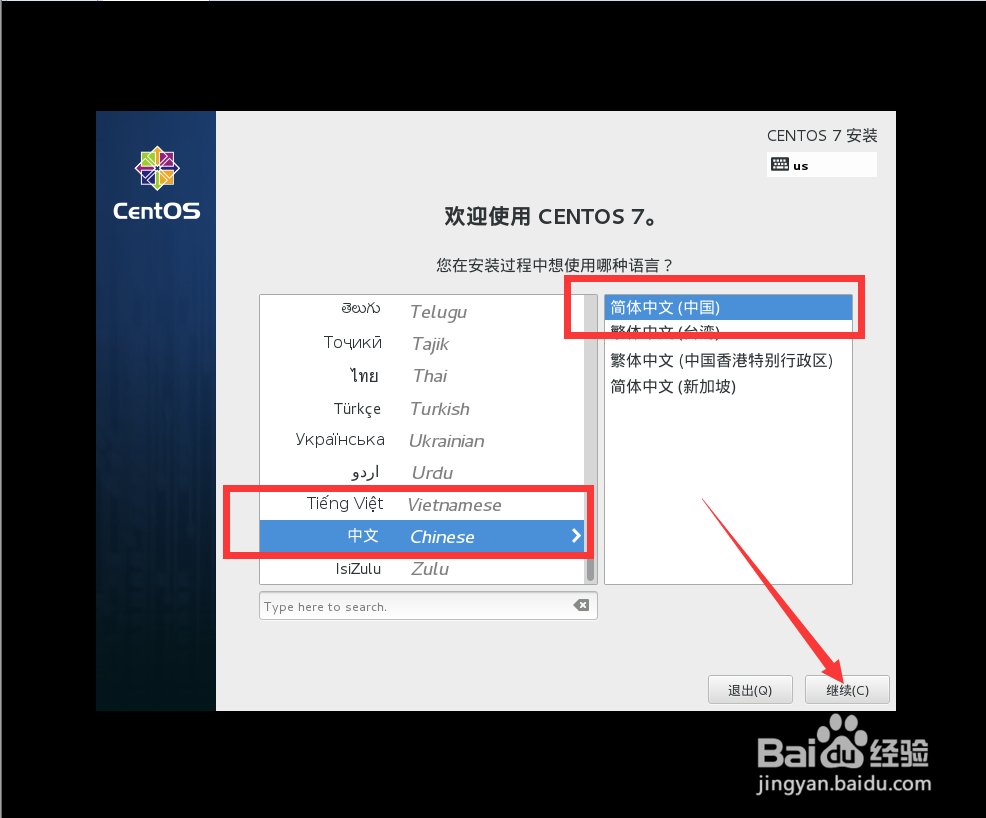
2、点击安装后,在弹出的语言界面选择中文,然后点击“继续”,如图。

图解CentOS 7.3安装步骤

3、选择语言后,在弹出的安装信息摘要界面点击“开始安装”,如图。

图解CentOS 7.3安装步骤

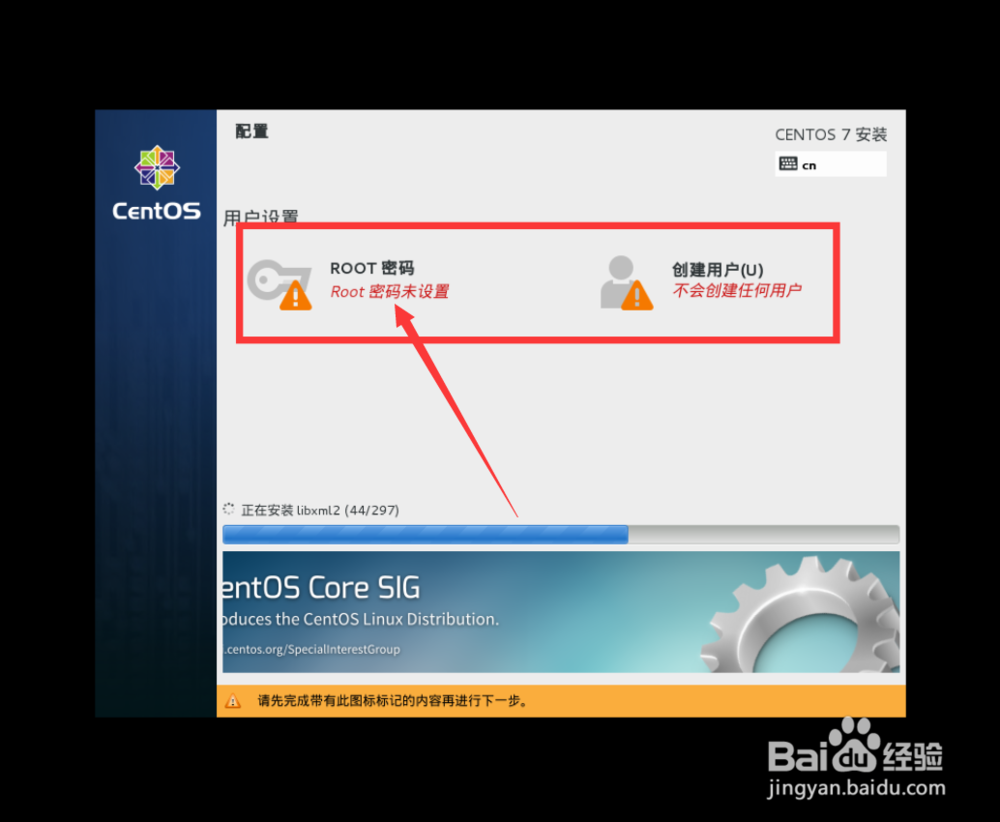
4、开始安装后,在弹出的配置界面点击“root密码”,如图。

图解CentOS 7.3安装步骤

5、进入Root密码界面后,输入密码并点击完成,如图。

图解CentOS 7.3安装步骤

6、点击完成后,返回到配置界面,等待系统安装完成后点击“重启”,如图。

图解CentOS 7.3安装步骤

7、点击重启后,电脑重启完成后将自动进入centos登录界面,如图。

图解CentOS 7.3安装步骤

1、centos安装步骤:

1、在电脑上插入centos启动盘

2、进入启动盘后点击install centos7

3、在语言选择界面选择中文

4、在安装信息配置界面点击开始安装

5、在配置界面设置root密码

6、系统安装完成后点击重启

图解CentOS 7.3安装步骤

  • win10怎么设置开机密码和用户名?
  • Linux服务器如何设置密码过期时间?
  • 华为交换机划分Vlan实现主机自动IP互相访问
  • 配置VirtualBox中的虚拟机的串口
  • Windows Server 2012 R2更改本地用户账户密码
  • 热门搜索
    儿童学画大全 窦太后简介 qq飞车车队名字大全 头发护理怎么做 怎么看图片的分辨率 括号大全 管家婆彩图大全 怎么折纸鹤 suv汽车大全 检讨书大全