如何在考勤表上空格处批量添加缺勤二字

 时间:2026-04-27 19:38:08

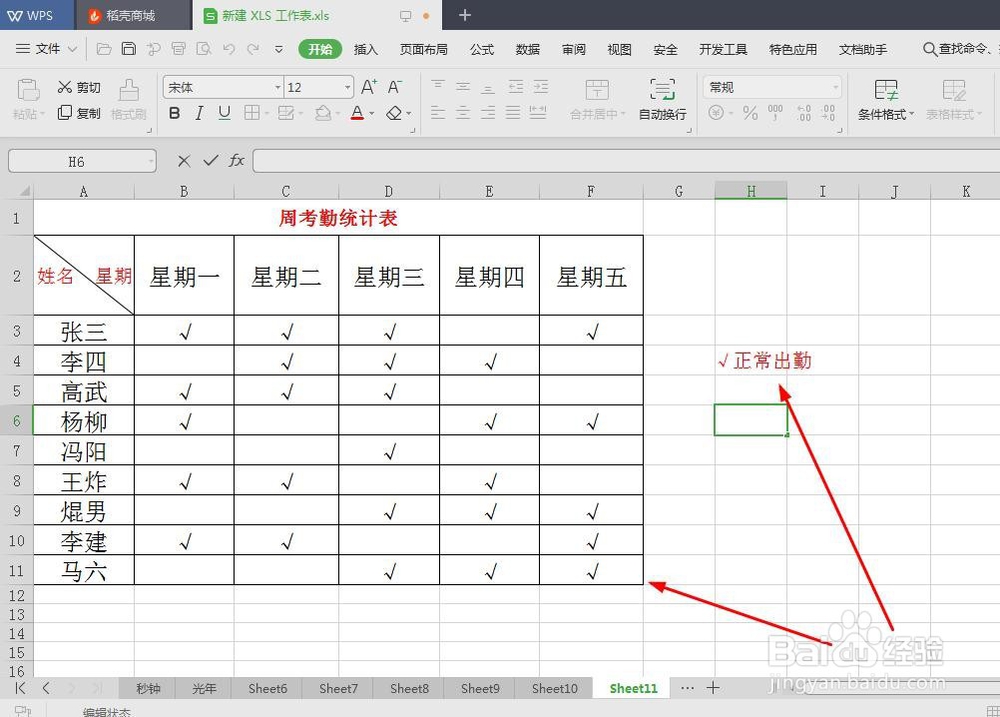
1、打开我们示例考勤表,√这个表示正常出勤,空白处是该员工未出勤,我们就在员工未出勤的空格里添加缺勤二字,如图所示
如何在考勤表上空格处批量添加缺勤二字

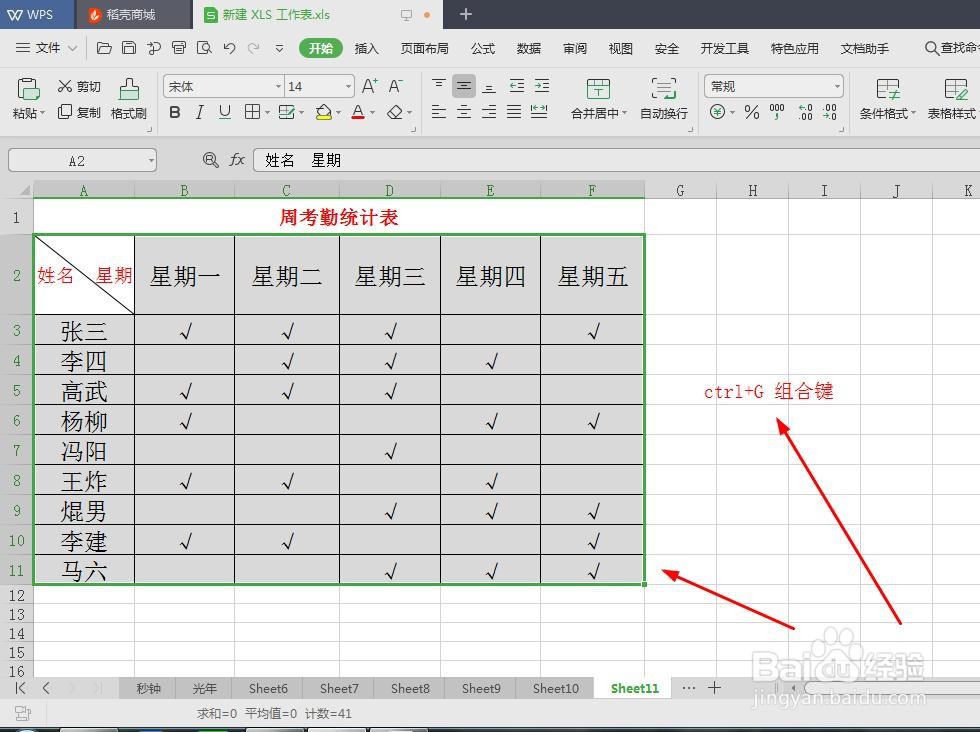
2、我们选中表格,如图所示

如何在考勤表上空格处批量添加缺勤二字

3、选中表格后,我们要用组合键ctrl+G,需要找到定位,如图所示

如何在考勤表上空格处批量添加缺勤二字

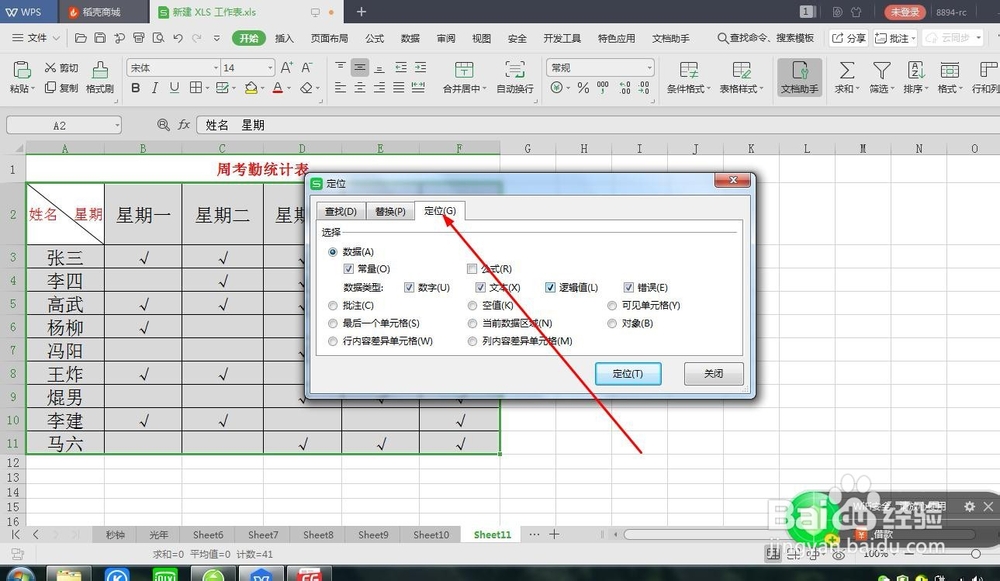
4、使用组合键ctrl+G,找到定位界面弹框,如图所示

如何在考勤表上空格处批量添加缺勤二字

5、在定位界面弹框里,我们找到‘空值’,如图所示,选中并点击“定位”

如何在考勤表上空格处批量添加缺勤二字

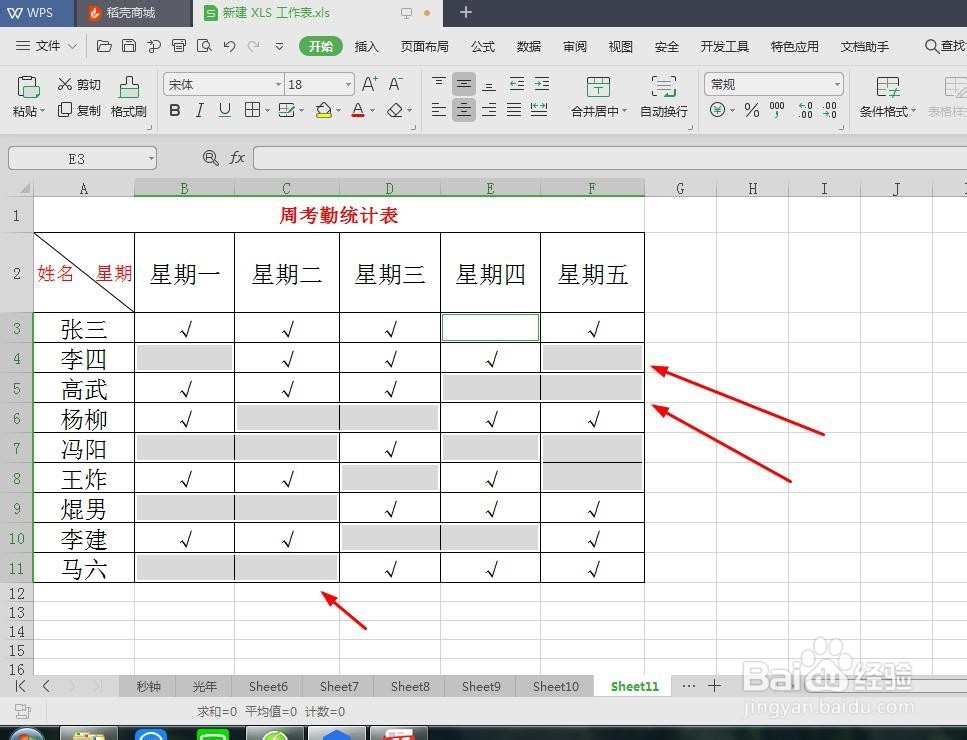
6、我们表格里的空格已经全部选中,如图所示

如何在考勤表上空格处批量添加缺勤二字

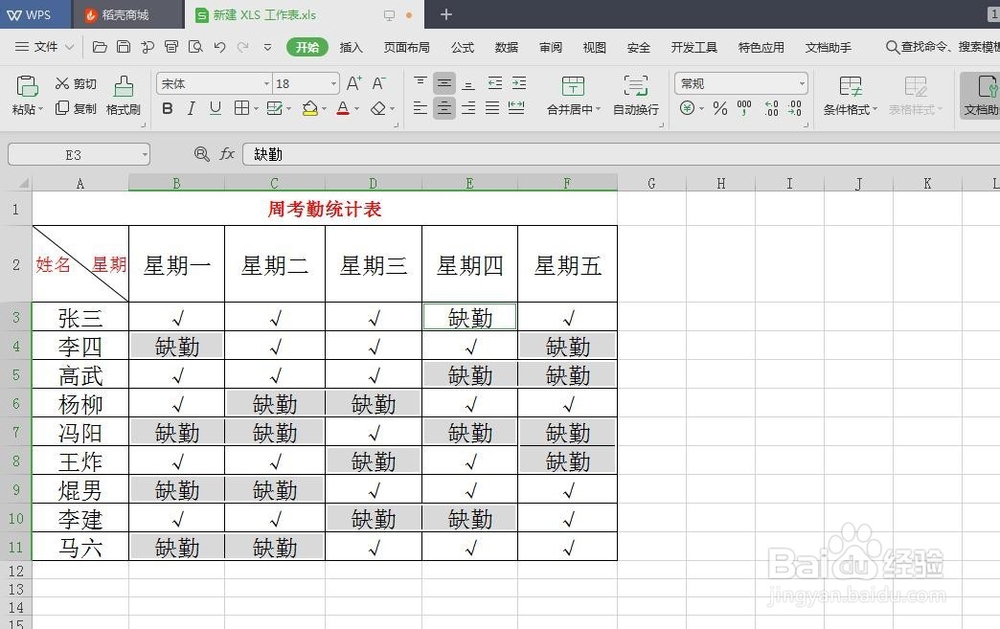
7、这时候我们在函数位置写出“缺勤”两字即可,如果因为公式原因打不出汉字,可以去别的界面复制缺勤二字粘贴即可,接下就是按住ctrl+回车键,这个缺勤二字就批量添加上了,如图所示
如何在考勤表上空格处批量添加缺勤二字

如何在考勤表上空格处批量添加缺勤二字

  • Excel使用技巧之怎么制作动态表格
  • WPS表格考勤表周末列自动变黄色
  • Excel仓储进销存表格制作
  • 如何用Excel制作一份动态考勤表?
  • 如何将word文档中的数字转换成大写?
  • 热门搜索
    微信怎么转账到银行卡 运满满怎么样 照片分辨率怎么调 西米露怎么煮 小孩怎么瘦腿 专长怎么写 怎么做微商 卵巢功能衰退怎么调理 多肉怎么养 怎么开淘宝网店