AI绘制清新矢量花朵

 时间:2026-04-22 02:25:55

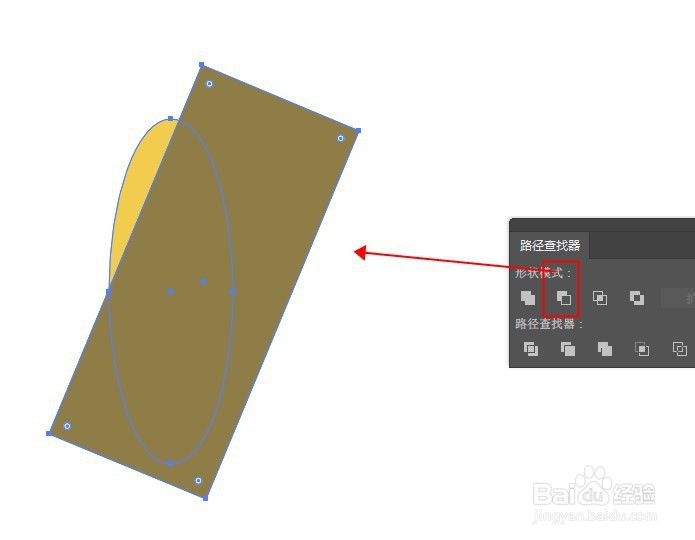
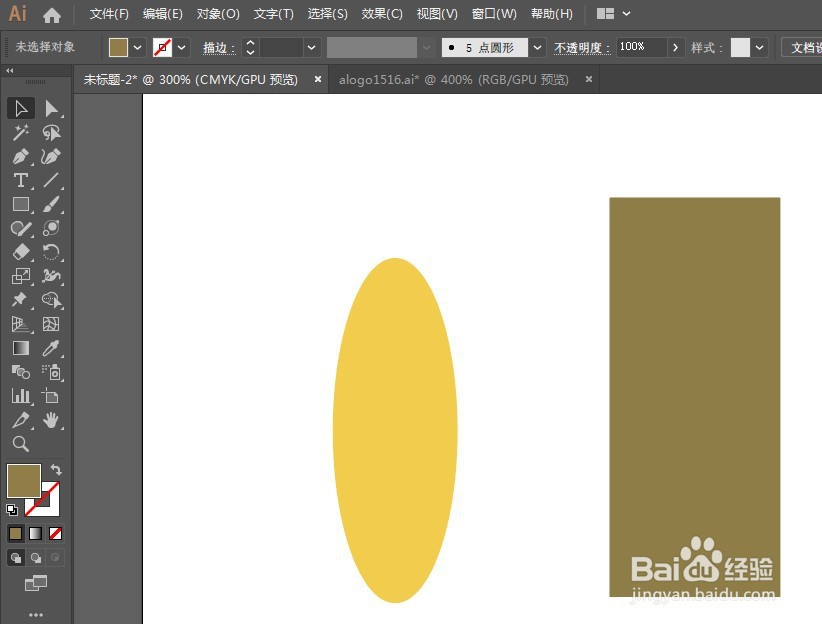
1、打开AI画板,如图先画一个椭圆,再画一个矩形对椭圆进行切割。

得到半个花瓣。
AI绘制清新矢量花朵

AI绘制清新矢量花朵

AI绘制清新矢量花朵

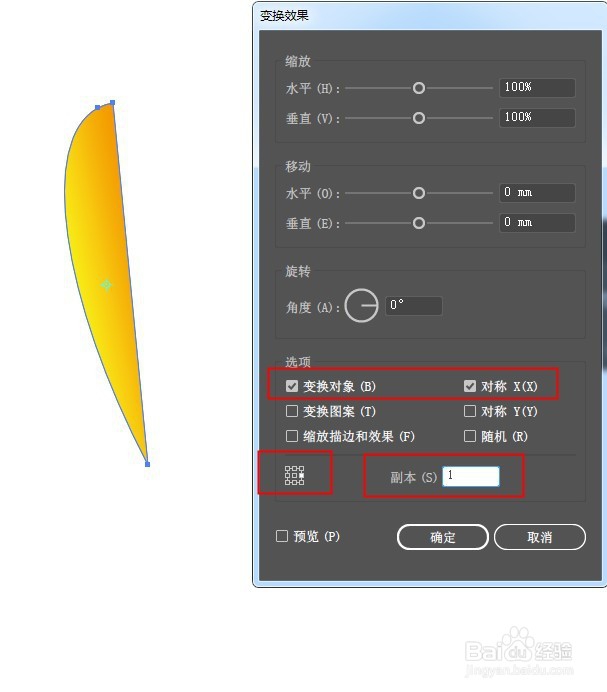
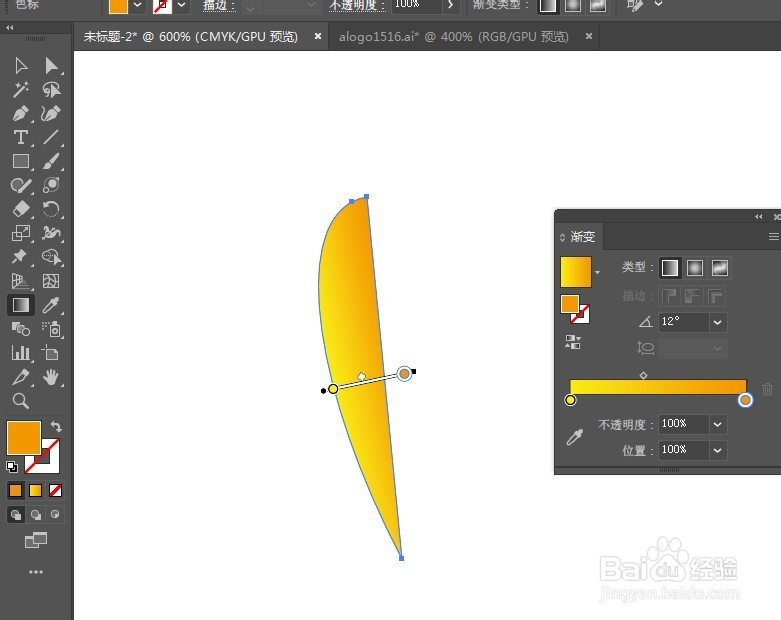
2、对花瓣进行渐变填充,相近色,从浅到深。

水平对称复制一层,扩展对象,取消编组,摆好位置,与原来的那半个花瓣并排放好。

最后更改一下渐变色方向,二者打包成组。就完成了花瓣的绘制。
AI绘制清新矢量花朵

AI绘制清新矢量花朵

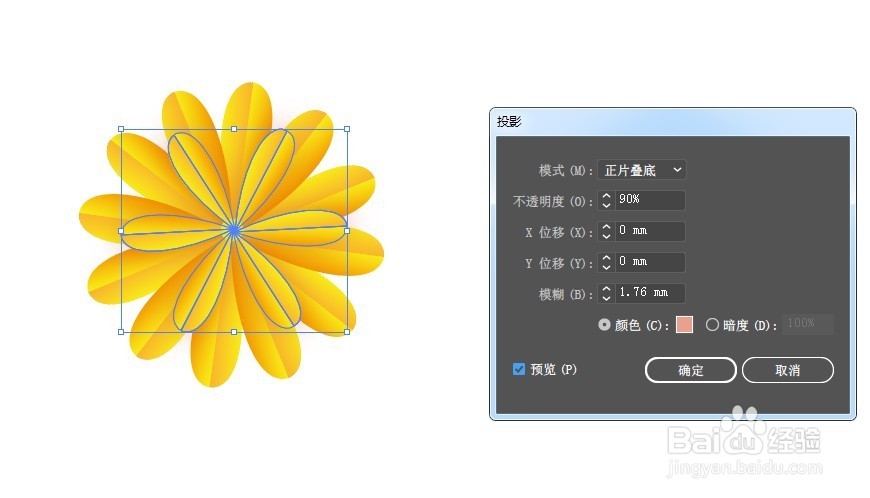
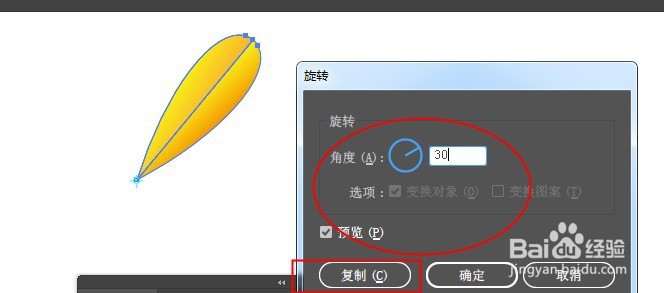
3、复制一个,旋转30度。反复按ctrl+d直到形成一个花形。

同上,再做一个旋转60度角的花形。缩小一些,放到上面。
AI绘制清新矢量花朵

AI绘制清新矢量花朵

4、给两层花形添加投影。这儿投影我用的粉色。

中心处放个圆形,做花蕊。

AI绘制清新矢量花朵

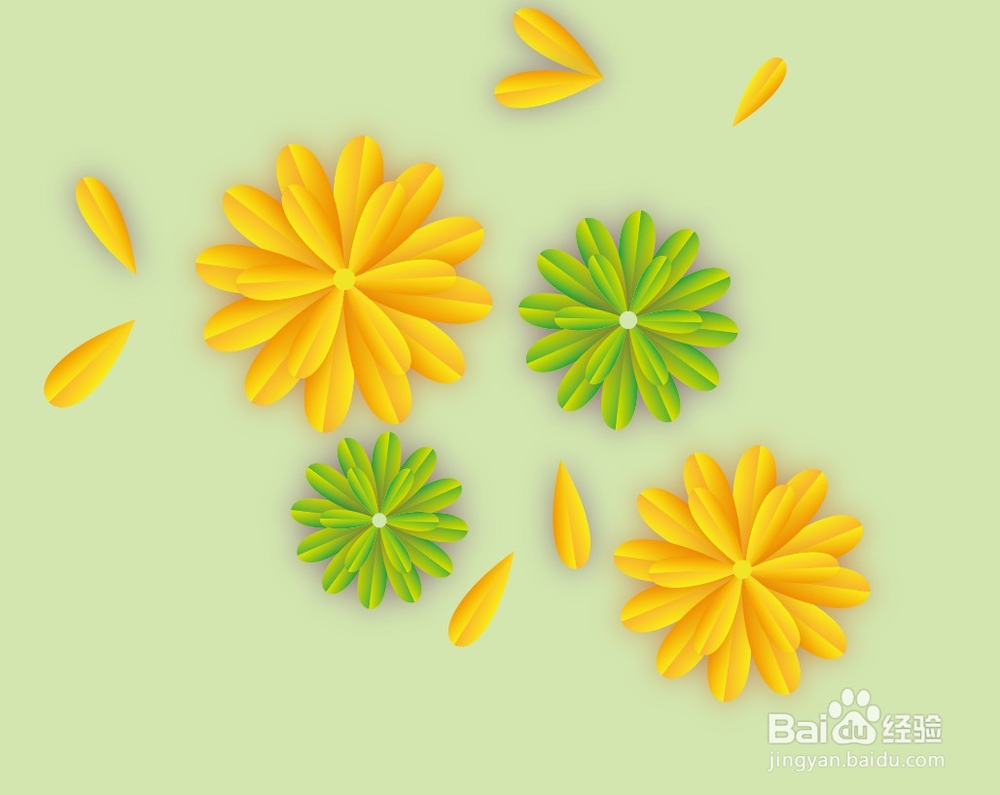
5、同样的方法可以试着做不同的颜色。非常清新可爱。

AI绘制清新矢量花朵

  • 怎么用ai软件制作花朵的矢量图
  • Ai的对象参考线颜色如何设置为洋红色
  • 运用Ai制作字体立体效果
  • 如何用Illustrator制作灯泡
  • AI如何切换横竖向画布?
  • 热门搜索
    花苞头怎么扎 头发出油怎么办 衣服被染色了怎么办 竣工图怎么画 facebook怎么用 word里怎么画图 问道法宝怎么升级 二年级日记怎么写 宋朝是怎么灭亡的 怎么打省略号