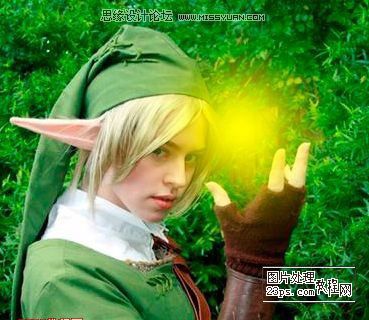
1、1.打开原图,按CTRL+SHIFT+N新建一个图层,在新建图层上用颜色为#fffc00,大小为200像素,硬度为0的画,笔在手上点一下
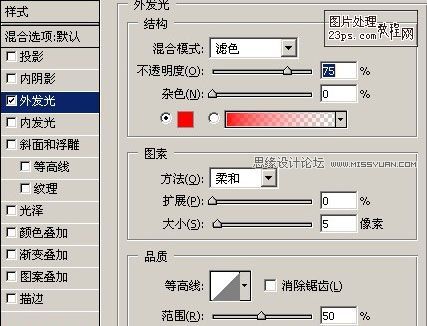
2、2.对新建的图层执行图层>图层样式>外发光,参数如下
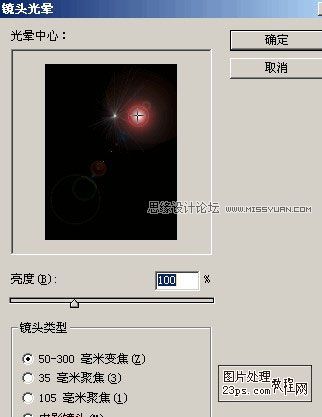
3、3.再按CTRL+SHIFT+N新建一个图层,按SHIFT+F5填充黑色,然后执行滤镜>渲染>镜头光晕
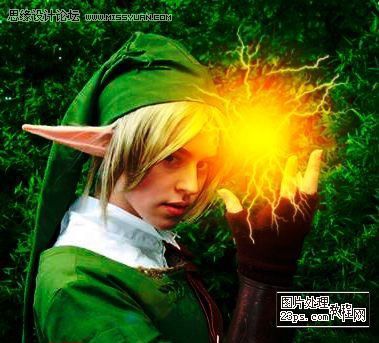
做完以上步骤后,你应该看到的效果
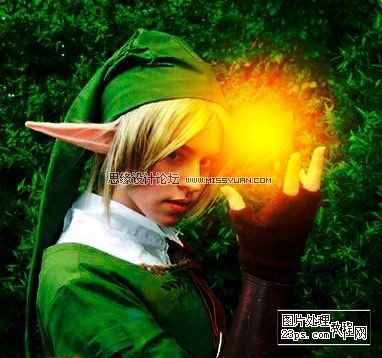
4、4.再新建一个图层,移到球图层的下面,用白色的闪电笔刷,再球的周围添加上闪电效果
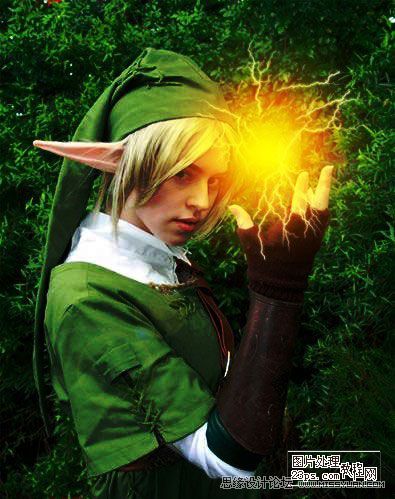
最终效果!
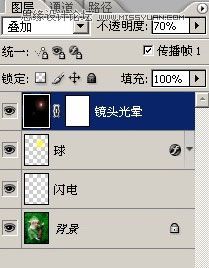
图层面板截图
时间:2026-05-01 14:04:09
1、1.打开原图,按CTRL+SHIFT+N新建一个图层,在新建图层上用颜色为#fffc00,大小为200像素,硬度为0的画,笔在手上点一下
2、2.对新建的图层执行图层>图层样式>外发光,参数如下
3、3.再按CTRL+SHIFT+N新建一个图层,按SHIFT+F5填充黑色,然后执行滤镜>渲染>镜头光晕
做完以上步骤后,你应该看到的效果
4、4.再新建一个图层,移到球图层的下面,用白色的闪电笔刷,再球的周围添加上闪电效果
最终效果!
图层面板截图
