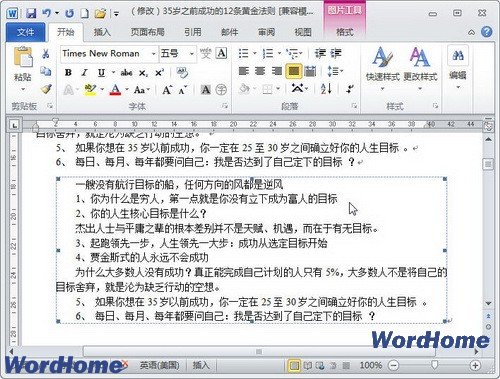
1、第1步,打开Word2010文档窗口,选中需要复制或剪切的文本或对象,并执行“复制”或“剪切”操作。
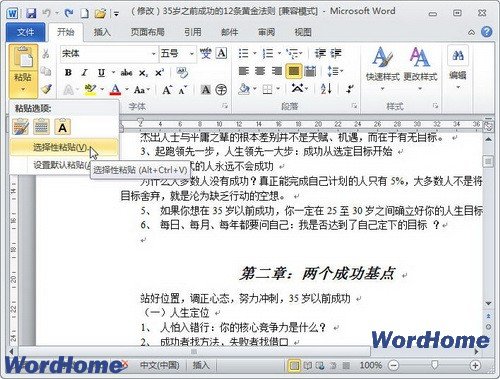
2、第2步,在“开始”功能区的“剪贴板”分组中单击“粘贴”按钮下方的下拉三角按钮,并单击下拉菜单中的“选择性粘贴”命令,如图2010010701所示。图2010010701 单击“选择性粘贴”命令
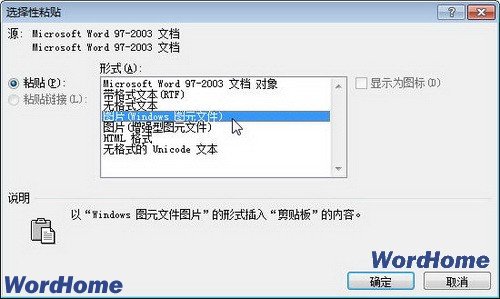
3、第3步,在打开的“选择性粘贴”对话框中选中“粘贴”单选框,然后在“形式”列表中选中一种粘贴格式,例如选中“图片(Windows图元文件)”选项,并单击“确定”按钮,如图2010010702所示。图2010010702 选中“图片(Windows图元文件)”选项
4、第4步,剪贴板中的内容将以图片的形式被粘贴到目标位置,如图2010010703所示。图2010010703 以图片的形式被粘贴