Windows10提示加入家庭组时遇到错误解决方法

 时间:2026-05-05 20:42:26

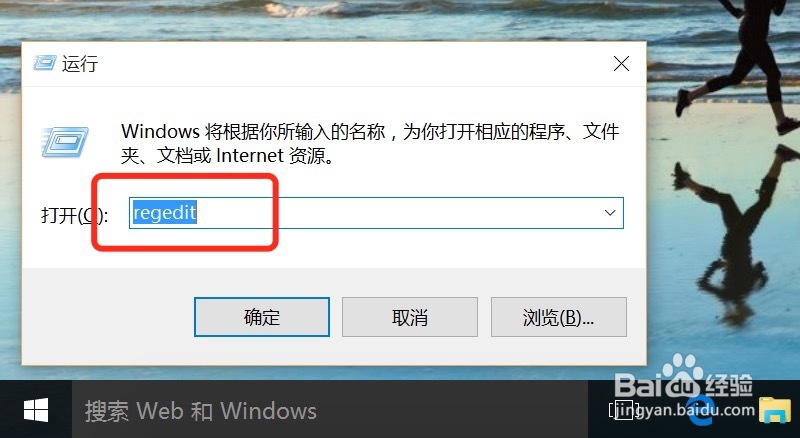
1、按下“Win+R” 组合键打开运行,输入“regedit“ 点击确定打开注册表,如图所示
Windows10提示加入家庭组时遇到错误解决方法

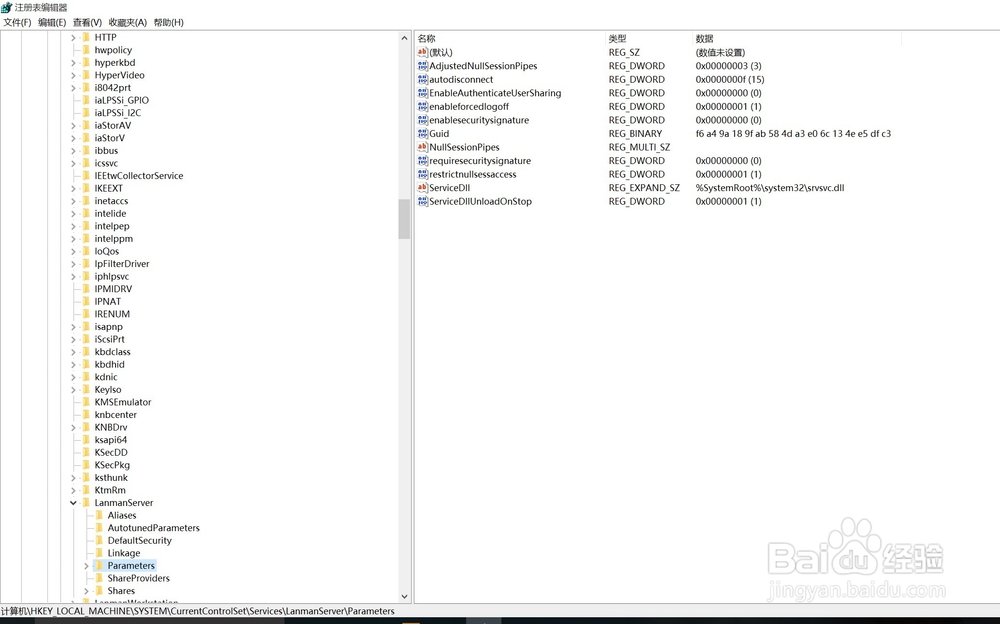
2、如图定位到:HKEY_LOCAL_MACHINE\SYSTEM\CurrentControlSet\Services\LanmanWorkstation\Parameters
Windows10提示加入家庭组时遇到错误解决方法

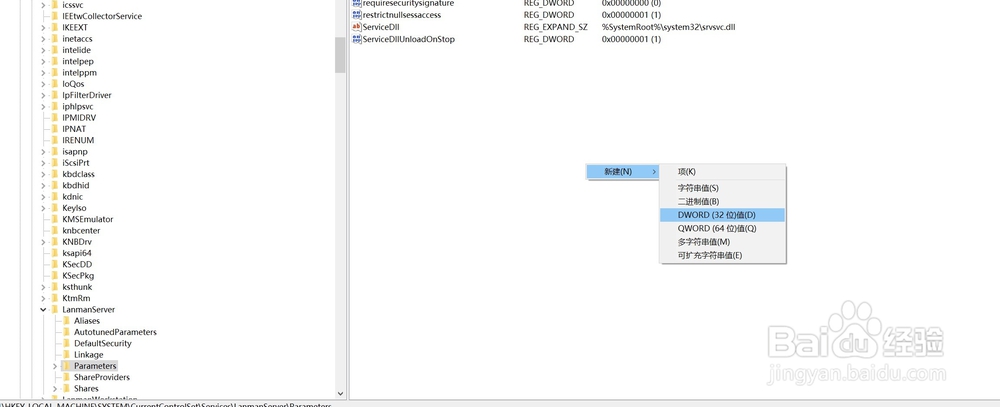
3、 点击Parameters项后在右侧空白处右击鼠标,从其右键菜单中选择“新建”-“DWORD值(32位)”项
Windows10提示加入家庭组时遇到错误解决方法

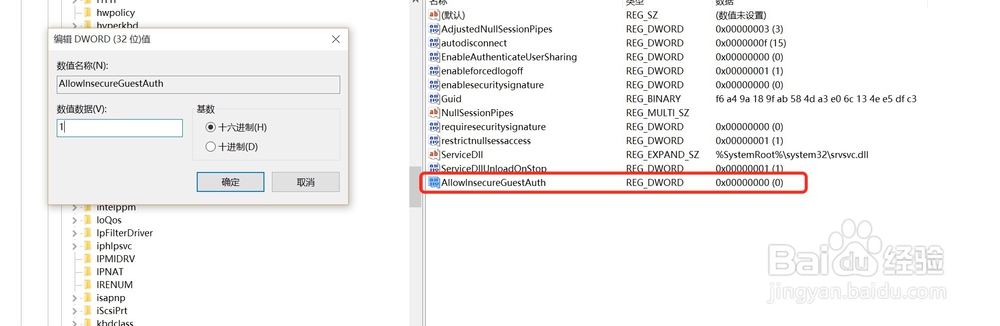
4、如图将新创建的DWORD项重命名为“AllowInsecureGuestAuth”,同时将其值修改为“1”,点击“确定”完成
Windows10提示加入家庭组时遇到错误解决方法

5、在win10桌面的任务栏的“网络”图标上单击右键,从其右键菜单中选择“打开网络和共享中心”

Windows10提示加入家庭组时遇到错误解决方法

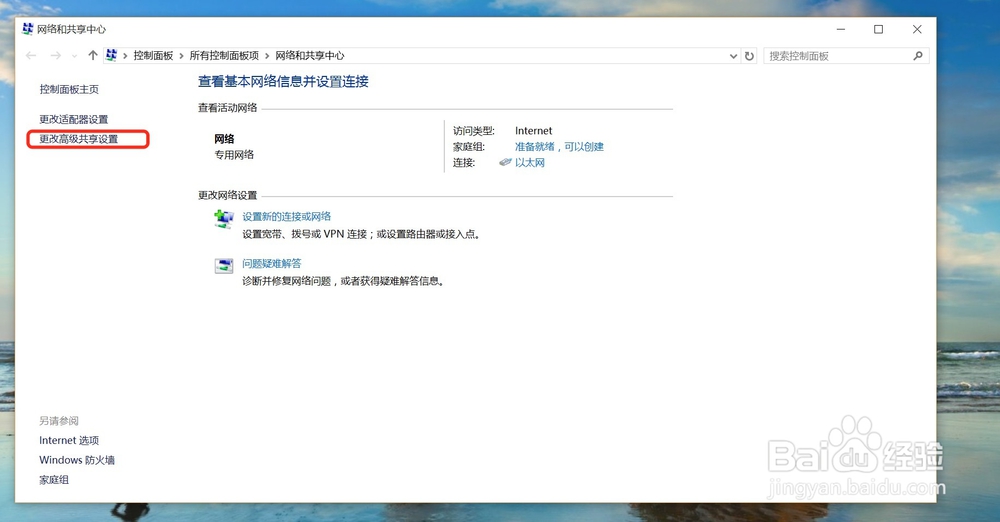
6、在打开的界面里,点击左上角的“更改高级共享设置”按钮,如图

Windows10提示加入家庭组时遇到错误解决方法

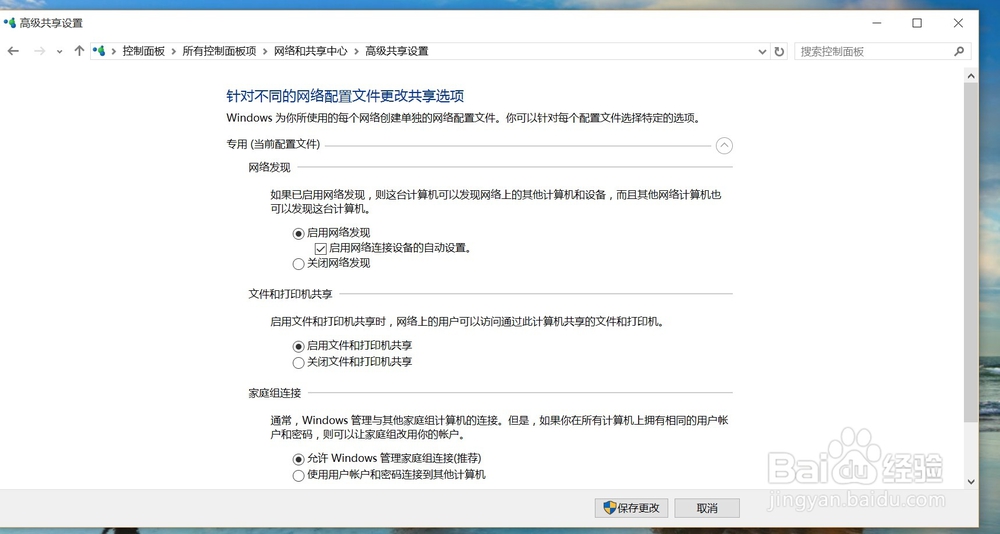
7、展开“专用或公用”栏目,在该界面勾选“启用网络发现”和“启用文件和打印共享”项,点击“保存更改”按钮;
Windows10提示加入家庭组时遇到错误解决方法

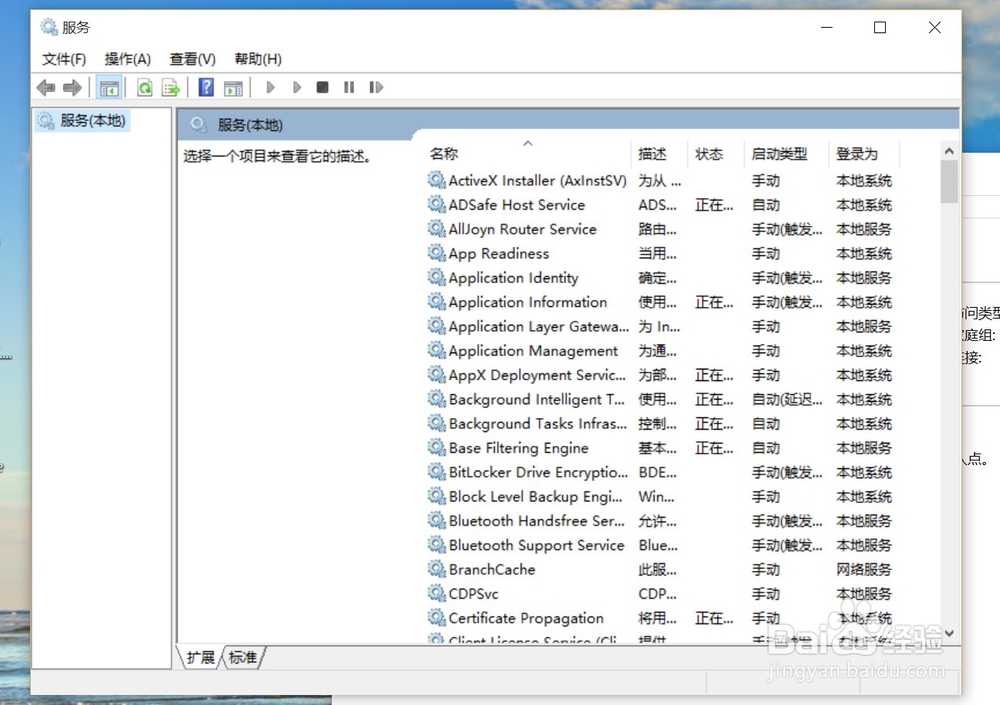
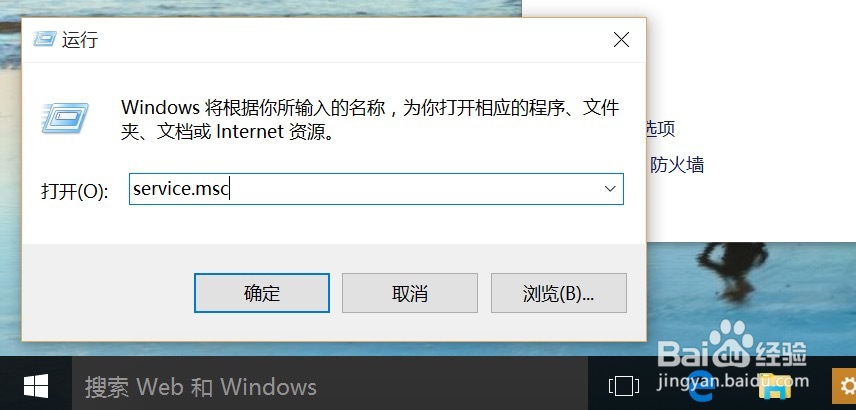
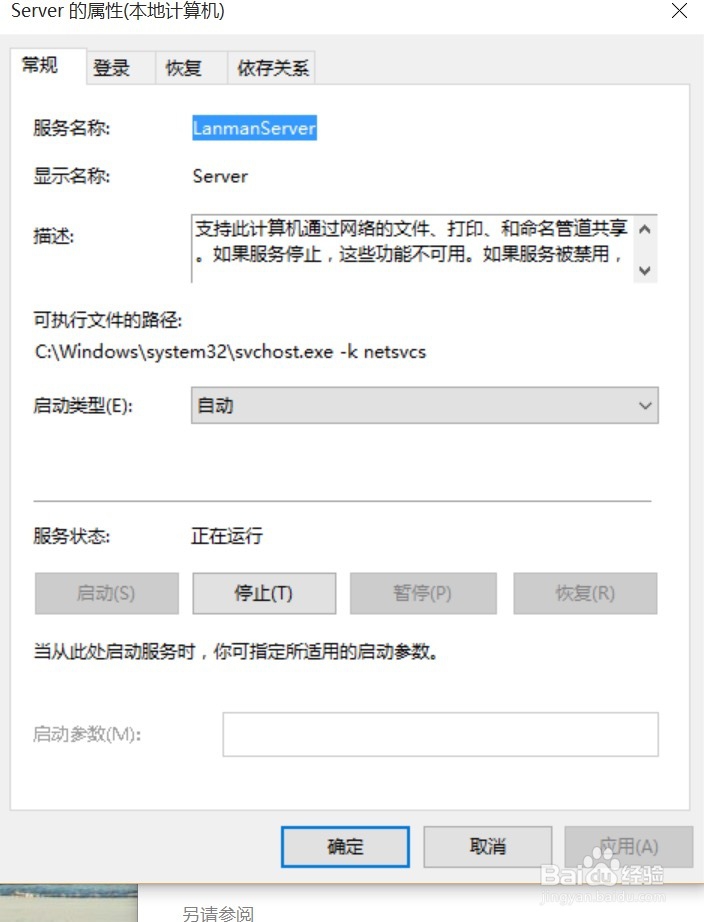
8、确保系统中已开启“Server”服务,在运行对话框输入:services.msc ,进入“服务”界面
Windows10提示加入家庭组时遇到错误解决方法

Windows10提示加入家庭组时遇到错误解决方法

9、在服务界面找到“Server”服务,右击选择“属性”项,将“启动类型”设置为“自动”,同时点击“启动”按钮以启动此服务,点击“确定”完成设置
Windows10提示加入家庭组时遇到错误解决方法

  • 将多个文件制作为ISO映像的方法
  • Windows编辑内置的AD域控组策略计算机软件设置
  • 如何使用群晖File Station访问Mac计算机上文件
  • QNAP的文件总管如何远程挂载Windows共享目录?
  • Win10怎么删除故障转移群集工具
  • 热门搜索
    七日杀攻略 沈阳旅游攻略必去景点 眼疲劳怎么缓解 网速不稳定怎么解决 手术减肥 黑暗之魂攻略 减肥训练营要多少钱 薯条怎么做薯条的制作方法 成人用英语怎么说 仙剑奇侠传三攻略