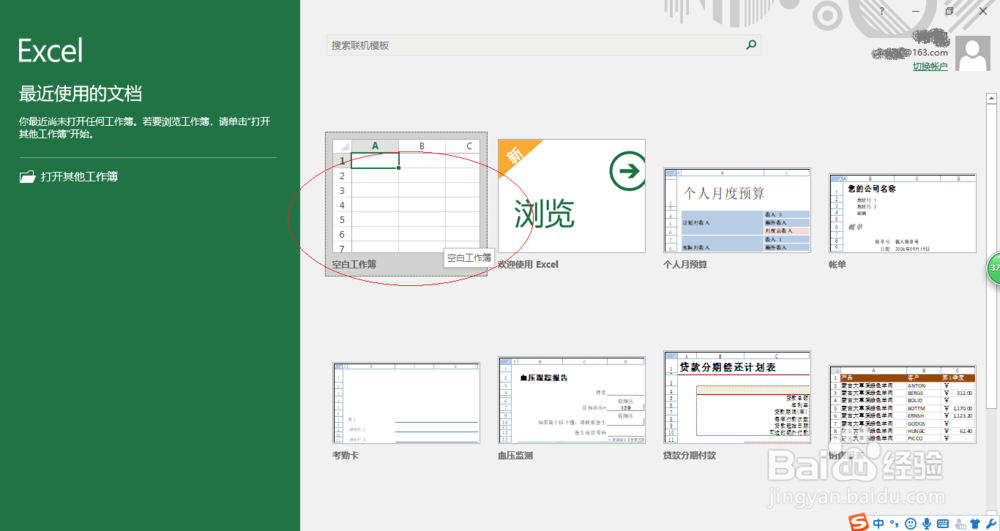
1、首先,点击屏幕右侧新建空白工作簿
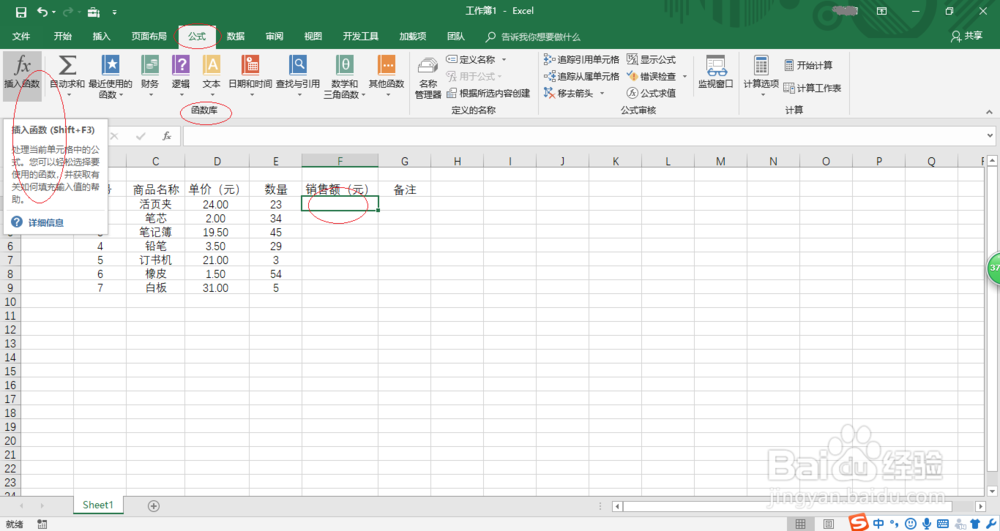
2、选择"公式→函数库"功能区,点击"插入函数"图标
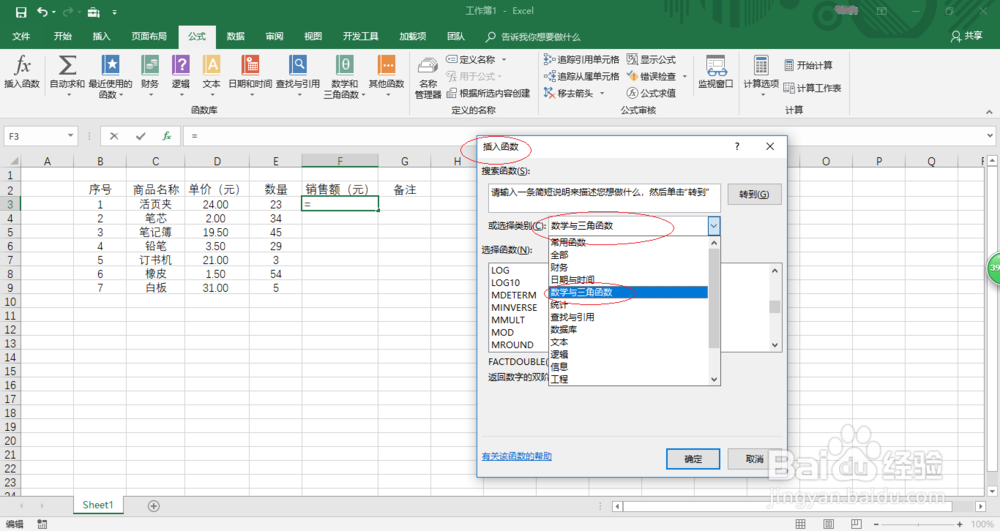
3、点击"搜索函数或选择类别"文本框右侧向下箭头,选择"数学与三角函数"项
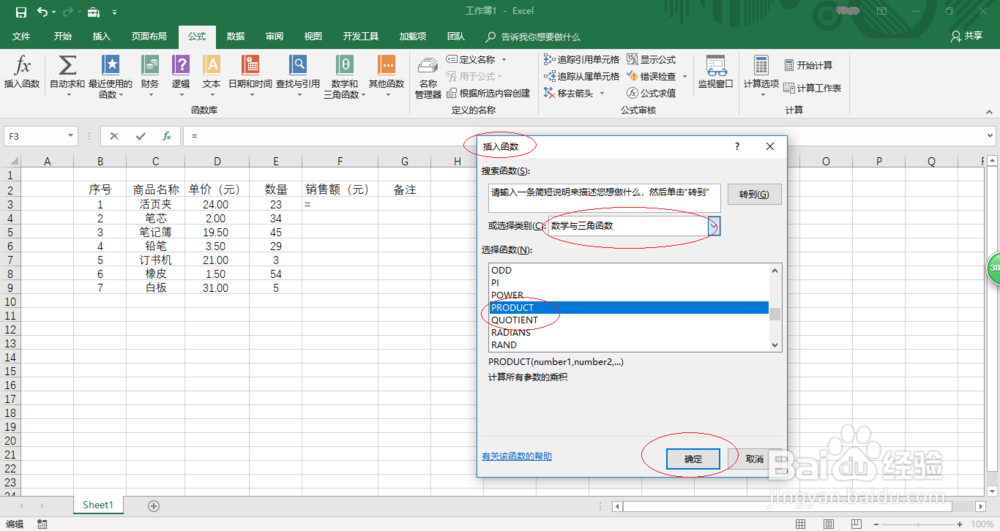
4、选择函数列表框选择PRODUCT函数,如图所示
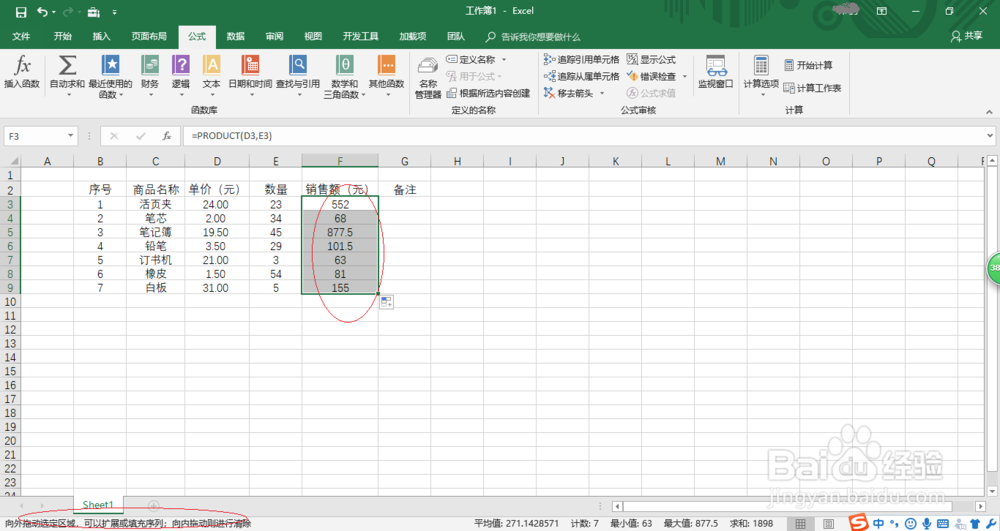
5、函数参数文本框输入函数参数,完整公式为"=PRODUCT(D3,E3)"

6、拖动选定区域进行序列填充,本例到此谢谢关注
时间:2026-04-21 21:50:20
1、首先,点击屏幕右侧新建空白工作簿
2、选择"公式→函数库"功能区,点击"插入函数"图标
3、点击"搜索函数或选择类别"文本框右侧向下箭头,选择"数学与三角函数"项
4、选择函数列表框选择PRODUCT函数,如图所示
5、函数参数文本框输入函数参数,完整公式为"=PRODUCT(D3,E3)"
6、拖动选定区域进行序列填充,本例到此谢谢关注
