PPT入门教程之字体基本操作

 时间:2026-02-13 13:28:24

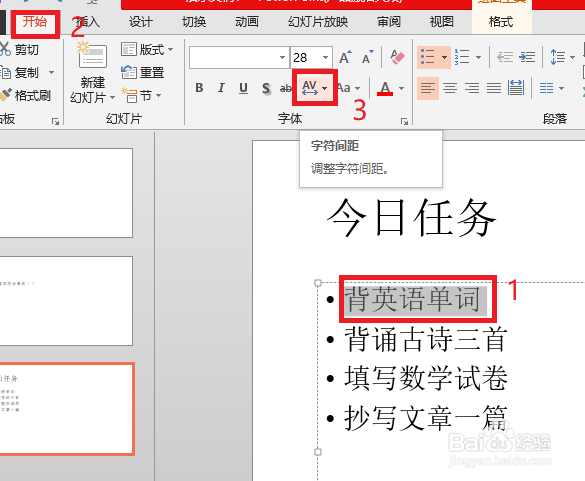
1、首先,选中你的字体。点击【开始】,再选择字体选项组里的【字符间距】。
PPT入门教程之字体基本操作

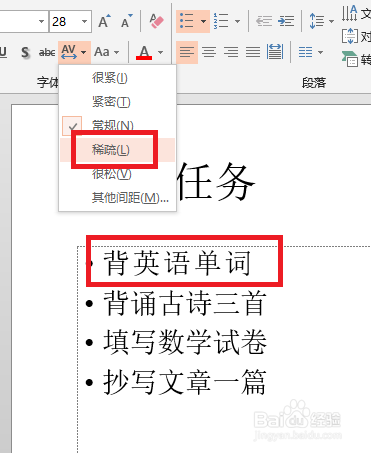
2、根据实际情况选择你的字体间距。例如我觉得字体太过于紧密了,所以选择【稀疏】。
PPT入门教程之字体基本操作

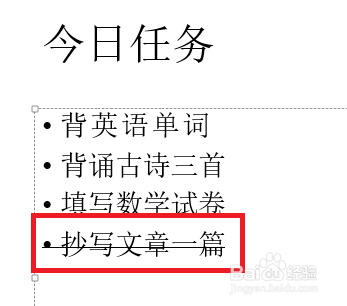
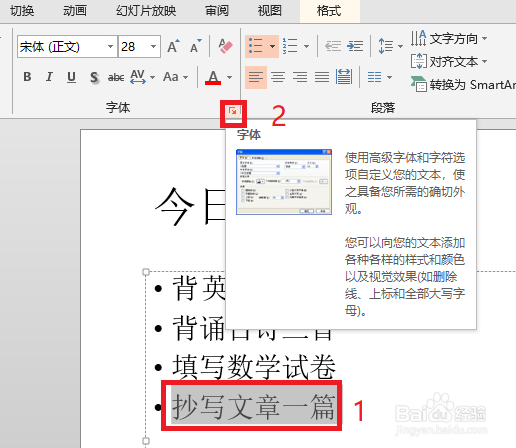
1、例如,在演示文稿里列出今日的任务,如果完成得话就用删除线删除掉。这时,选中你要删除的文本,点击字体选项组右下角的【字体】图标。
PPT入门教程之字体基本操作

2、这时,弹出字体对话框,选择【字体】。在效果-删除线前面打上勾(√)。点击【确定】。

PPT入门教程之字体基本操作

3、这样,效果就出来了。

PPT入门教程之字体基本操作

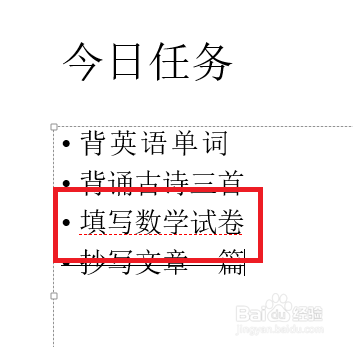
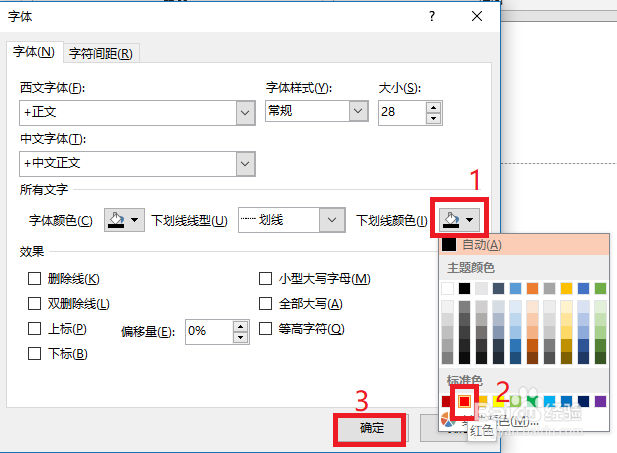
1、同样的选择右下角的字体图标。选择下划线的线性,例如【点虚线】。

PPT入门教程之字体基本操作

2、再根据情况改变下划线的颜色,例如【红色】。点击【确定】,这样就可以了。
PPT入门教程之字体基本操作

PPT入门教程之字体基本操作

  • 夫妻之间如何相处相守?
  • 餐饮怎么装修
  • 支付宝怎么报名阿里体育
  • 五谷丰登怎么做
  • 小腿粗怎么改善
  • 热门搜索
    屁臭是什么原因 国家一级运动员 什么是白化病 硫酸铜是什么颜色 互联网+是什么意思 天下长安什么时候播出 得房率是什么意思 平抛运动公式 网银用户名是什么 郁郁寡欢是什么意思