EXCEL表格怎么插入能直接打开的Word的文档

 时间:2026-02-15 01:12:35

1、打开要插入Word文档的Excel表格,在菜单栏下点插入下面的文本,在文本下面选择对象。

EXCEL表格怎么插入能直接打开的Word的文档

2、在弹出的对象对话框中,选择由文件创建。

EXCEL表格怎么插入能直接打开的Word的文档

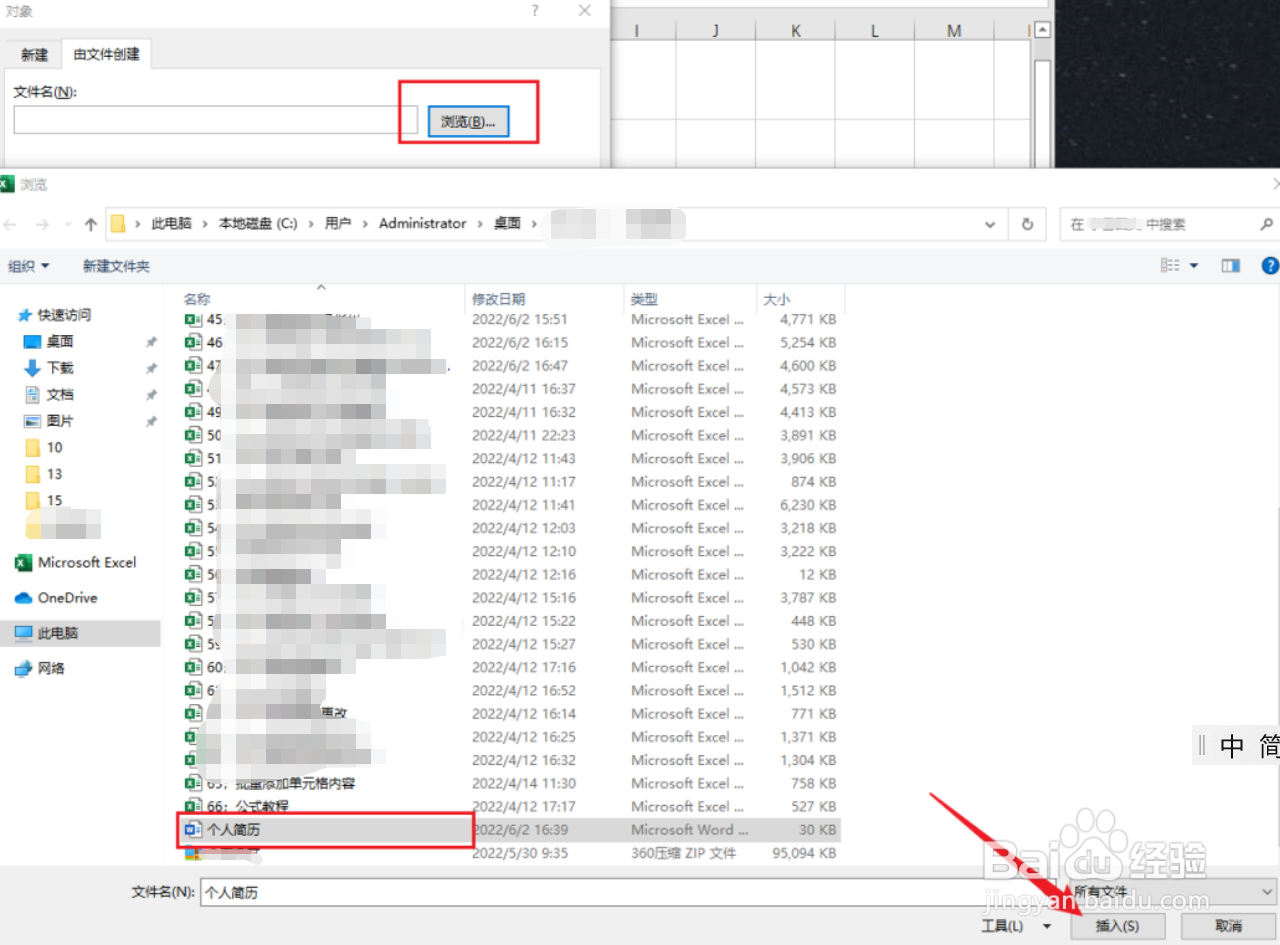
3、在文件名下面点浏览,选择要插入的Word文档,然后点插入。

EXCEL表格怎么插入能直接打开的Word的文档

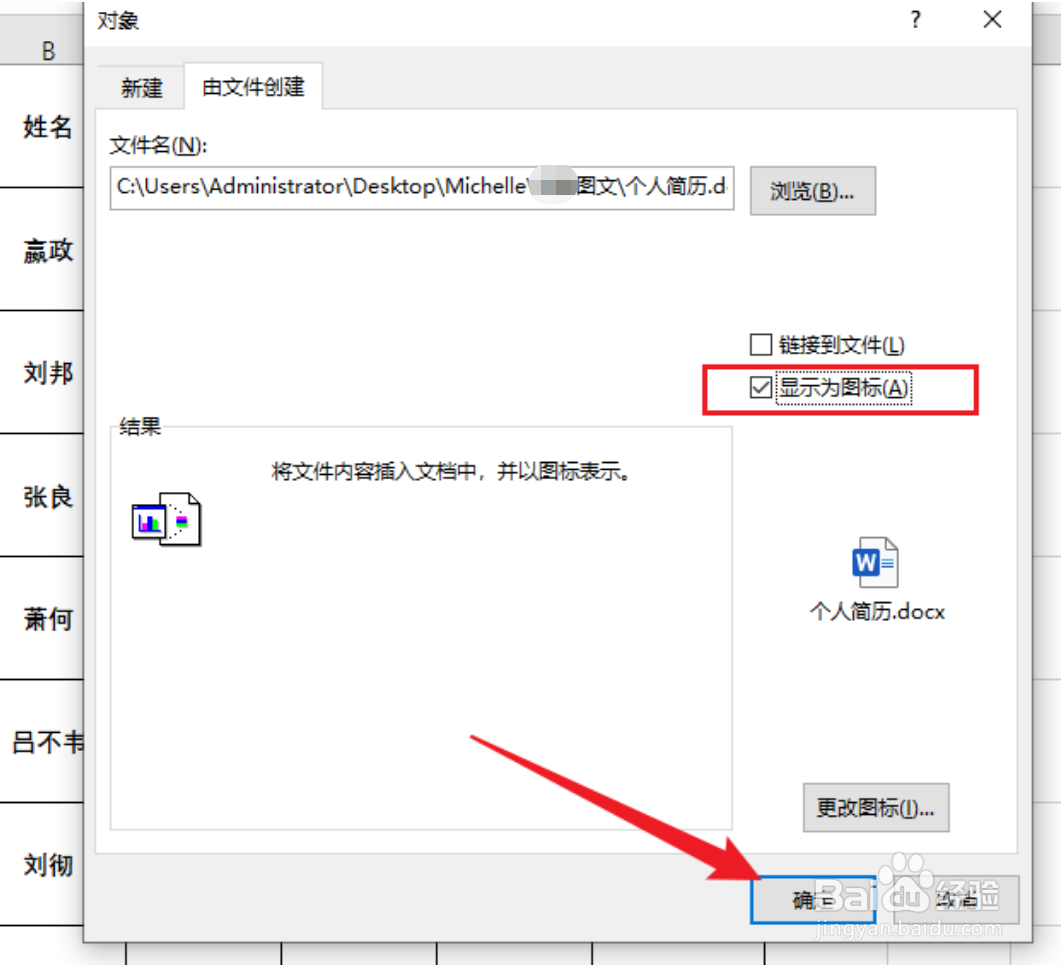
4、在由文件创建对话框中勾选显示为图标,点击确定。

EXCEL表格怎么插入能直接打开的Word的文档

5、点鼠标右键选择设置对象格式。

EXCEL表格怎么插入能直接打开的Word的文档

6、在设置对象格式对话框中,颜色与线条下面的颜色选择无线条颜色。

EXCEL表格怎么插入能直接打开的Word的文档

7、在设置对象格式对话框中属性选项卡下面对象位置选择:大小、位置随单元格而变,点击确定。

EXCEL表格怎么插入能直接打开的Word的文档

8、适当调整图标大小,效果如下(双击图标即可打开插入的Word文档啦)。

EXCEL表格怎么插入能直接打开的Word的文档

  • 如何在EXCLE表中插入WORD文件?
  • excel中插入word文档链接
  • 怎样将Excel表格导入Word
  • 把Excel表格插入到word文档中
  • 怎么把Excel表格导入Word
  • 热门搜索
    边防证怎么办理 眼镜片花了怎么办 怎么煮咖啡 电脑经常蓝屏怎么解决 鸡怎么炒好吃 广汽传祺gs8怎么样 怎么快速瘦小腿 婴儿吐奶严重怎么办 皮毛一体怎么清洗 眉笔怎么削