1、点击这个文件管理,点击它上面的应用程序。
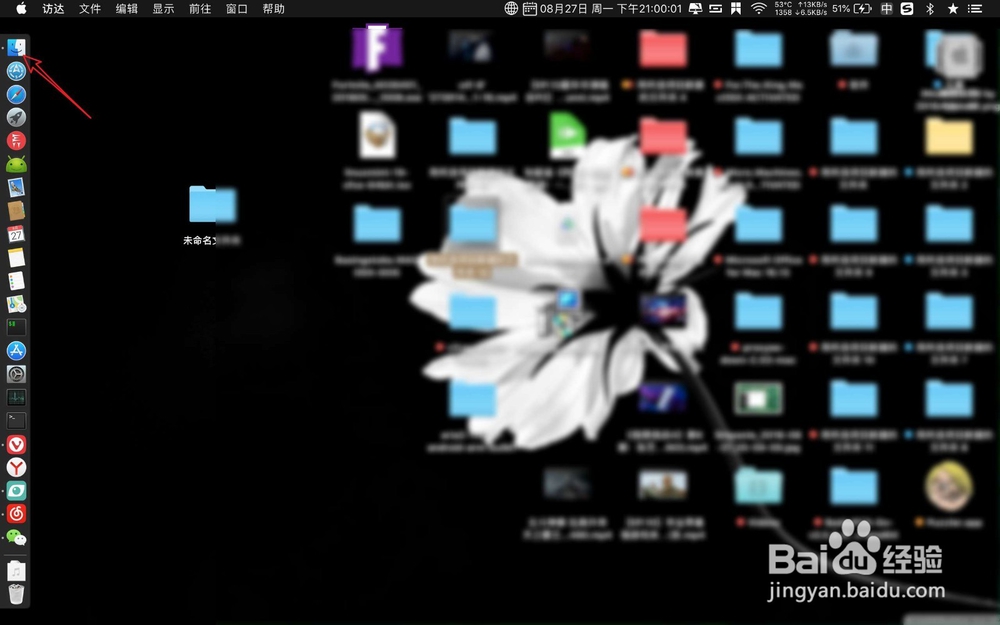
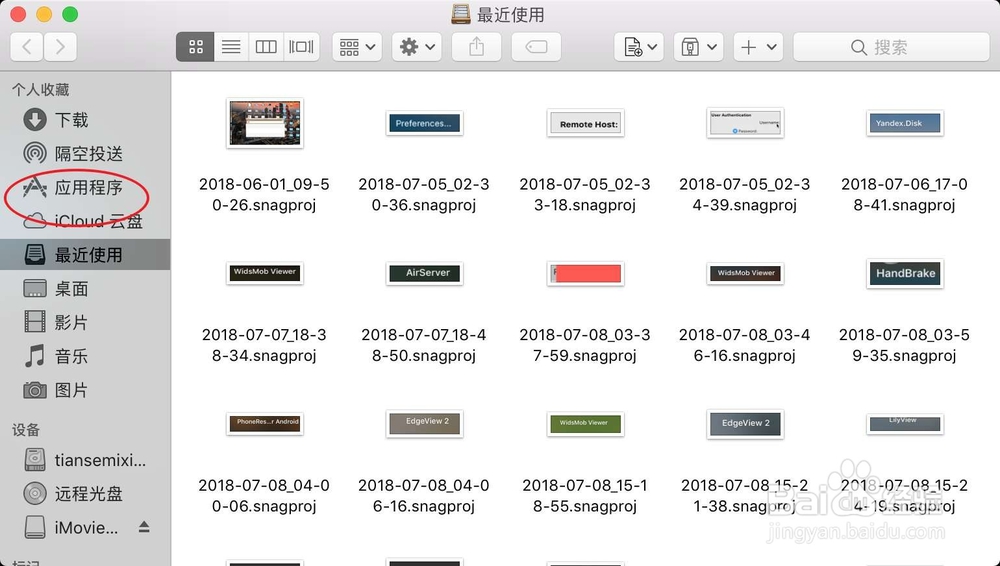
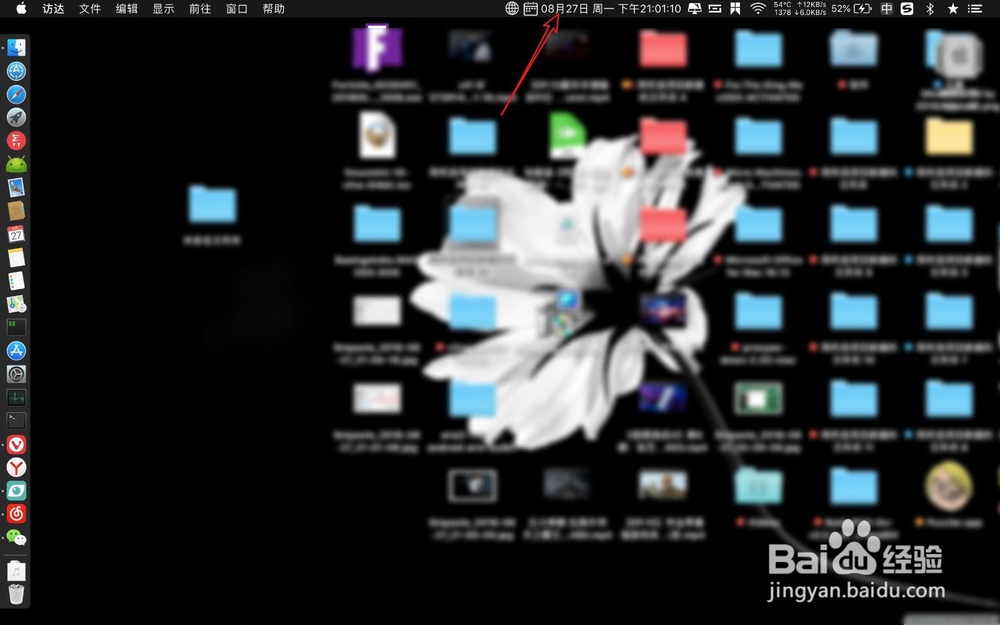
2、点击这个万年历,可以通过商店免费下载的。然后点击菜单上的日历日期。

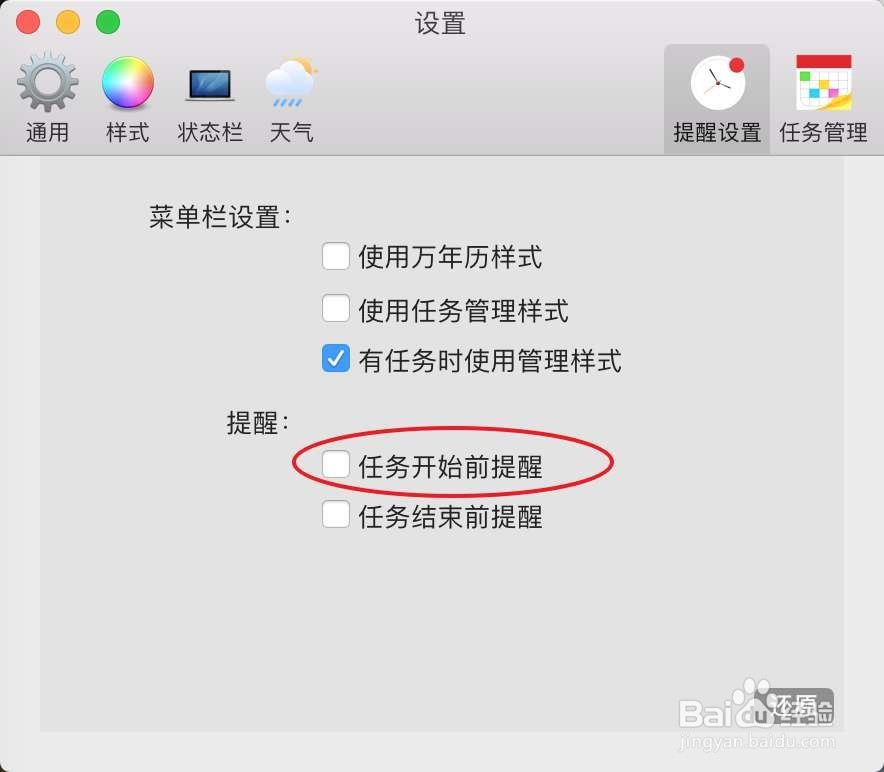
3、在弹出的菜单点击设置齿轮,点击这个提醒设置。


4、选择在日期开始前提醒,然后大娜迦这个任务管理。

5、点击日历上年份月份,就是你生日的年月。然后在日子这里双击或者是右键。


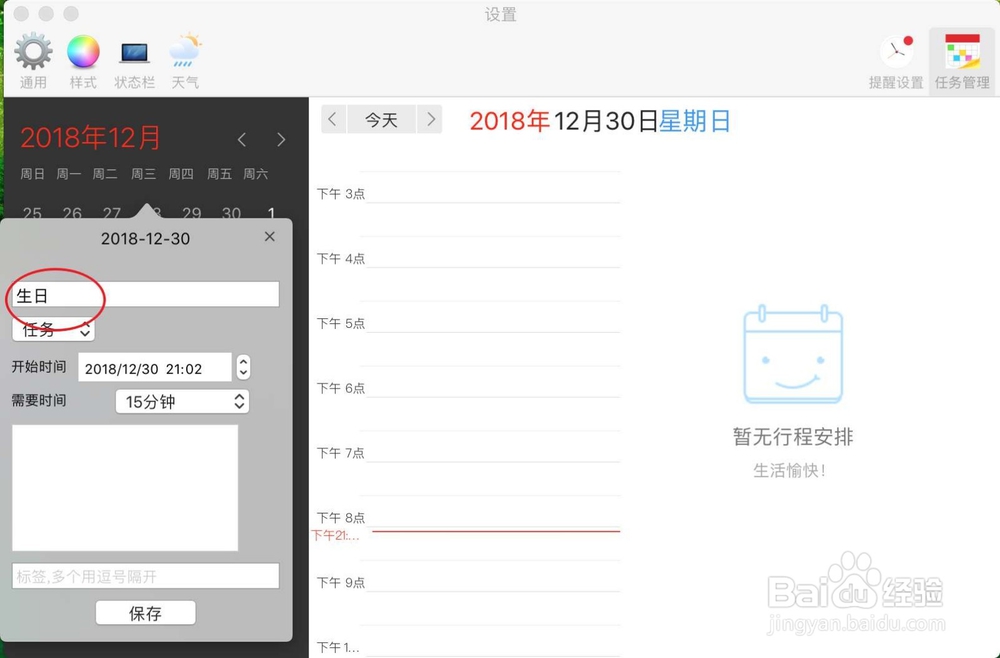
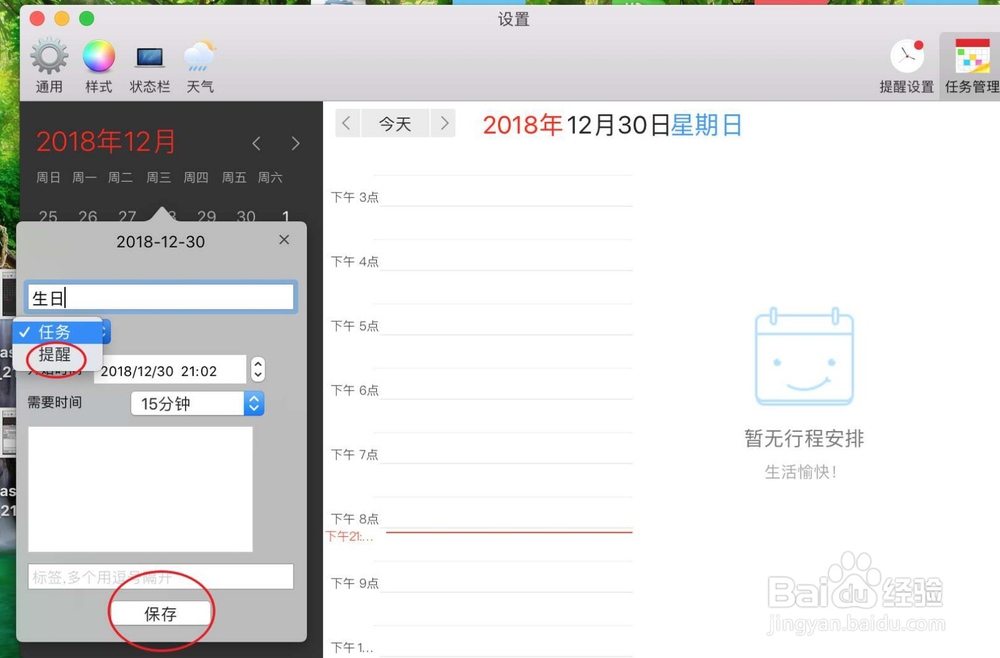
6、然后在图一标题输入生日,点任务,设置为提醒。然后你可以在具体的时分秒这里输入内容。
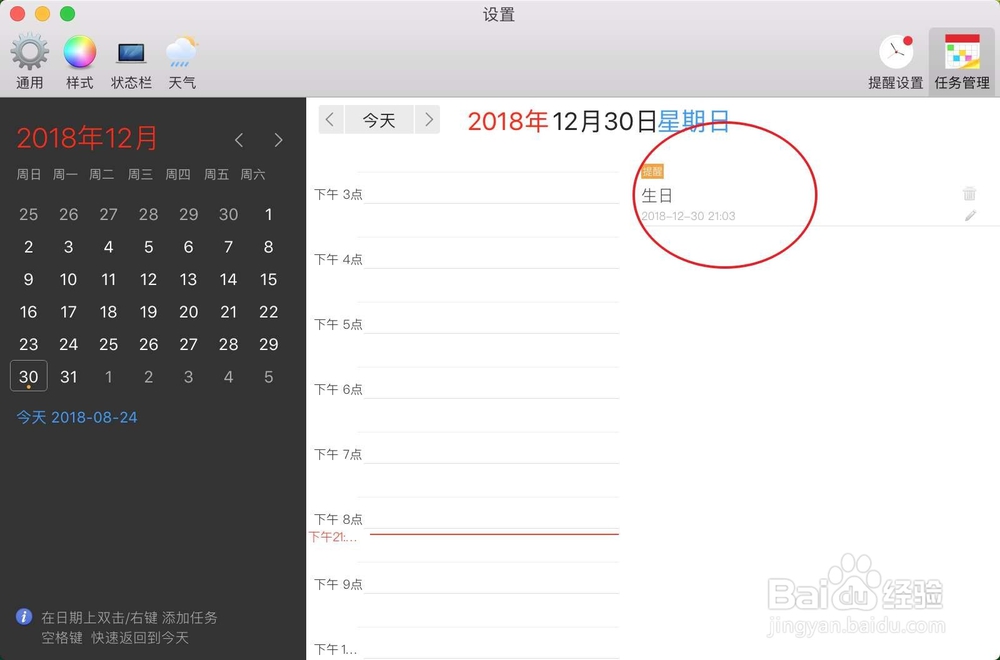
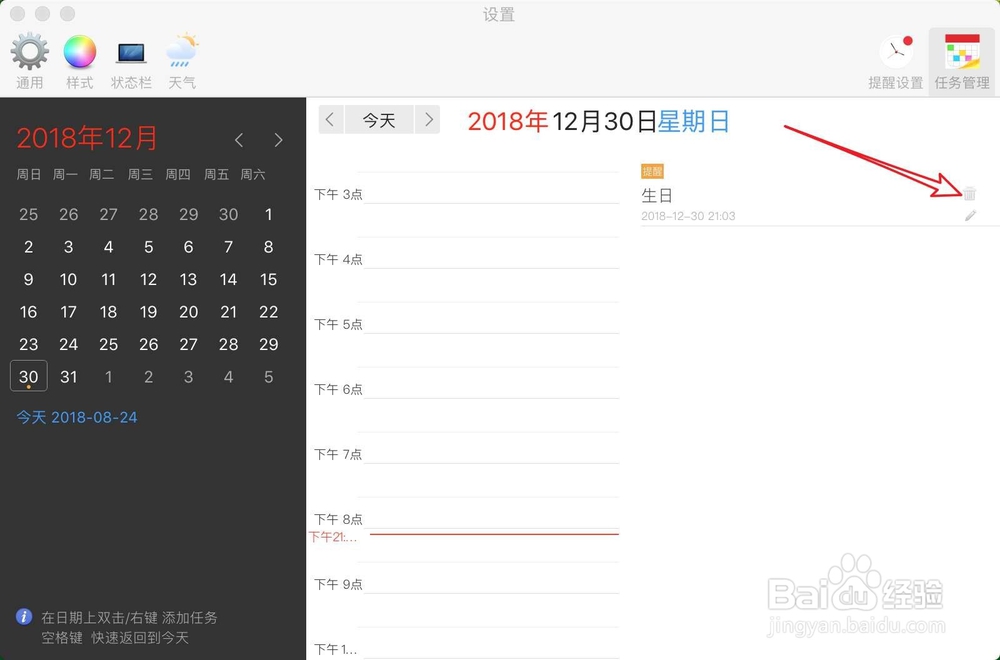
7、图一为设置好了的情况,到了时间就会提醒你的。如果要删除提示,那么点击提醒上的删除即可。
时间:2026-04-23 01:26:44
1、点击这个文件管理,点击它上面的应用程序。
2、点击这个万年历,可以通过商店免费下载的。然后点击菜单上的日历日期。
3、在弹出的菜单点击设置齿轮,点击这个提醒设置。
4、选择在日期开始前提醒,然后大娜迦这个任务管理。
5、点击日历上年份月份,就是你生日的年月。然后在日子这里双击或者是右键。
6、然后在图一标题输入生日,点任务,设置为提醒。然后你可以在具体的时分秒这里输入内容。
7、图一为设置好了的情况,到了时间就会提醒你的。如果要删除提示,那么点击提醒上的删除即可。
