1、在电脑上打开要处理的word文档

2、依次点击菜单惹率栏中的“插入”——“图片”来插入文档需要的外部图片
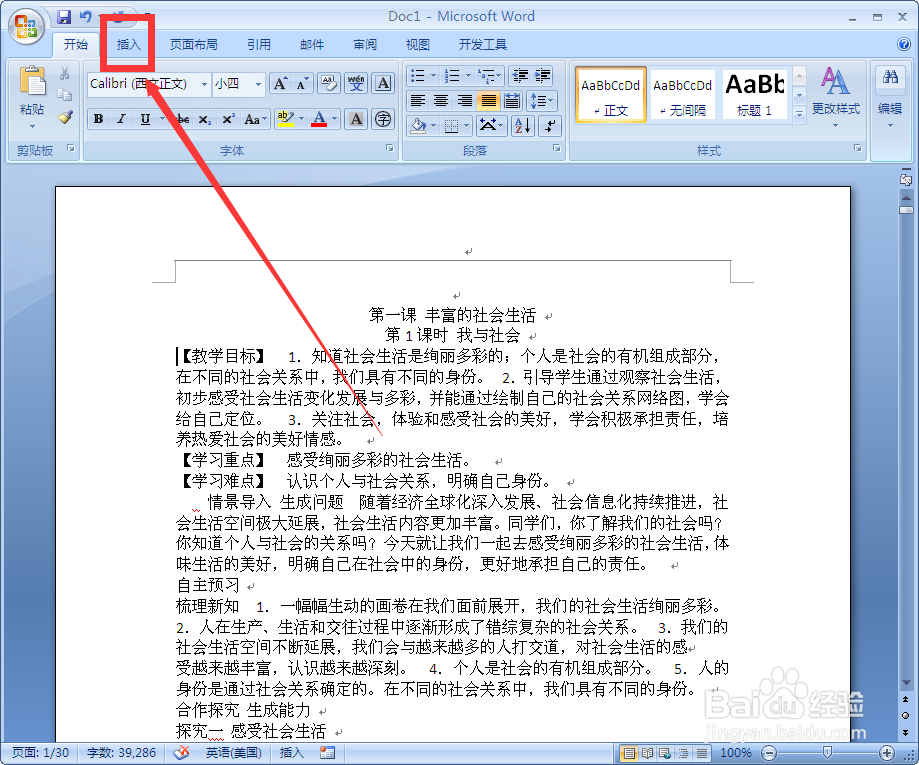

3、选中图片后,在菜单栏拒戴找到“格式”单击

4、在菜单栏中有一项“排列”,在其中找到“文字环绕”,我们单击

5、出现下拉功能菜单。我们根据需要在其中寻找自己要求的效果。
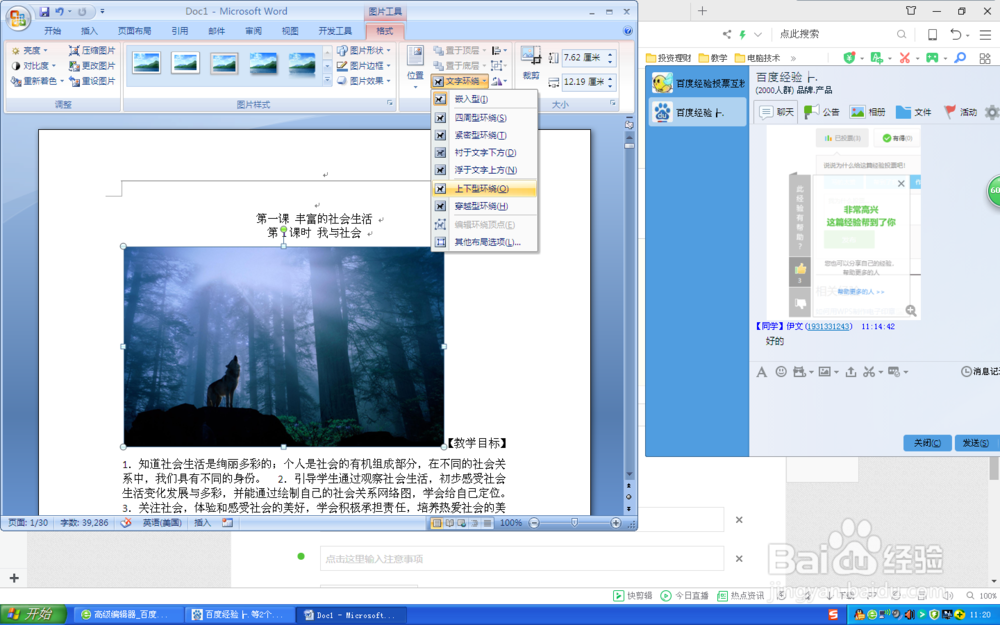
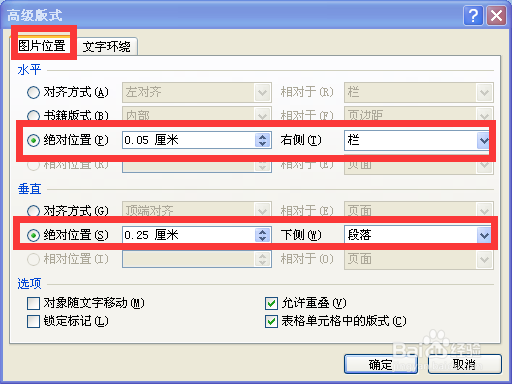
6、如果对效果都不满意,我们可以单击下拉菜单的最后一项“其他布局选项”,打开狠付肤“高级版式”来进行水平和垂直位置的设计。

时间:2026-02-12 19:05:40
1、在电脑上打开要处理的word文档
2、依次点击菜单惹率栏中的“插入”——“图片”来插入文档需要的外部图片
3、选中图片后,在菜单栏拒戴找到“格式”单击
4、在菜单栏中有一项“排列”,在其中找到“文字环绕”,我们单击
5、出现下拉功能菜单。我们根据需要在其中寻找自己要求的效果。
6、如果对效果都不满意,我们可以单击下拉菜单的最后一项“其他布局选项”,打开狠付肤“高级版式”来进行水平和垂直位置的设计。
