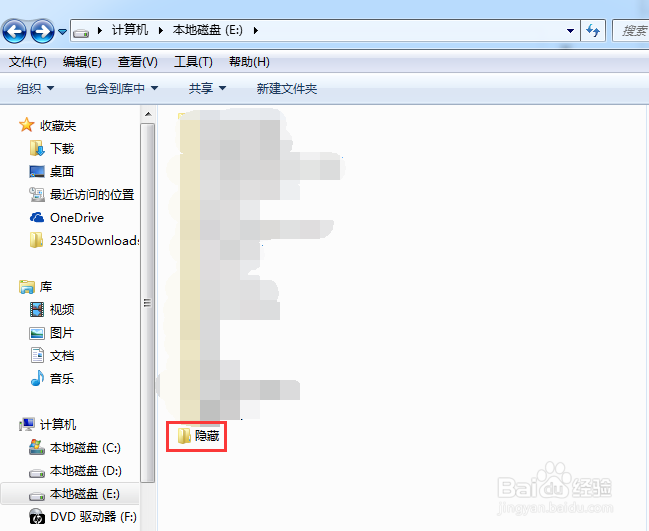
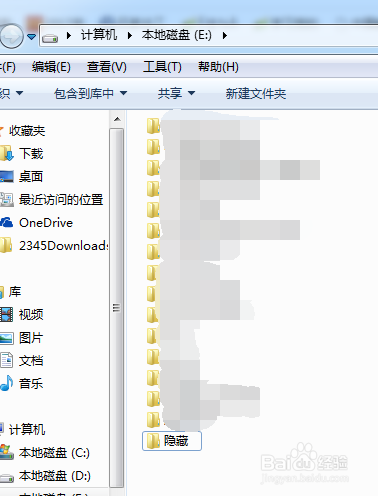
1、首先找到需要隐藏的文件夹
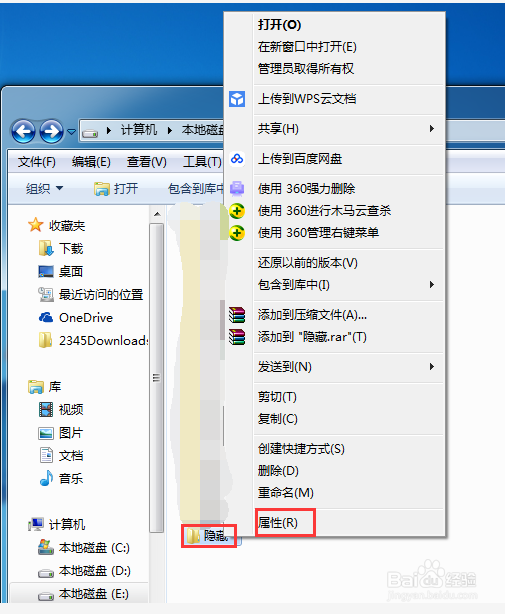
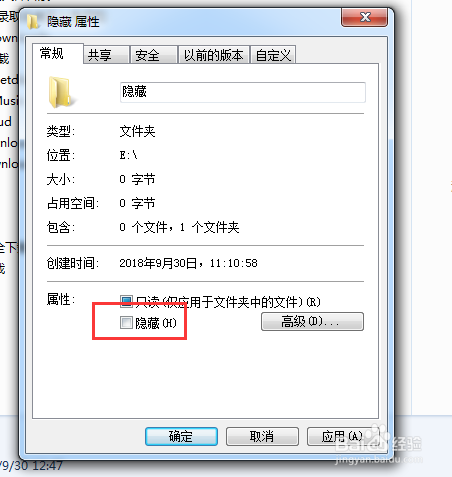
2、右键点击该文件夹,选择“属性”
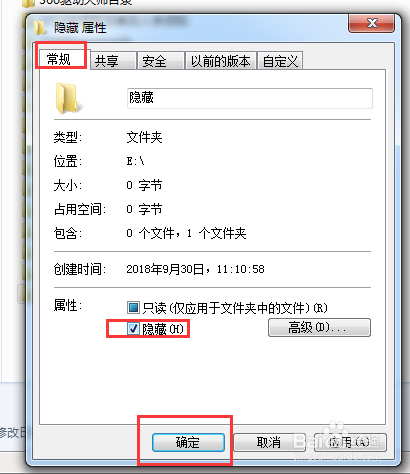
3、在属性窗口,勾选常规下面的 隐藏,点击确定
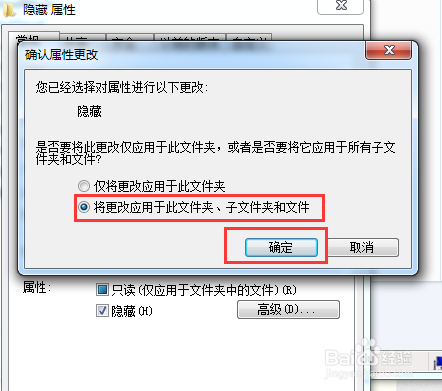
4、在出现的对话框,选择“将更改应用于此文件夹、子文件夹和文件”,点击确定
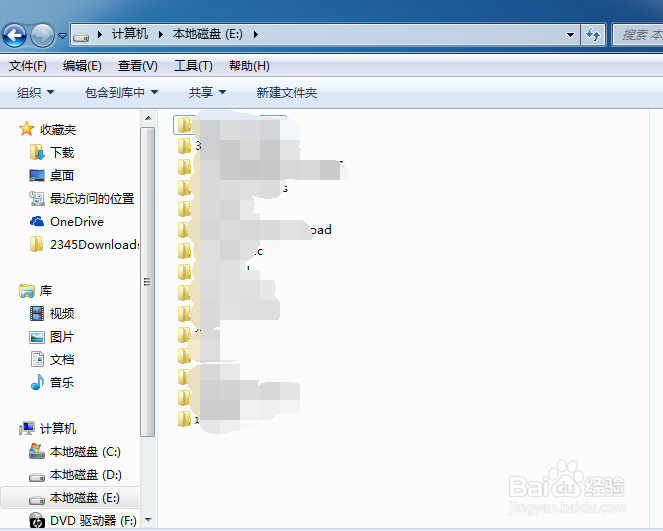
5、可看到,该文件夹与其他文件夹相比已经隐藏起来
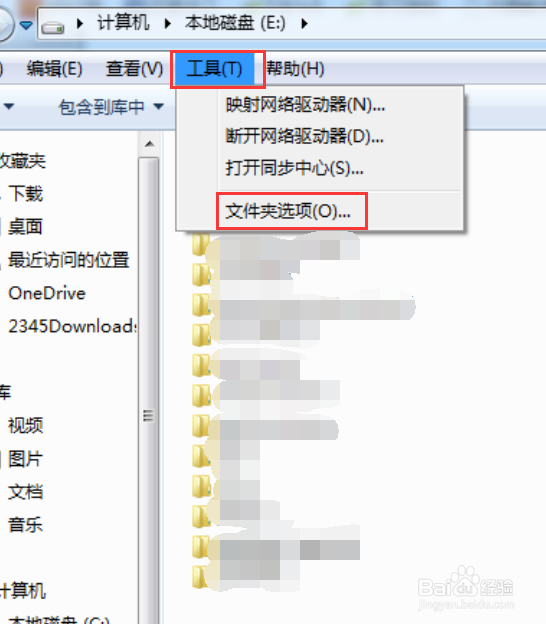
6、要想将隐藏的文件夹进行恢复,点击上方的 工具--文件夹选项
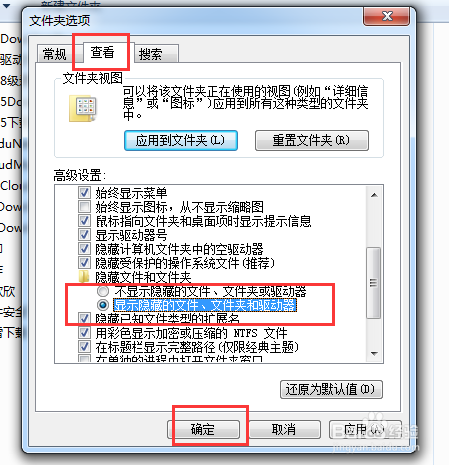
7、在出现的对话框中的查看下面,找到“显示隐藏的文件、文件夹及驱动器”,选中,点击下方的确定按钮,
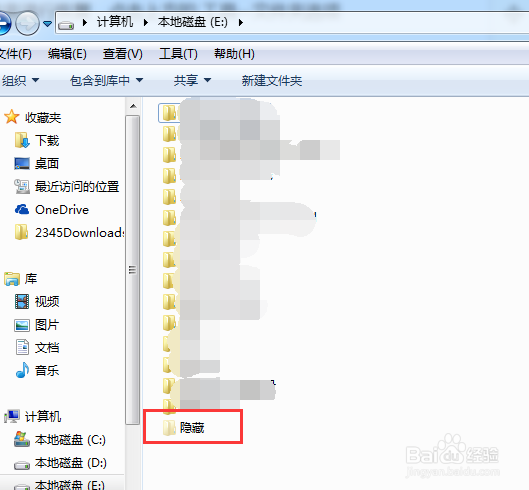
8、可以看到,隐藏文件夹已显示出来,右键点击该文件夹,选择属性,取消选择隐藏,文件夹恢复正常
时间:2026-04-25 08:20:56
1、首先找到需要隐藏的文件夹
2、右键点击该文件夹,选择“属性”
3、在属性窗口,勾选常规下面的 隐藏,点击确定
4、在出现的对话框,选择“将更改应用于此文件夹、子文件夹和文件”,点击确定
5、可看到,该文件夹与其他文件夹相比已经隐藏起来
6、要想将隐藏的文件夹进行恢复,点击上方的 工具--文件夹选项
7、在出现的对话框中的查看下面,找到“显示隐藏的文件、文件夹及驱动器”,选中,点击下方的确定按钮,
8、可以看到,隐藏文件夹已显示出来,右键点击该文件夹,选择属性,取消选择隐藏,文件夹恢复正常
