使用美图秀秀网页版擦除工具处理图片

 时间:2026-04-21 22:35:11

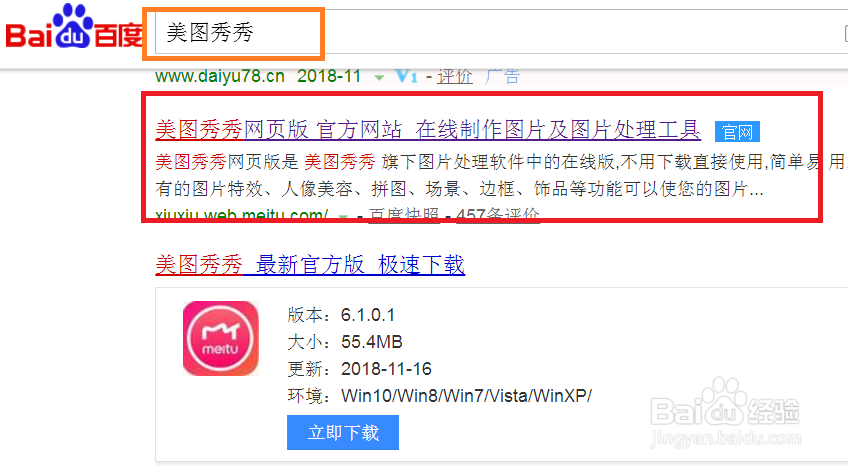
1、百度搜索“美图秀秀”,找到美图秀秀网页版,如图:
使用美图秀秀网页版擦除工具处理图片

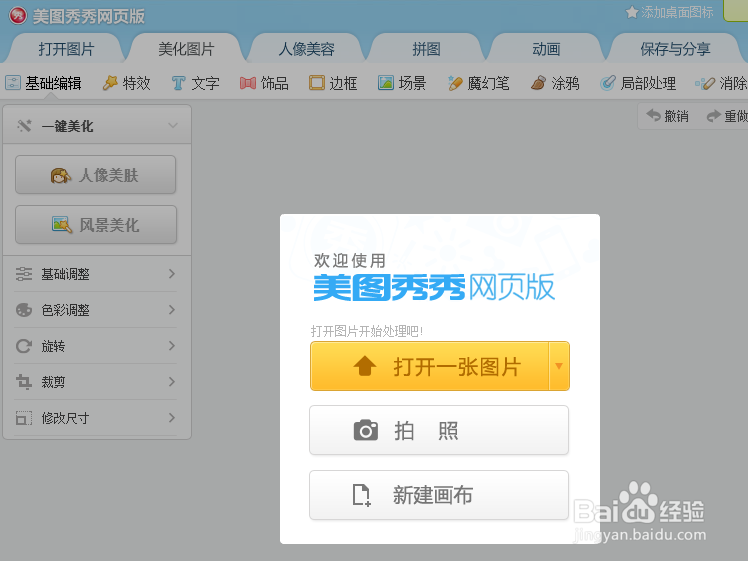
2、单击,进入“美图秀秀”网页版,如图:

使用美图秀秀网页版擦除工具处理图片

3、旋转“美化图片”,单击,即可进入,结果如图;

使用美图秀秀网页版擦除工具处理图片

4、选择“打开一张图片”,单击,在弹出菜单中选择你要处理的图片即可;

如图即为要修改的图片;

使用美图秀秀网页版擦除工具处理图片

5、目的:去掉图片周围的横线

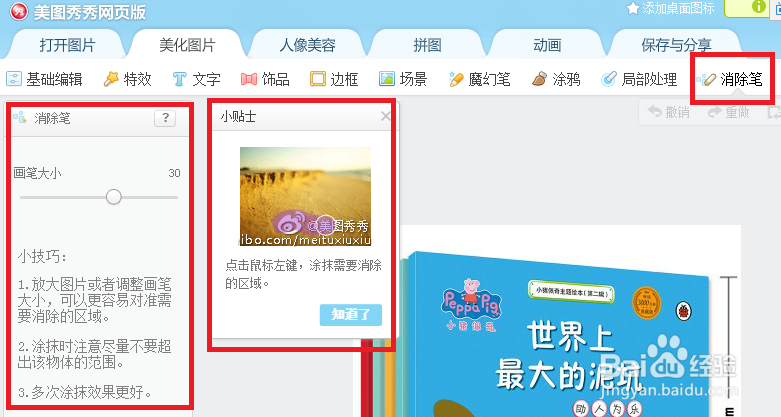
方法:在图片上方的工具栏中找到“消除笔”,如图:

使用美图秀秀网页版擦除工具处理图片

6、单击“消除笔”,可看到以下内容,如图:

使用美图秀秀网页版擦除工具处理图片

7、移动鼠标滑轮或者鼠标在右下角选择“图片缩放”,都可以放大图片,便于处理边框;

使用美图秀秀网页版擦除工具处理图片

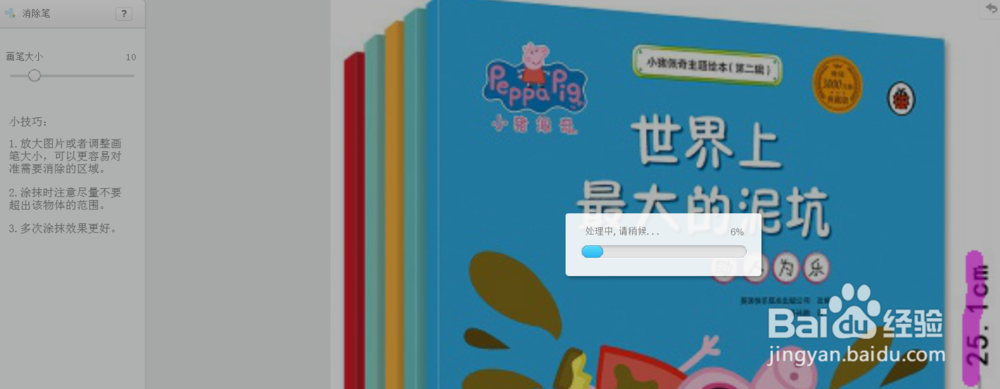
8、将擦除笔放在要擦除的地方来回移动,像橡皮擦一样,鼠标按下移动,松手即可擦除;在左边还可以调节擦除笔的大小,如图:
使用美图秀秀网页版擦除工具处理图片

9、擦除结束后,效果如图:

使用美图秀秀网页版擦除工具处理图片

10、单击“保存与分享”即可;

  • 怎么选择王者荣耀开始技能
  • 如何看待教育改革
  • ln27等于多少怎么算
  • qs世界大学排名2022完整版
  • 薄荷的历史及文化
  • 热门搜索
    软键盘怎么调出来 wifi改密码怎么改 qq号怎么申请 个人评价怎么写 qq怎么举报 郫县怎么读 感冒发烧怎么办 怀孕血糖高怎么办 空调内机滴水怎么解决 安全警告怎么关闭