Excel小技巧:堆积水平圆柱图

 时间:2026-05-02 17:35:08

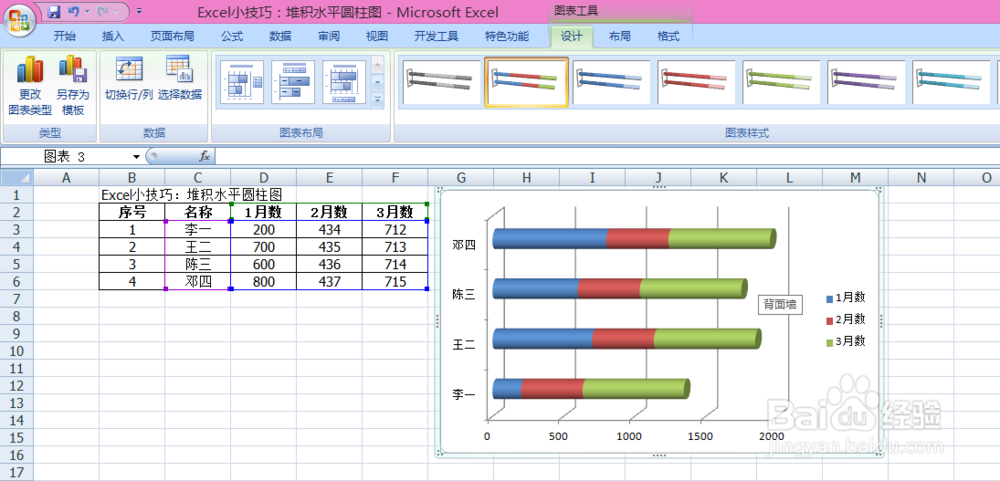
1、选择数据,记得行和列的表头都要选定

Excel小技巧:堆积水平圆柱图

2、依次选择“插入”-“条形图”-“堆积水平圆柱图”

Excel小技巧:堆积水平圆柱图

3、导入的圆柱图比较原始,还需要调整才更适合需求

Excel小技巧:堆积水平圆柱图

4、点击圆柱图,移动到最右边缘,可以直接拉长,或移动到最下边缘,可以直接拉宽

Excel小技巧:堆积水平圆柱图

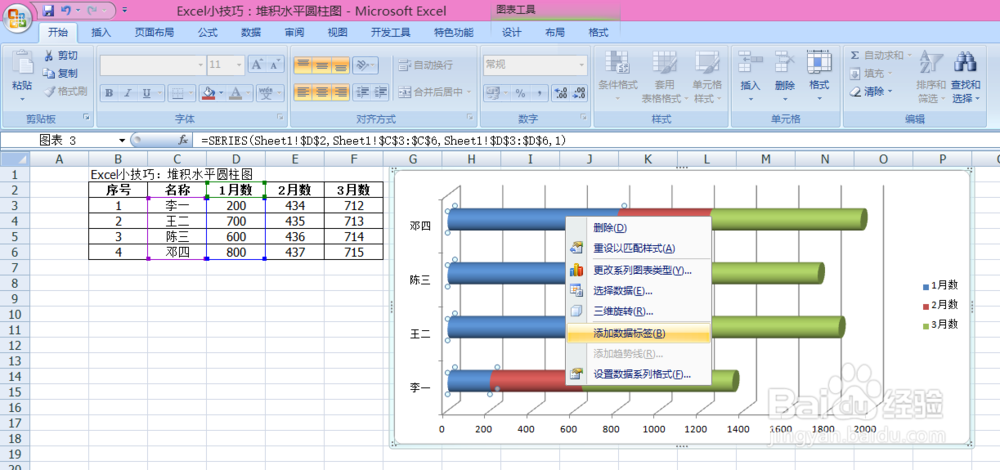
5、点击其中一组圆柱图,右击,添加数据标签可以添加圆柱图的数据

Excel小技巧:堆积水平圆柱图

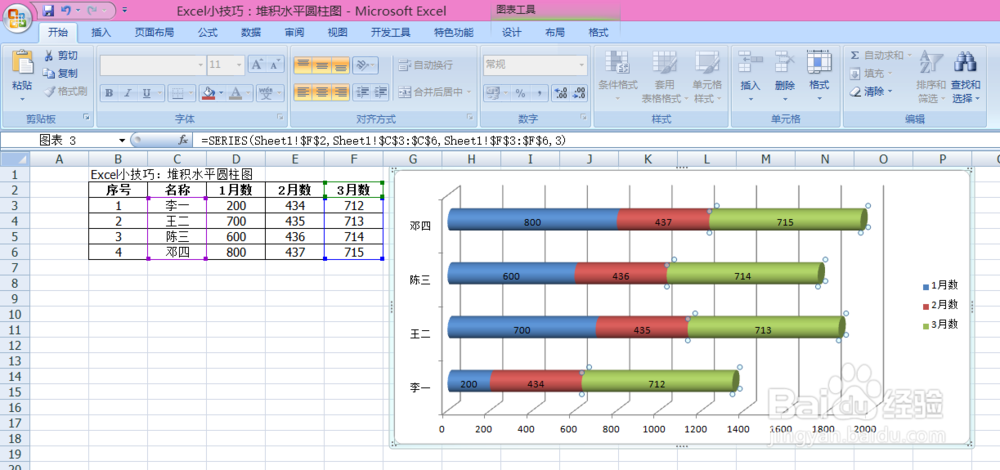
6、数据添加后,会在对应的圆柱图上显示数据标签,如有需要,也可以在其它圆柱图上添加数据
Excel小技巧:堆积水平圆柱图

7、点击任一圆柱图,右击,设置数据系列格式可以调整圆柱图的宽度

Excel小技巧:堆积水平圆柱图

8、圆柱图的间距范围在0%~500%,调整效果如图

Excel小技巧:堆积水平圆柱图

9、简单调整如图

Excel小技巧:堆积水平圆柱图

  • Excel如何制作堆积圆柱图
  • excel图例项是什么东西 在哪里设置
  • Excel图表中怎样添加纹理填充
  • 怎么把图表嵌入工作表指定区域
  • 数值轴刻度怎么设置
  • 热门搜索
    宜人贷怎么样 召唤的近义词 怎么挽回前女友 宝宝不爱喝水怎么办 怎么申请微信账号 咖啡怎么煮 打折怎么计算 产品介绍怎么写 后仰跳投怎么发力 充足的近义词