ps cc 2019 制作雪花效果

 时间:2026-04-23 12:53:09

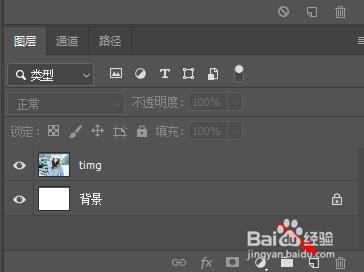
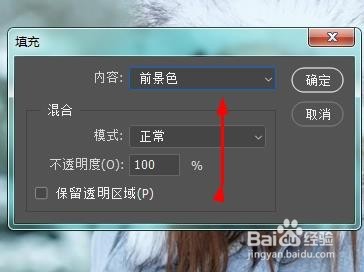
1、新建图层

ps cc 2019 制作雪花效果

2、将图层填充为黑色

ps cc 2019 制作雪花效果

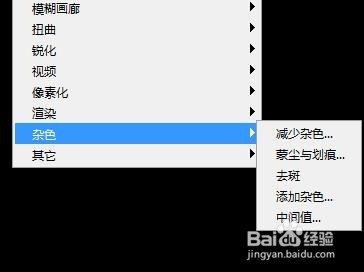
3、依次点击滤镜-杂色-添加杂色

ps cc 2019 制作雪花效果

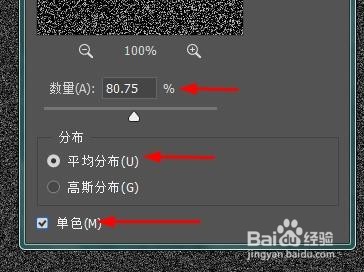
4、调整数值,注意箭头所指的三项

ps cc 2019 制作雪花效果

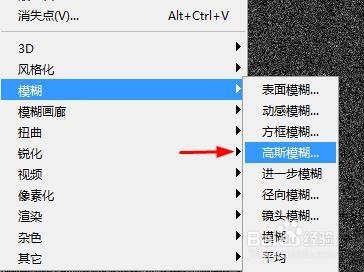
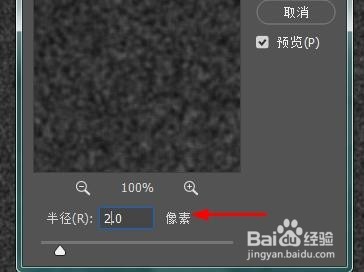
5、依次点击模糊-高斯模糊,大小2个像素

ps cc 2019 制作雪花效果

ps cc 2019 制作雪花效果

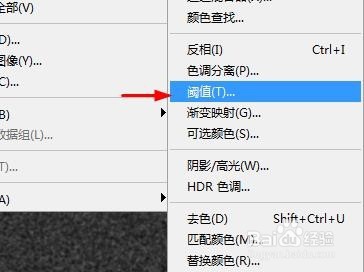
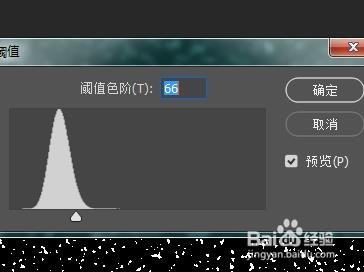
6、依次点击图像-调整-阈值,调整阈值大小

ps cc 2019 制作雪花效果

ps cc 2019 制作雪花效果

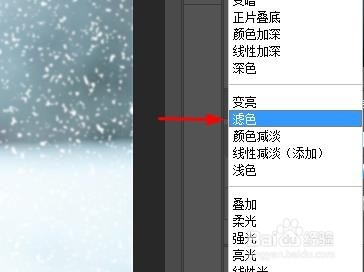
7、图层模式设置为滤色

ps cc 2019 制作雪花效果

8、对比一下效果

ps cc 2019 制作雪花效果

ps cc 2019 制作雪花效果

  • 怎样用PS制作雪花飘舞效果
  • 如何在PS中运用图层快速编辑蒙版
  • 如何利用PS工具设置金属字体?
  • 如何用PS制作双色条纹图案文字
  • PS如何制作风效果?
  • 热门搜索
    带状疱疹怎么治疗 鱼丸的做法 可乐的做法 特长怎么写有哪些 怎么修改wifi密码 花生米的做法大全 微信聊天记录删除了怎么恢复 婺怎么读 蟹味菇的做法 宫爆鸡丁的正宗做法