电脑版微信收到图片后如何下载打印

 时间:2026-04-30 19:32:05

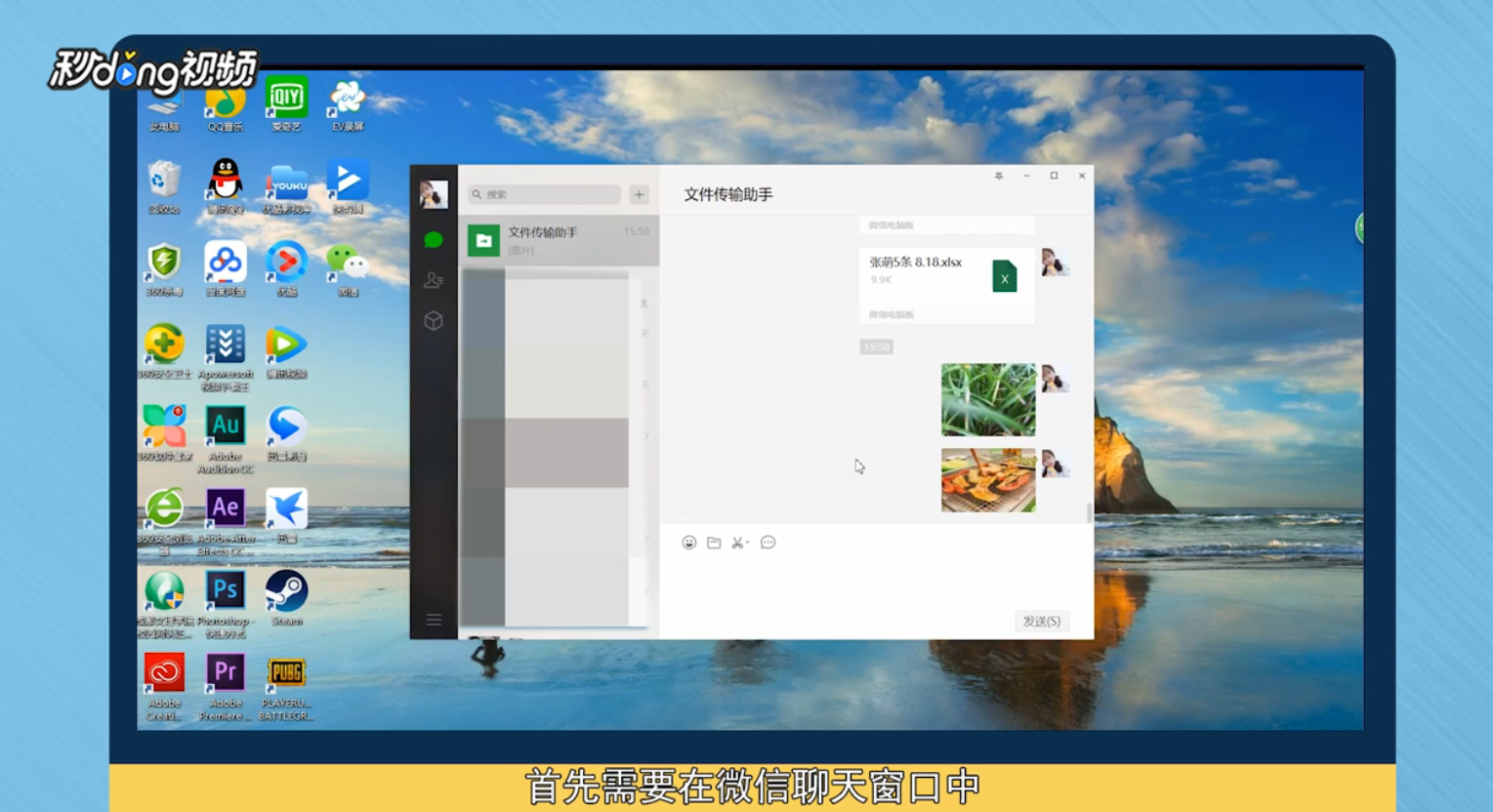
1、首先需要在微信聊天窗口中找到需要下载的图片的联系人窗口,找到该联系人,用鼠标右键点按该图片。
电脑版微信收到图片后如何下载打印

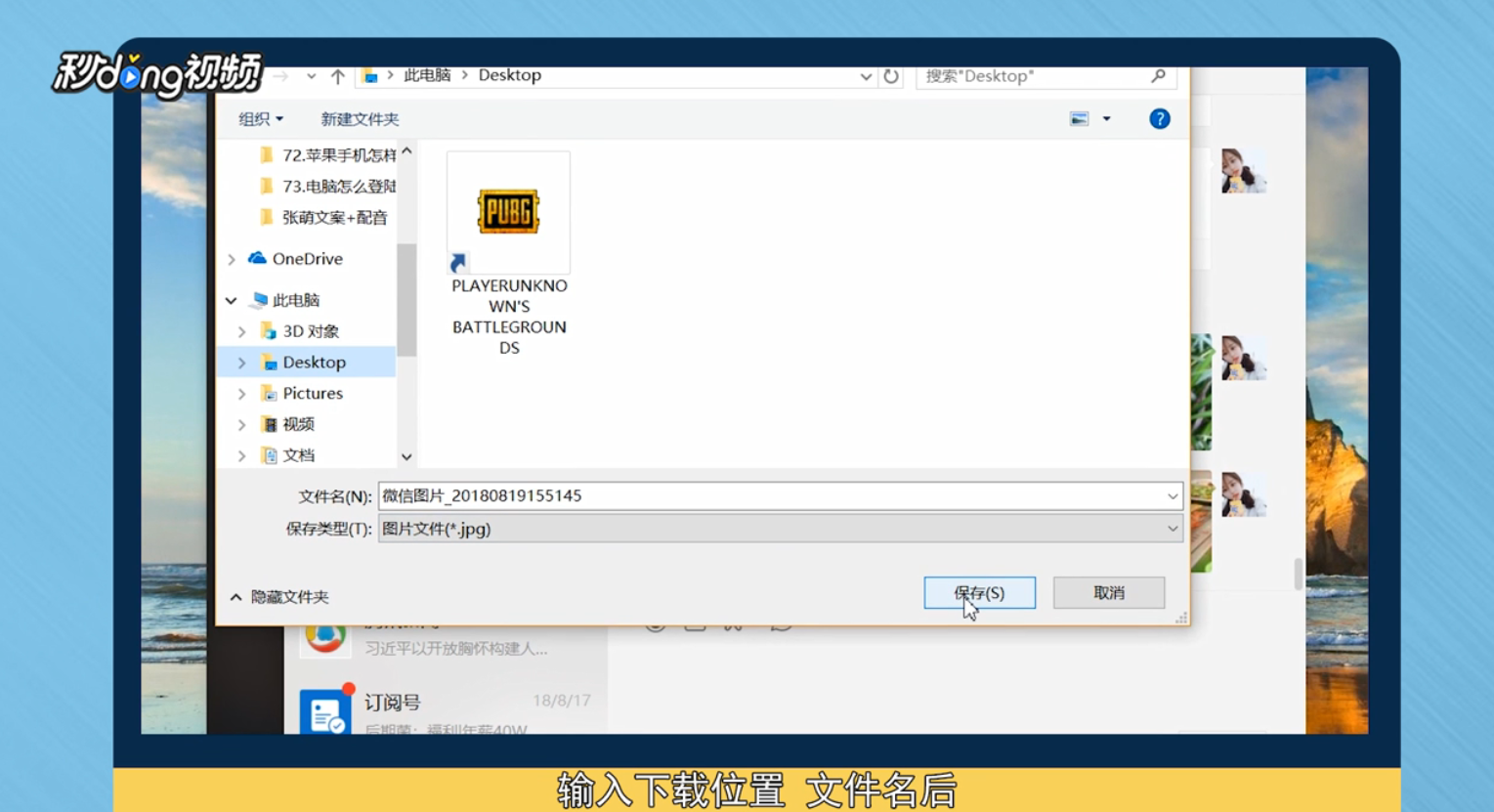
2、点按完下载后,在弹出的对话框中,输入下载位置,文件名,点按下载标志。

电脑版微信收到图片后如何下载打印

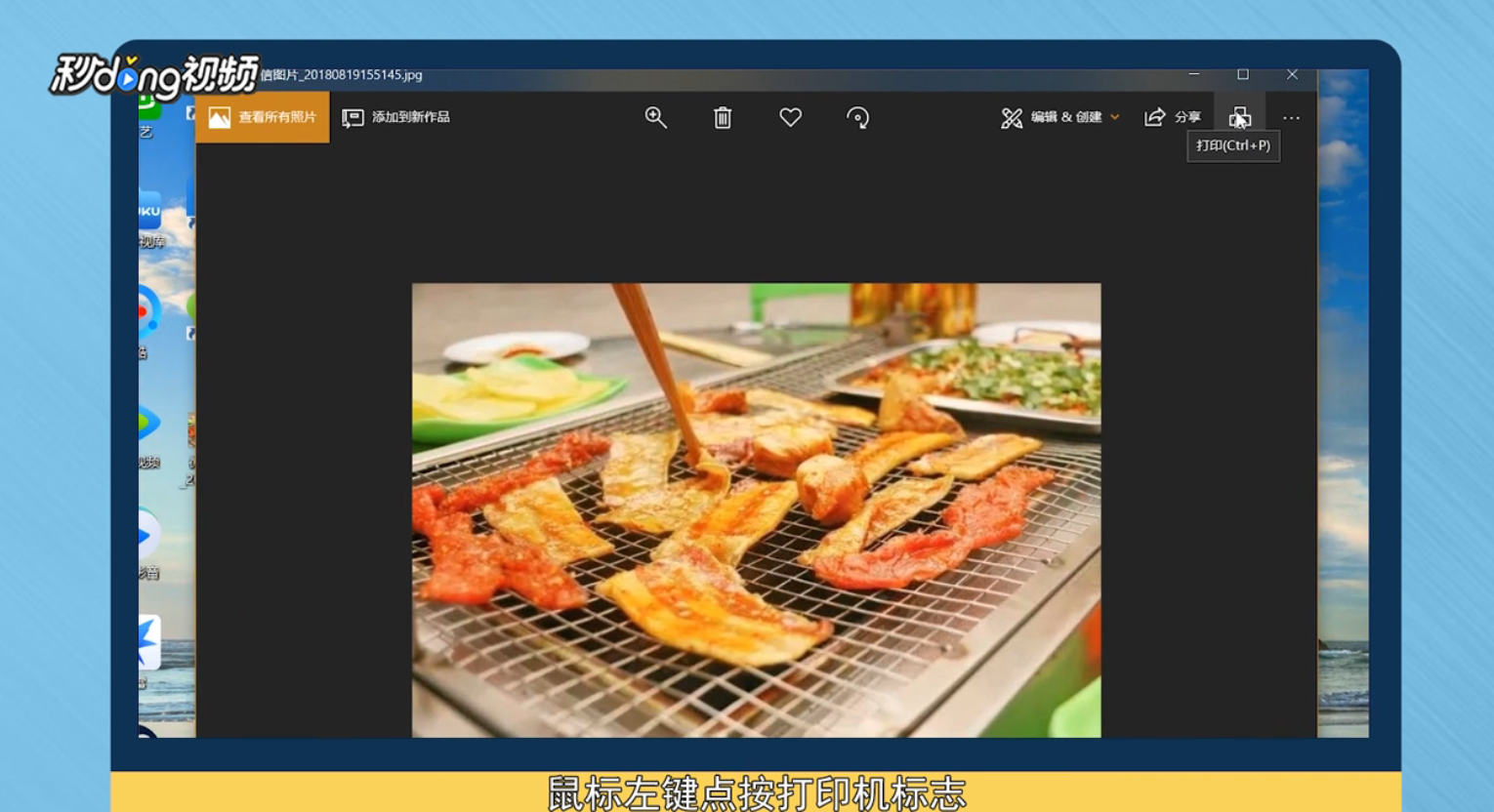
3、下载完成后,双击点按已经下载的图片,打开该图片后,鼠标左键点按打印机标志。
电脑版微信收到图片后如何下载打印

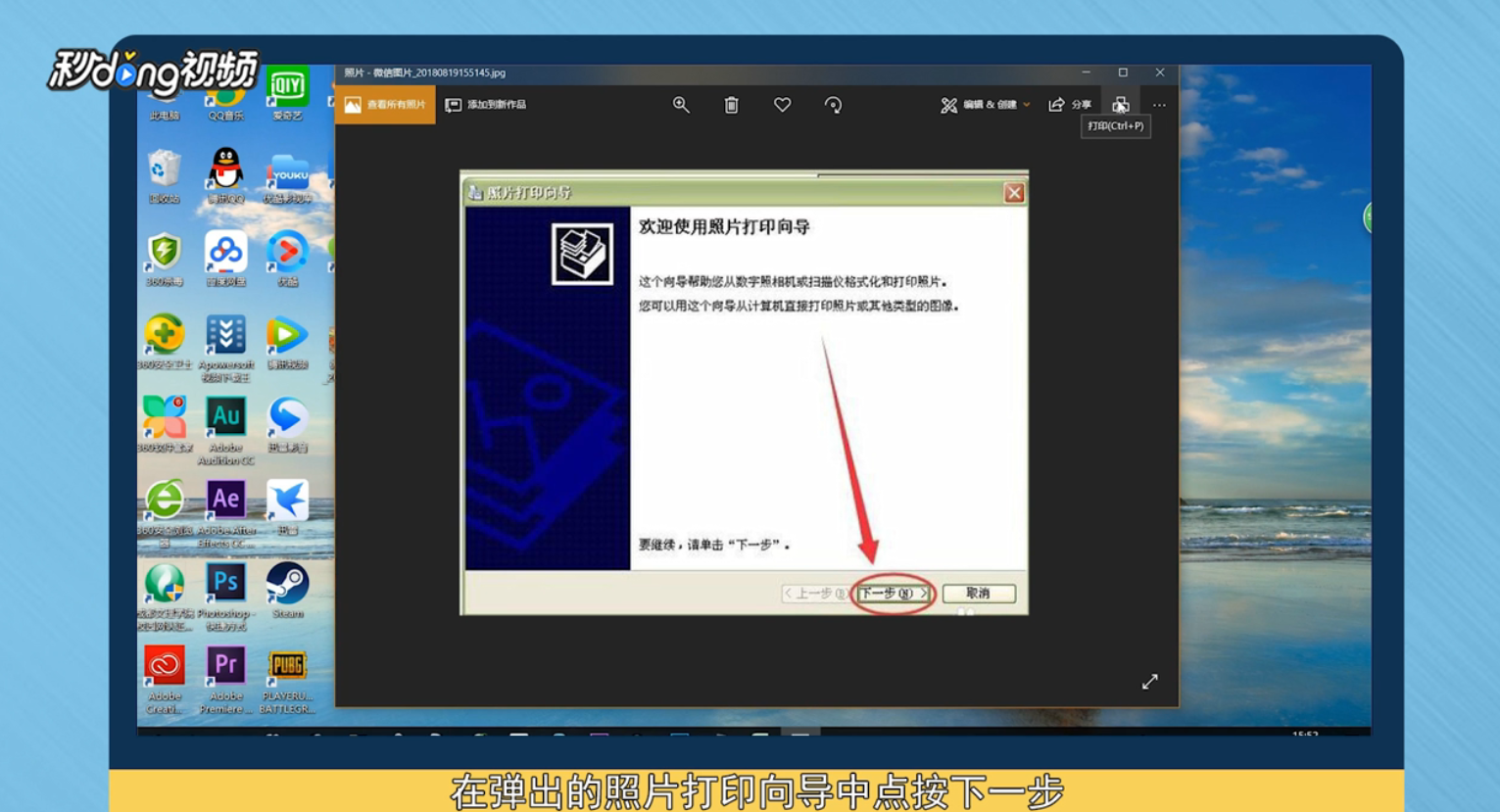
4、在弹出的“照片打印向导”中点按“下一步”,在弹出的“照片选择”界面,点击需要打印的图片。
电脑版微信收到图片后如何下载打印

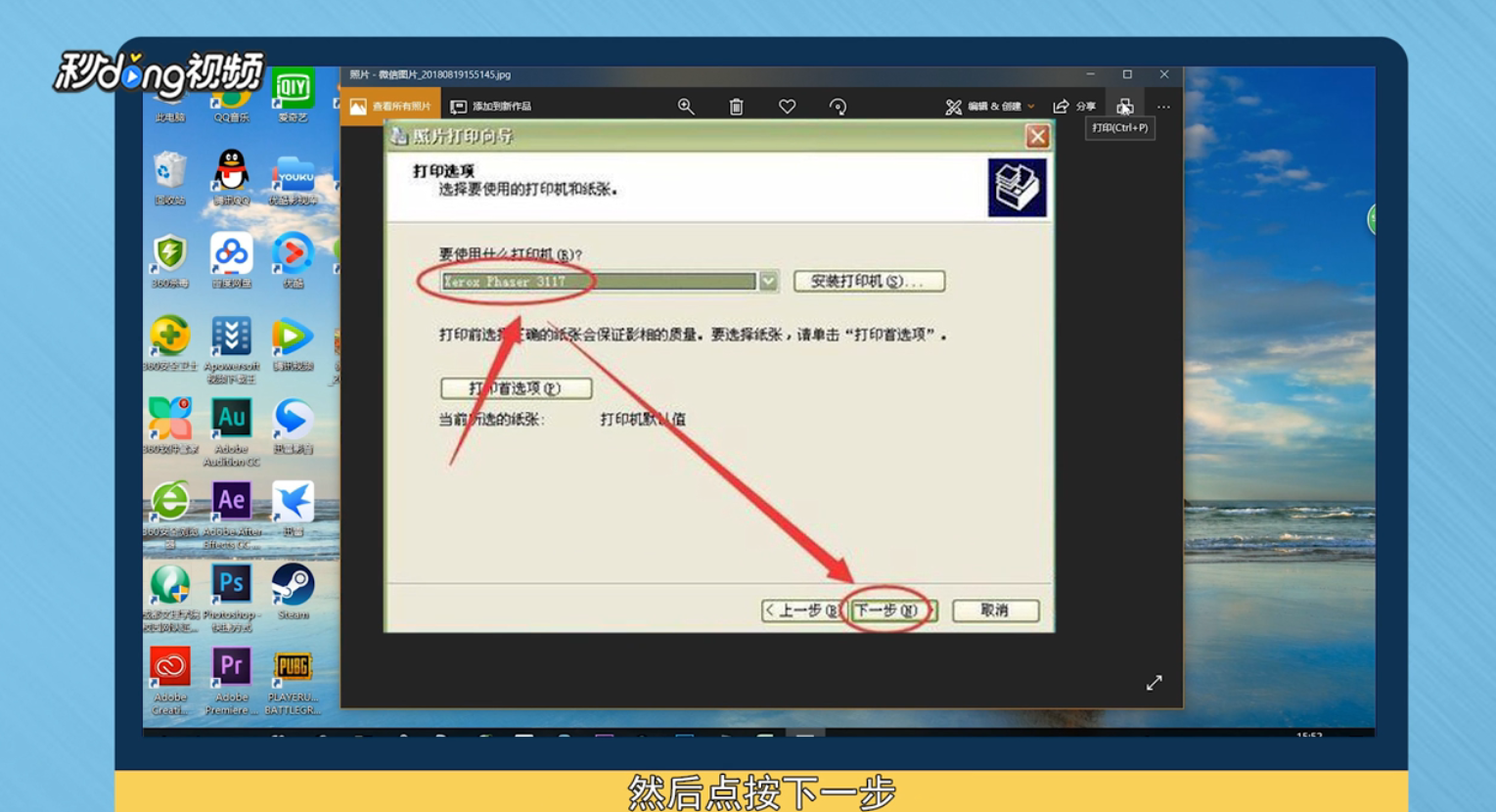
5、然后点按“下一步”,“打印选项”中选择好打印机,点按“下一步”,再次点按“下一步”,最后点按“完成”即可完成打印。
电脑版微信收到图片后如何下载打印

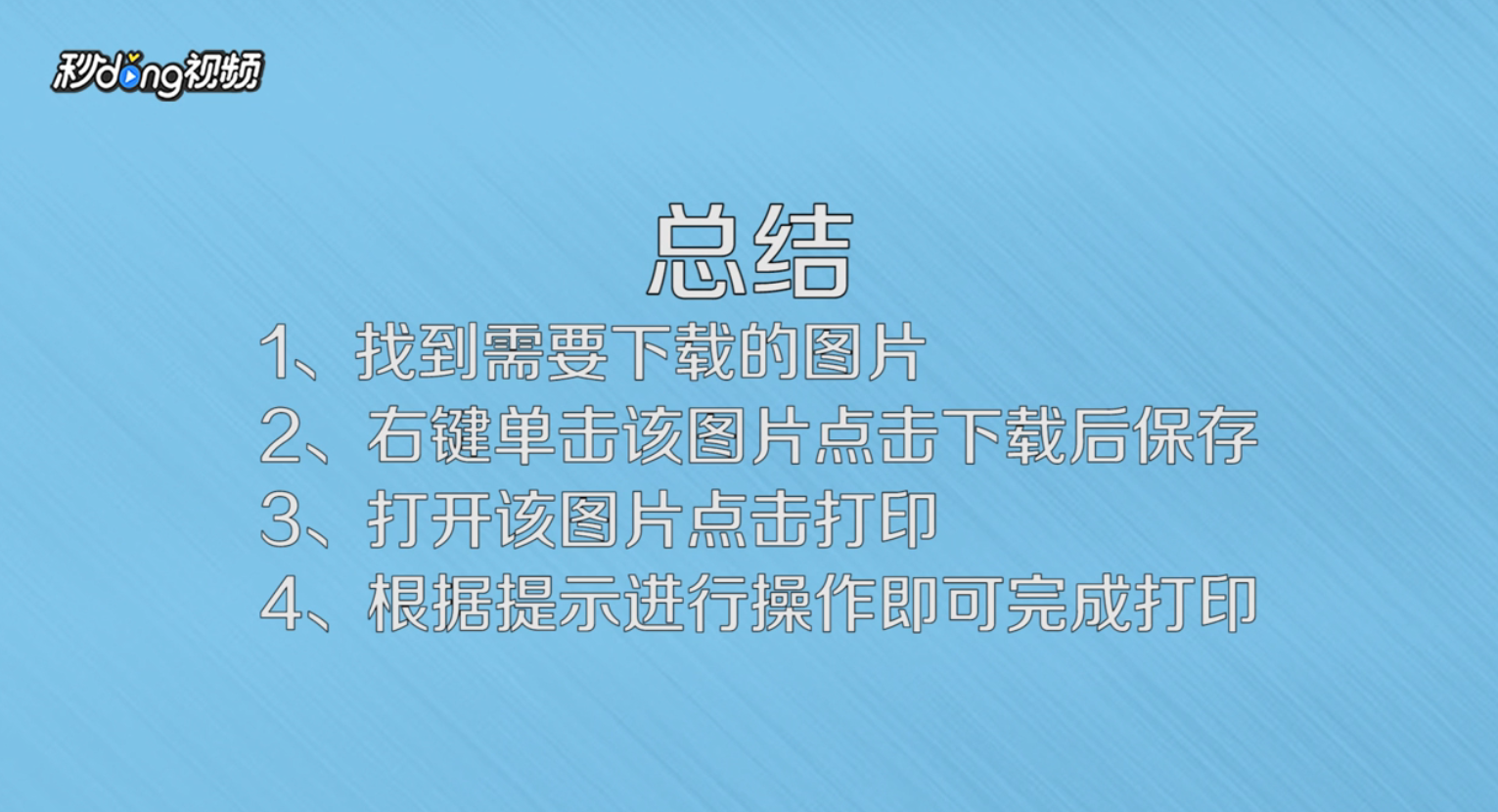
6、总结:1.找到需要下载的图片。2.右键单击该图片,点击“下载”后保存。3.打开该图片,点击“打印”。4.根据提示进行操作,即可完成打印。
电脑版微信收到图片后如何下载打印

  • 微信图片怎么打印出来
  • 手机微信接收的图片上传电脑后如何打印出来?
  • 微信文字怎么打印在a4纸上
  • 微信上的图片怎么在电脑上打印出来
  • 微信如何打印图片?
  • 热门搜索
    免费韩漫无遮漫画大全 马占山传奇简介 输卵管不通怎么办 药名大全 火线零线地线怎么接 青海花儿大全 儿童故事大全白雪公主 有贷款的房子怎么过户 胆囊息肉是怎么回事 2399小游戏大全