1、下面用示例来介绍(如图);

2、在G3、H4单元格中分别输入1、2(如图);

3、然后选中G3到H4单元格,并向下填充(如图);

4、接着点击ctrl+G,勾选‘常量’,点击‘定位’(如图);

5、然后将鼠标放到G3单元格上,右击鼠标,点击‘插入’(如图);


6、点击‘整行’,然后点击‘确定’(如图);
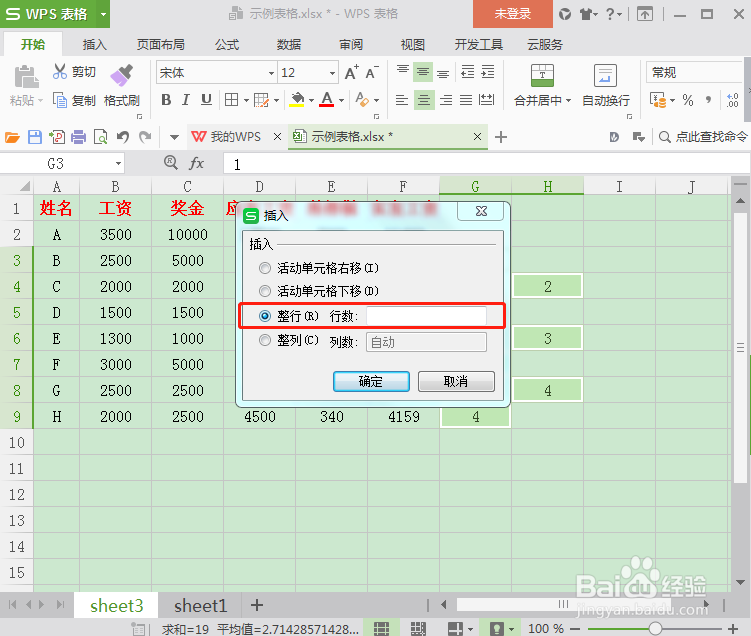
7、复制表头(如图);

8、选中所有内容,点击ctrl+G,选中‘空值’,点击‘定位’(如图);
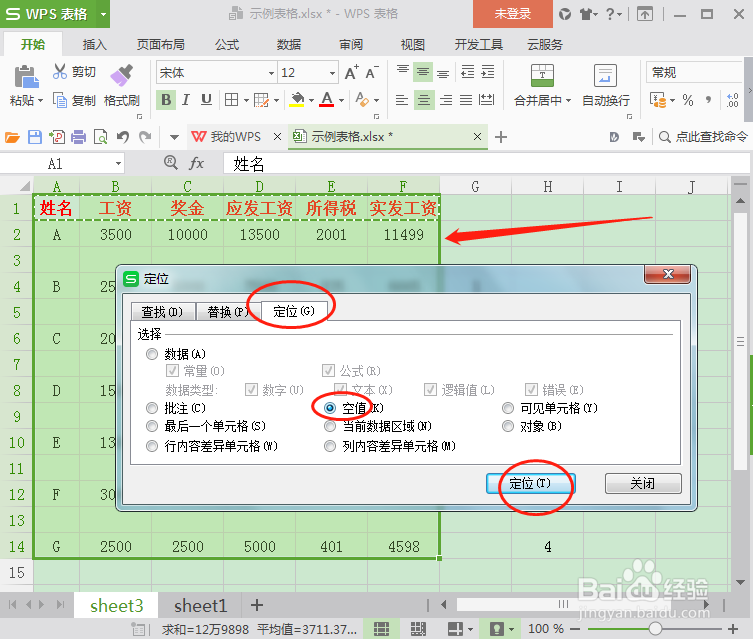
9、然后点击粘贴即可(如图)。
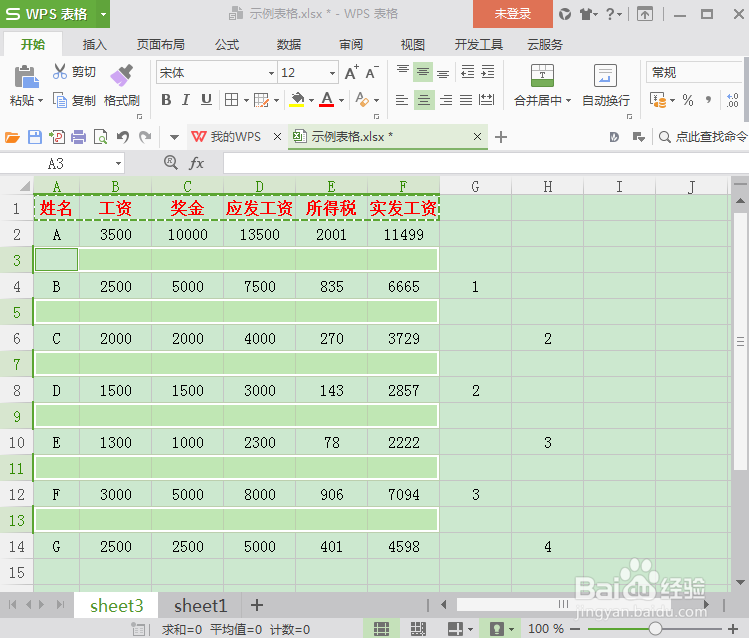

10、最后将右边多余的数字删除即可(如图)。

时间:2026-04-25 14:45:57
1、下面用示例来介绍(如图);
2、在G3、H4单元格中分别输入1、2(如图);
3、然后选中G3到H4单元格,并向下填充(如图);
4、接着点击ctrl+G,勾选‘常量’,点击‘定位’(如图);
5、然后将鼠标放到G3单元格上,右击鼠标,点击‘插入’(如图);
6、点击‘整行’,然后点击‘确定’(如图);
7、复制表头(如图);
8、选中所有内容,点击ctrl+G,选中‘空值’,点击‘定位’(如图);
9、然后点击粘贴即可(如图)。
10、最后将右边多余的数字删除即可(如图)。
