Excel表中如何创建简单物品支出预算表

 时间:2026-04-23 14:27:56

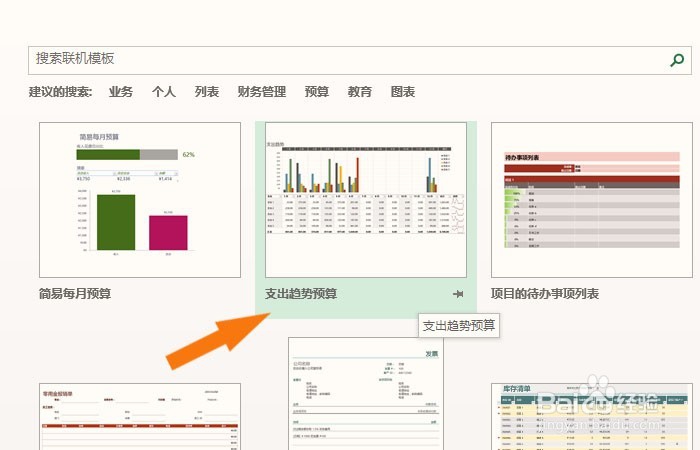
1、    打开一个Excel的文件,这里使用的2013版,鼠标左键选择支出预算表的模板,如下图所示。
Excel表中如何创建简单物品支出预算表

2、    接着,在弹出的制作支出预算表的窗口上,鼠标左键单击【创建】,如下图所示。

Excel表中如何创建简单物品支出预算表

3、    然后,在表格中显示出支出预算表的内容,可以自己修改每个月中的支出项目名称和数量,如下图所示。

Excel表中如何创建简单物品支出预算表

4、    接着,鼠标左键单击2月份的单元格标签,如下图所示。

Excel表中如何创建简单物品支出预算表

5、    然后,在月份的表格中,显示出项目的名称和支出数量,如下图所示。

Excel表中如何创建简单物品支出预算表

6、    接着,可以自己输入支出的名称和实际数量,可以输入数据作为对比,如下图所示。

Excel表中如何创建简单物品支出预算表

7、    最后,表格中修改月份支出项目和数量后,返回支出汇总表格,如下图所示。可以看到支出柱形图的显示,通过这样的创建和修改,制作出自己的简单物品支出预算表了。

Excel表中如何创建简单物品支出预算表

  • 隰则有泮读音是什么
  • 表格文字如何进行加粗设置
  • 手语坚定怎么打
  • WPS怎么样新建空白表格
  • 手绘眼睛教程
  • 热门搜索
    成都中医药大学怎么样 床上戏大全 我的世界陷阱大全 网络符号大全 怎么设置电脑自动关机 脑供血不足怎么治疗比较好 电脑没声音了怎么解决 东风风神怎么样 炖排骨的做法大全 群昵称大全