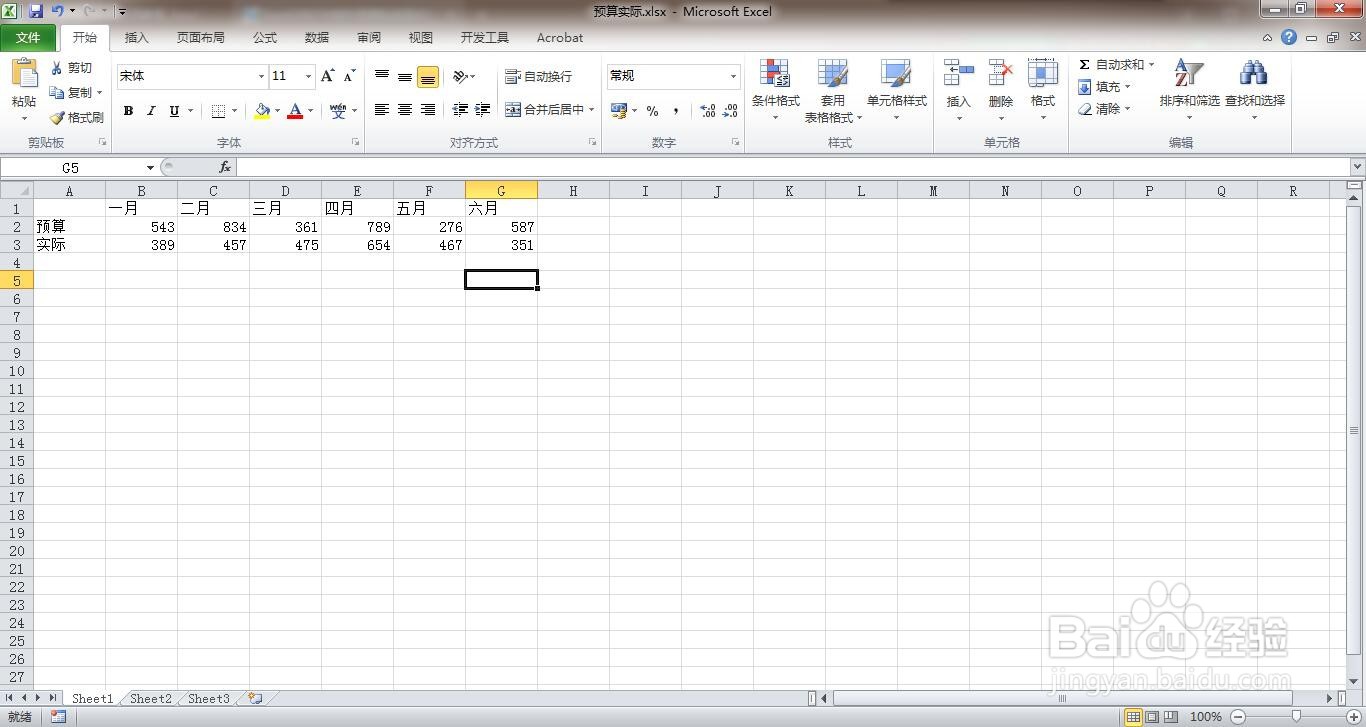
1、打开一个原始数据excel表格。
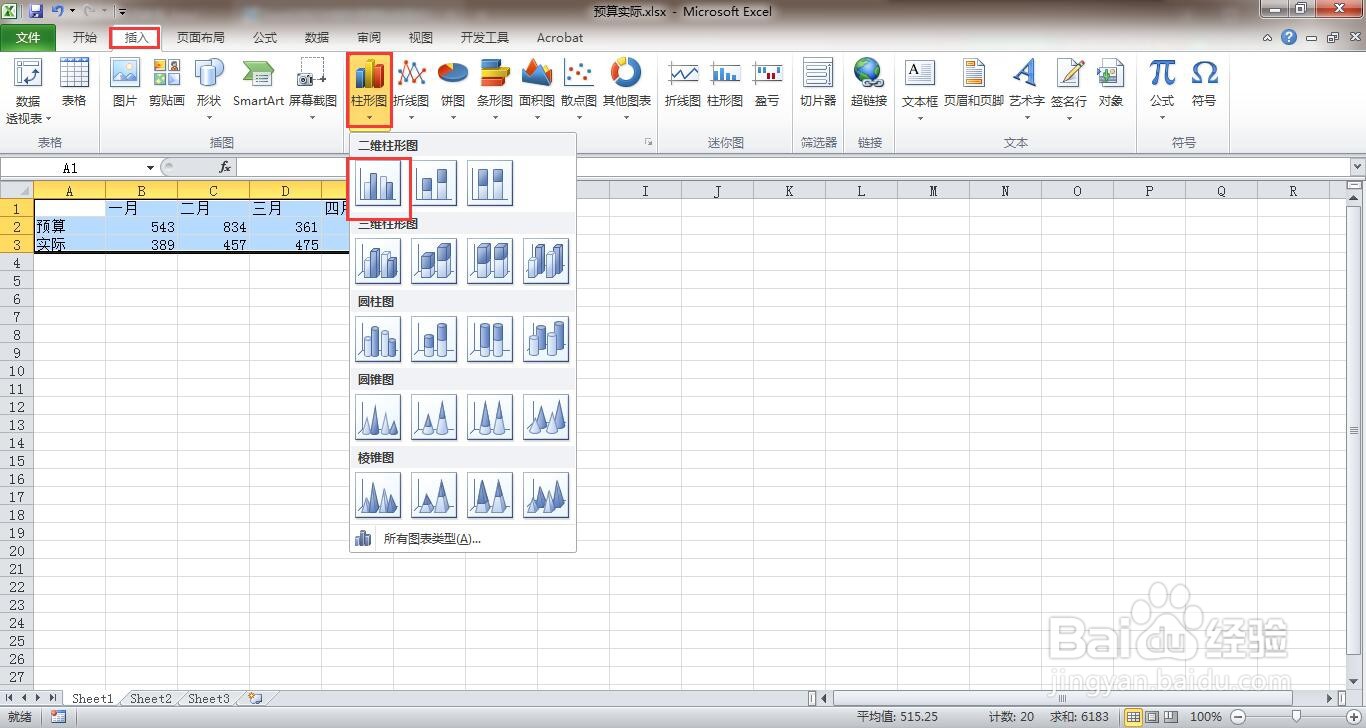
2、单击"插入"菜单下的“柱形图”里的二维柱形图,选择第一个簇状柱形图。
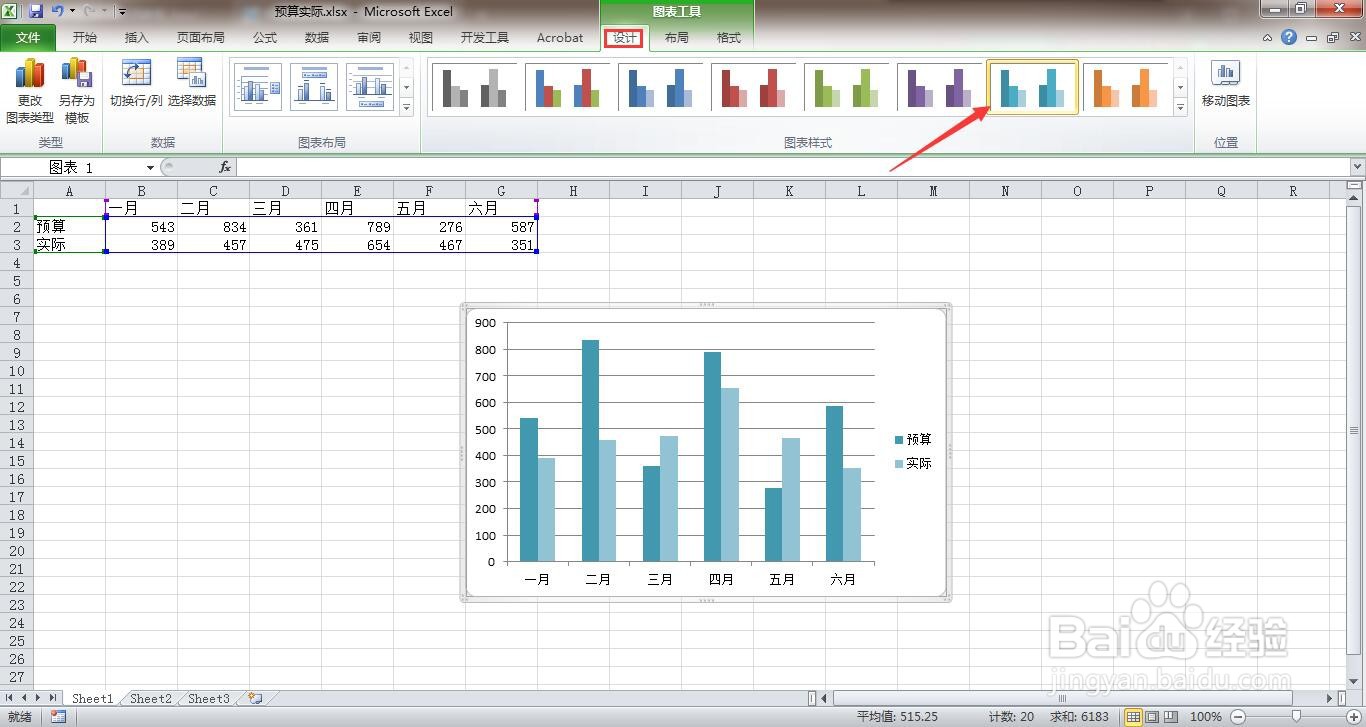
3、点击“设计”菜单,选择“蓝色样式”。
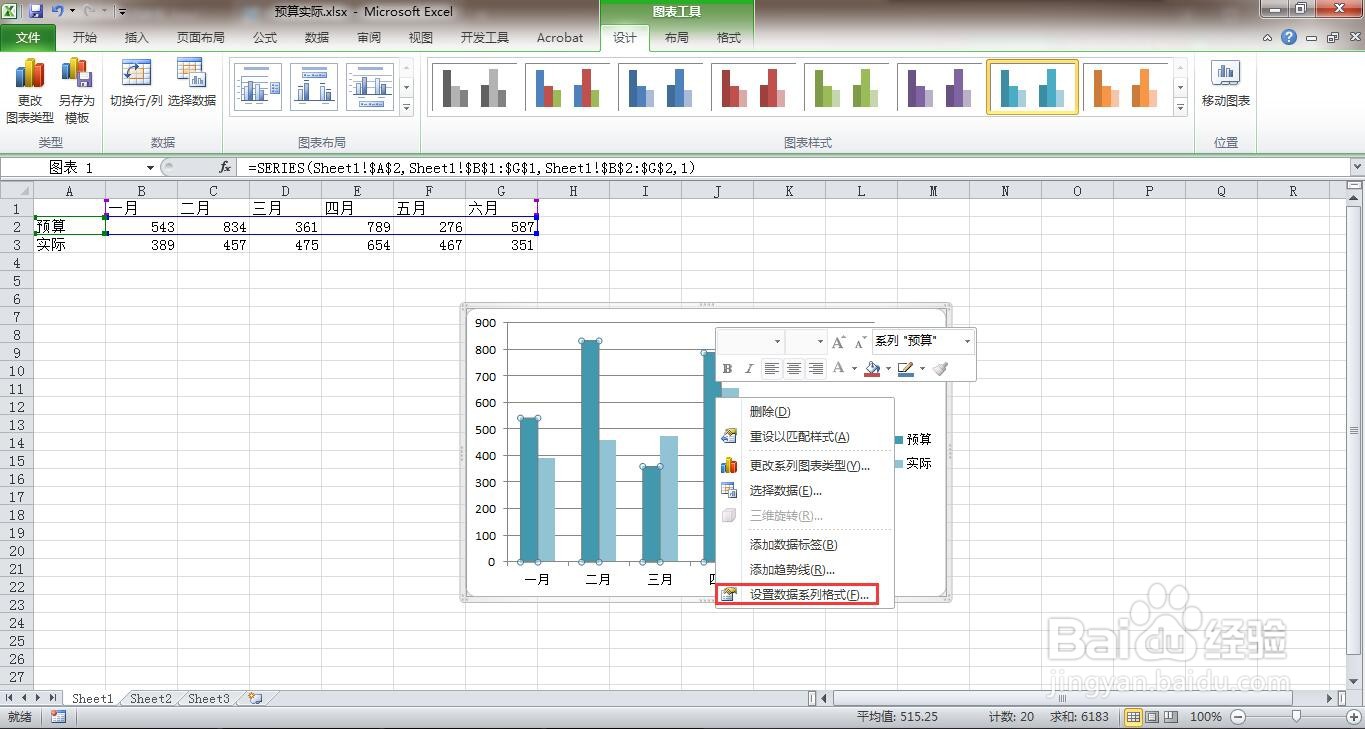
4、选中深色的柱形,右击,弹出右键菜单,选择设置数据系列格式。
5、在系列选项标签中,分类间距改为150%,系列绘制在次坐标轴。
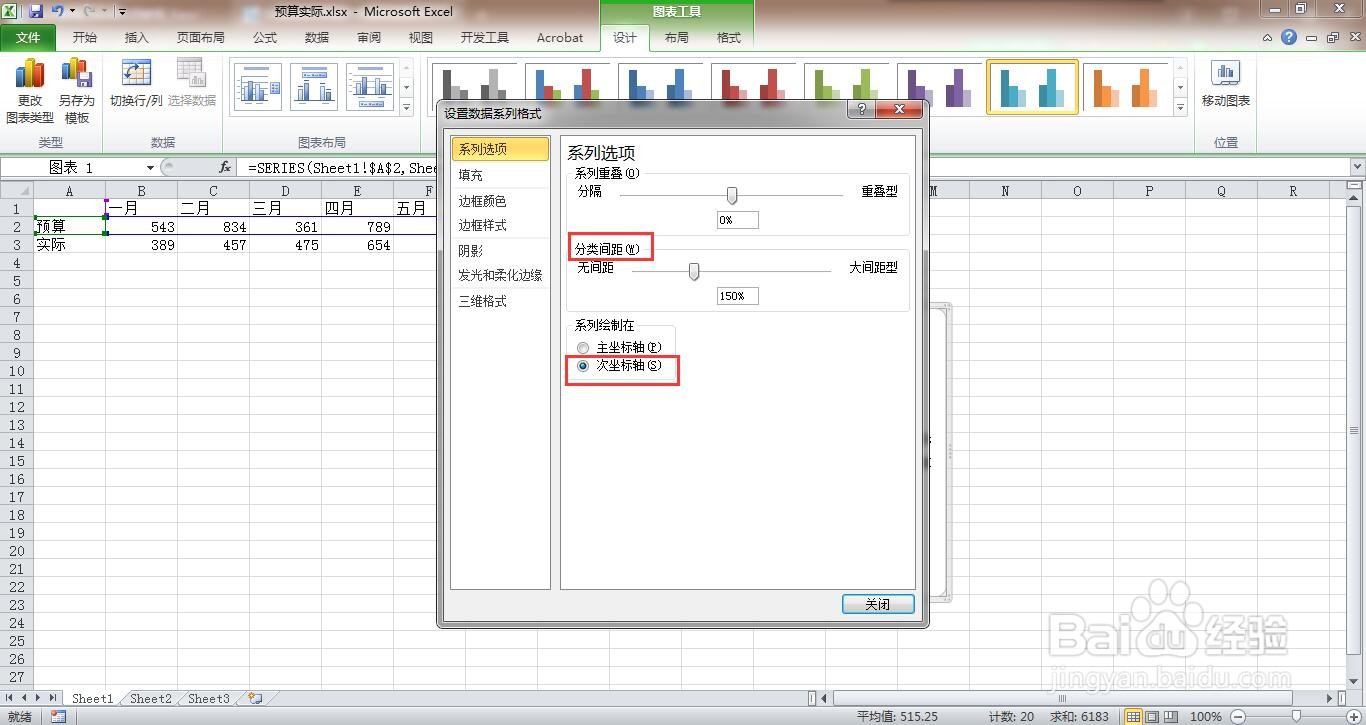
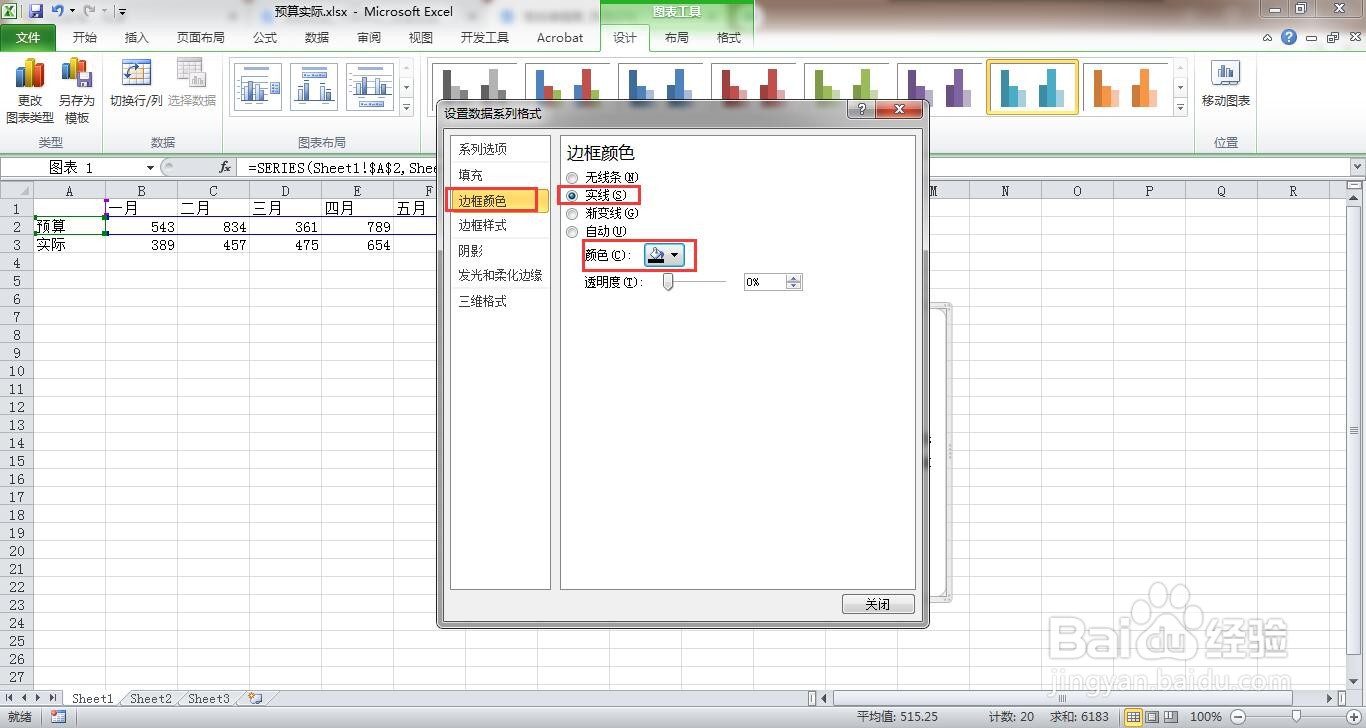
6、边框颜色勾选实线,颜色选择黑色。
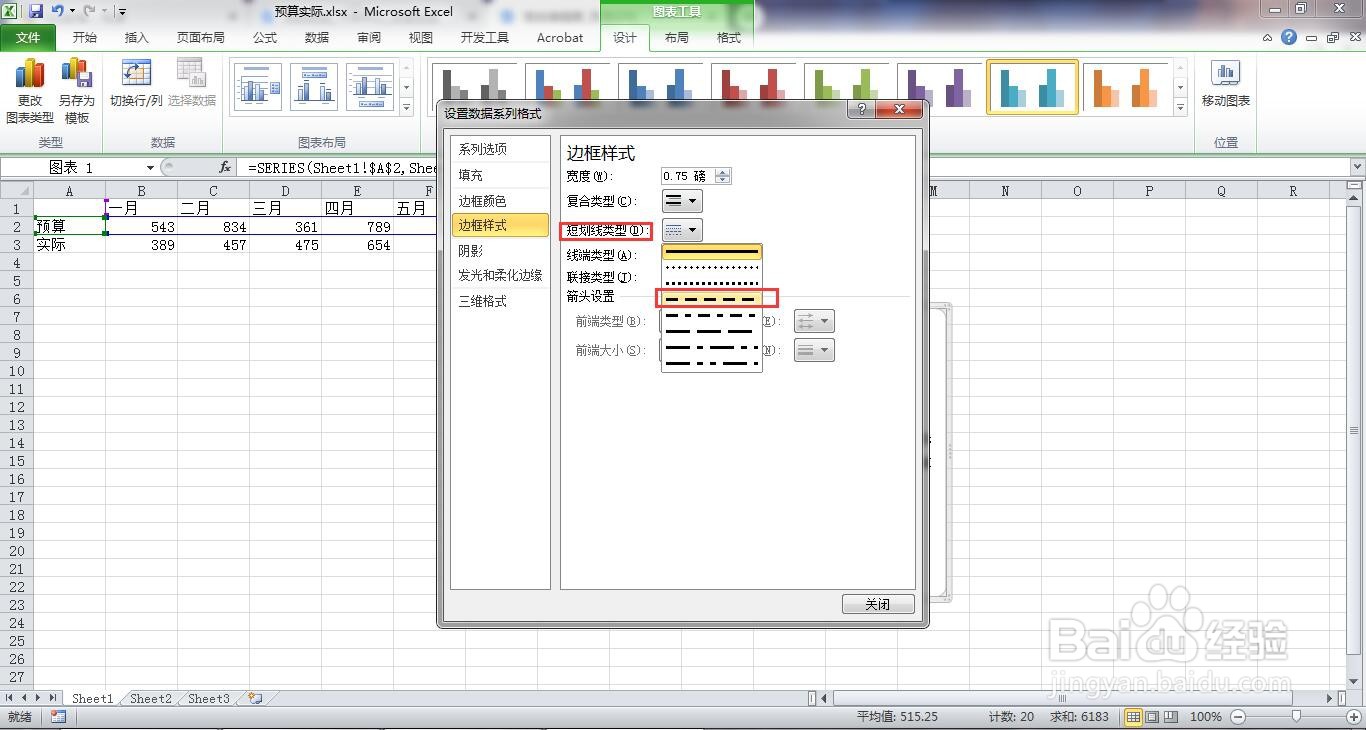
7、在边框样式中为短线端类型。
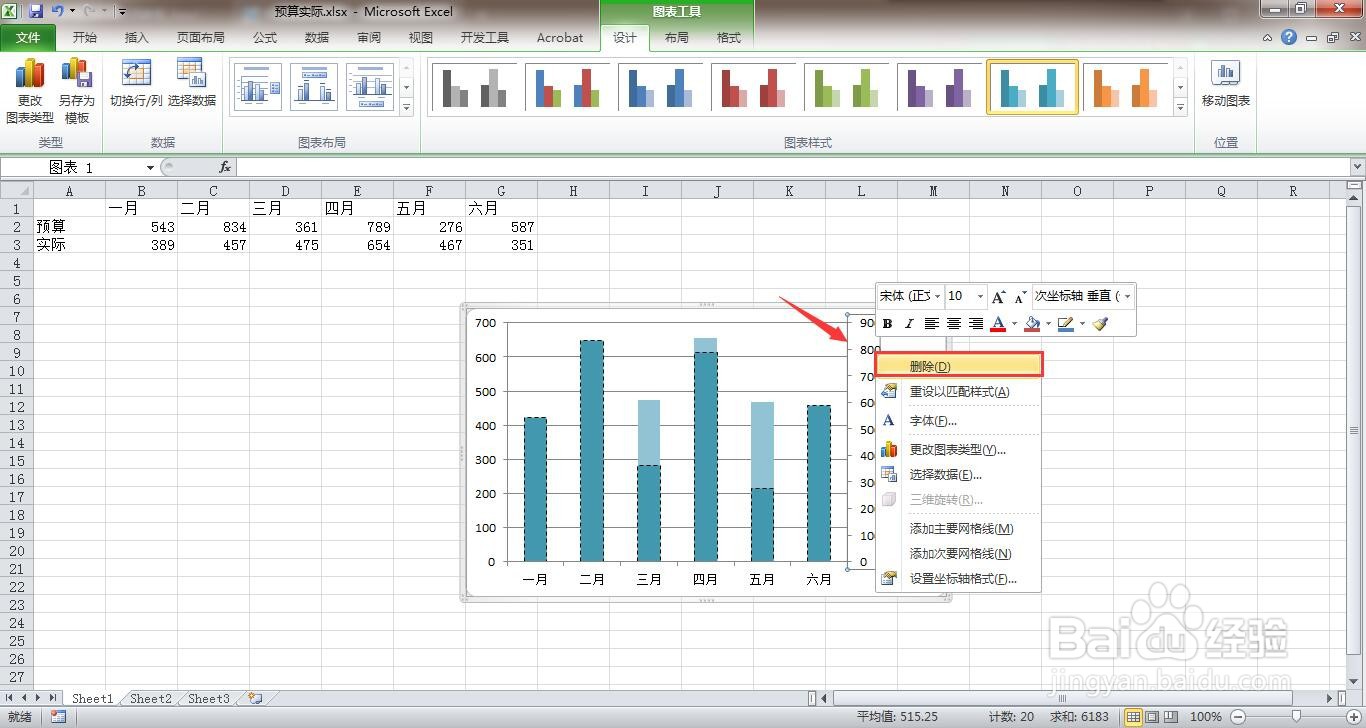
8、将右侧的坐标轴删除。
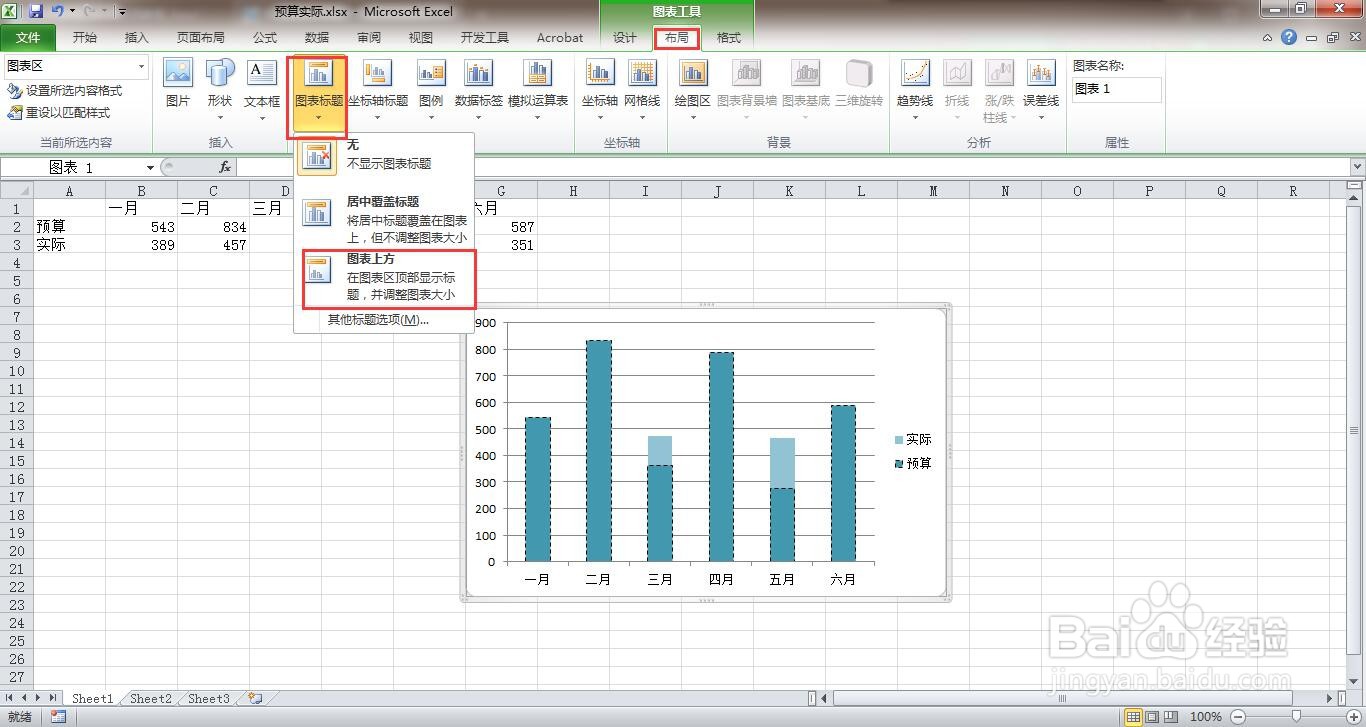
9、再将图表标题设置在图表上方。
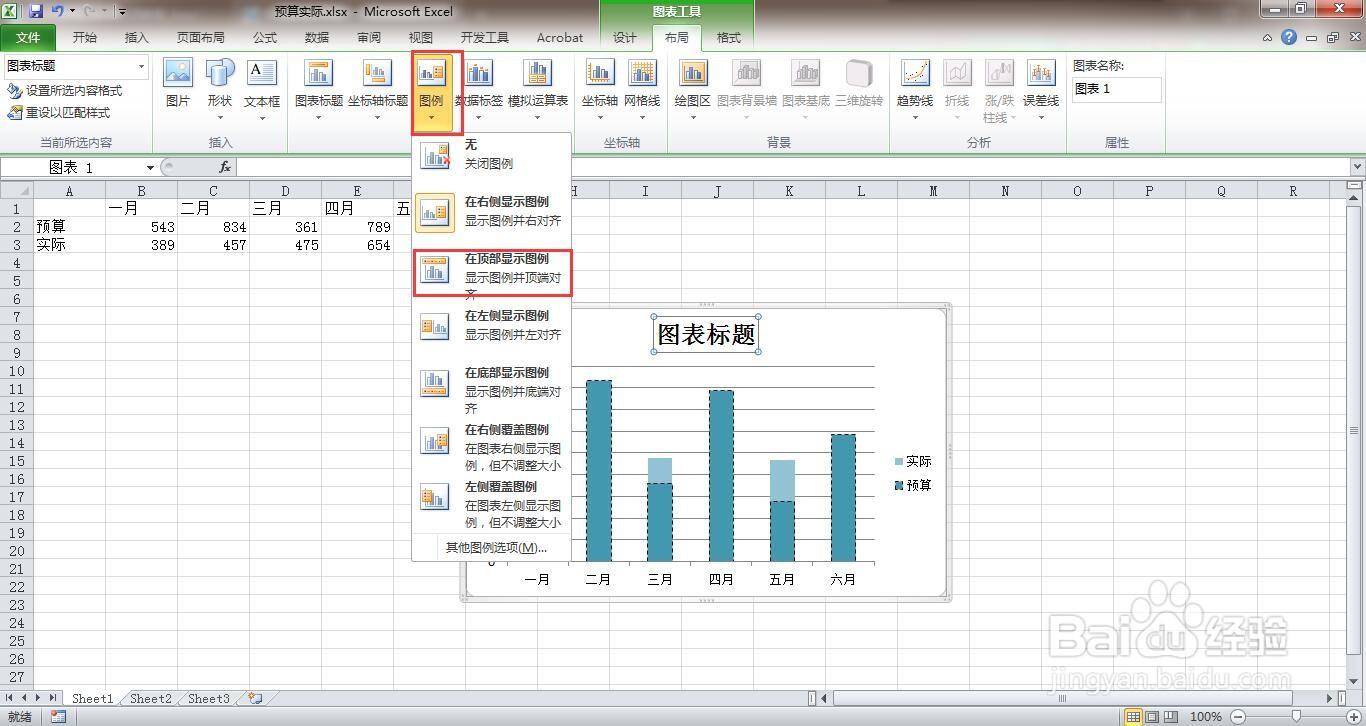
10、右侧的图例设置为顶部显示。
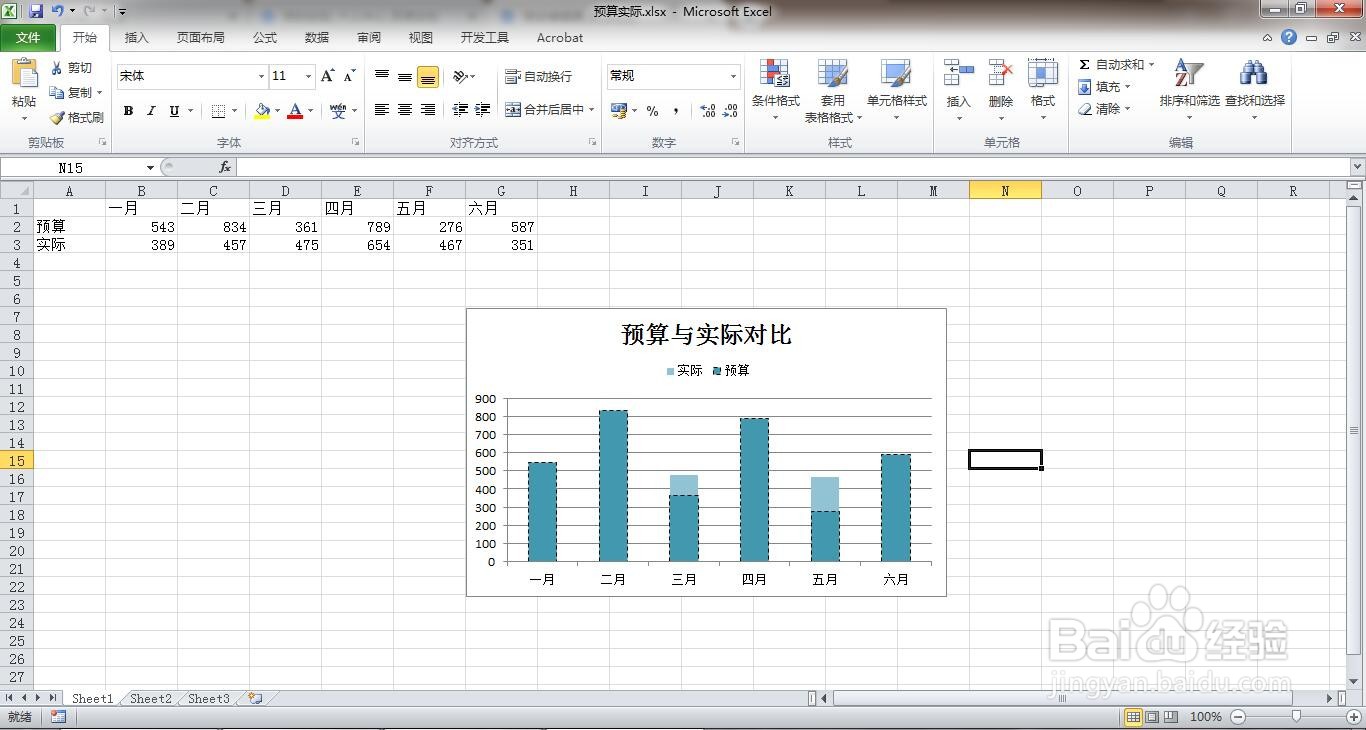
11、这样就完成了预算与实际对比图。
时间:2026-04-22 08:13:23
1、打开一个原始数据excel表格。
2、单击"插入"菜单下的“柱形图”里的二维柱形图,选择第一个簇状柱形图。
3、点击“设计”菜单,选择“蓝色样式”。
4、选中深色的柱形,右击,弹出右键菜单,选择设置数据系列格式。
5、在系列选项标签中,分类间距改为150%,系列绘制在次坐标轴。
6、边框颜色勾选实线,颜色选择黑色。
7、在边框样式中为短线端类型。
8、将右侧的坐标轴删除。
9、再将图表标题设置在图表上方。
10、右侧的图例设置为顶部显示。
11、这样就完成了预算与实际对比图。
