iPhone iOS微信7.0.13如何修改微信号

 时间:2026-02-17 09:40:20

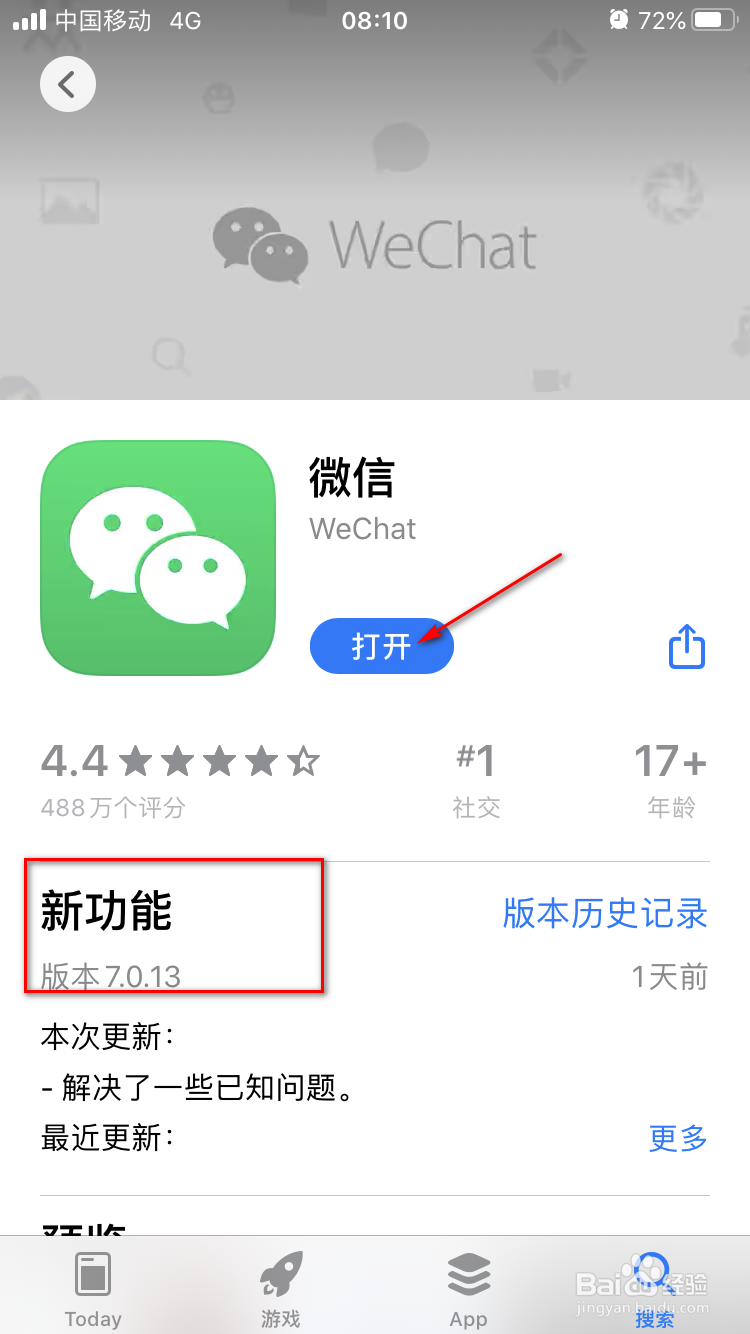
1、首先,将微信更新到最新的版本7.0.13,打开应用。
iPhone iOS微信7.0.13如何修改微信号

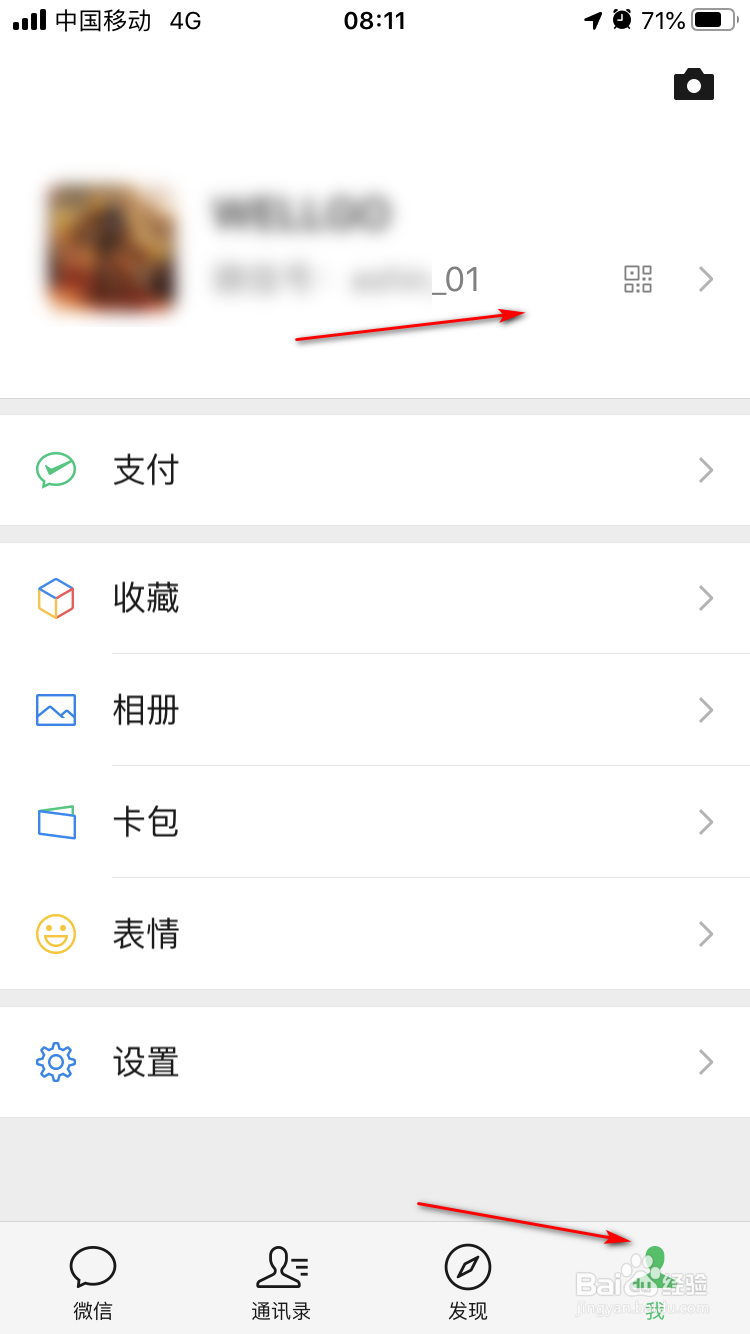
2、然后,我们点击下方的【我】选项,再点击上方的【头像】选项。

iPhone iOS微信7.0.13如何修改微信号

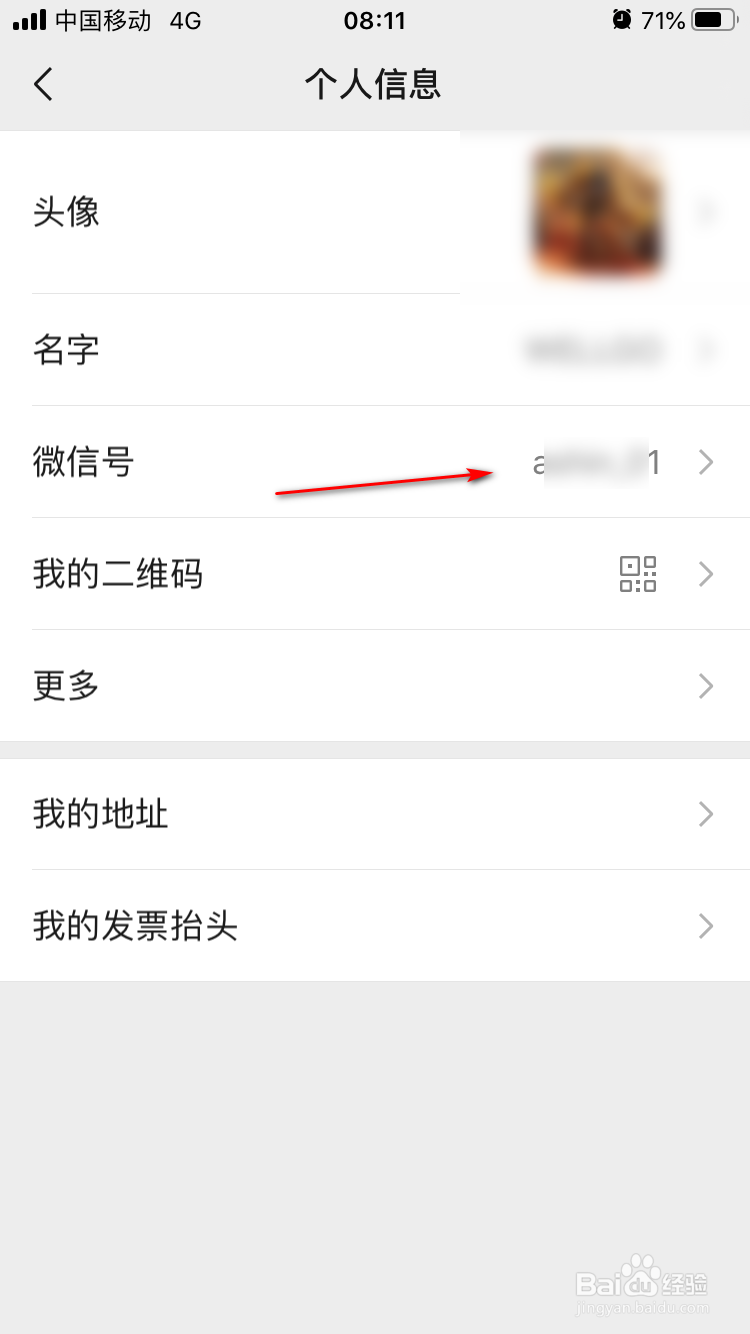
3、接着,我们点击下【微信号】选项栏。

iPhone iOS微信7.0.13如何修改微信号

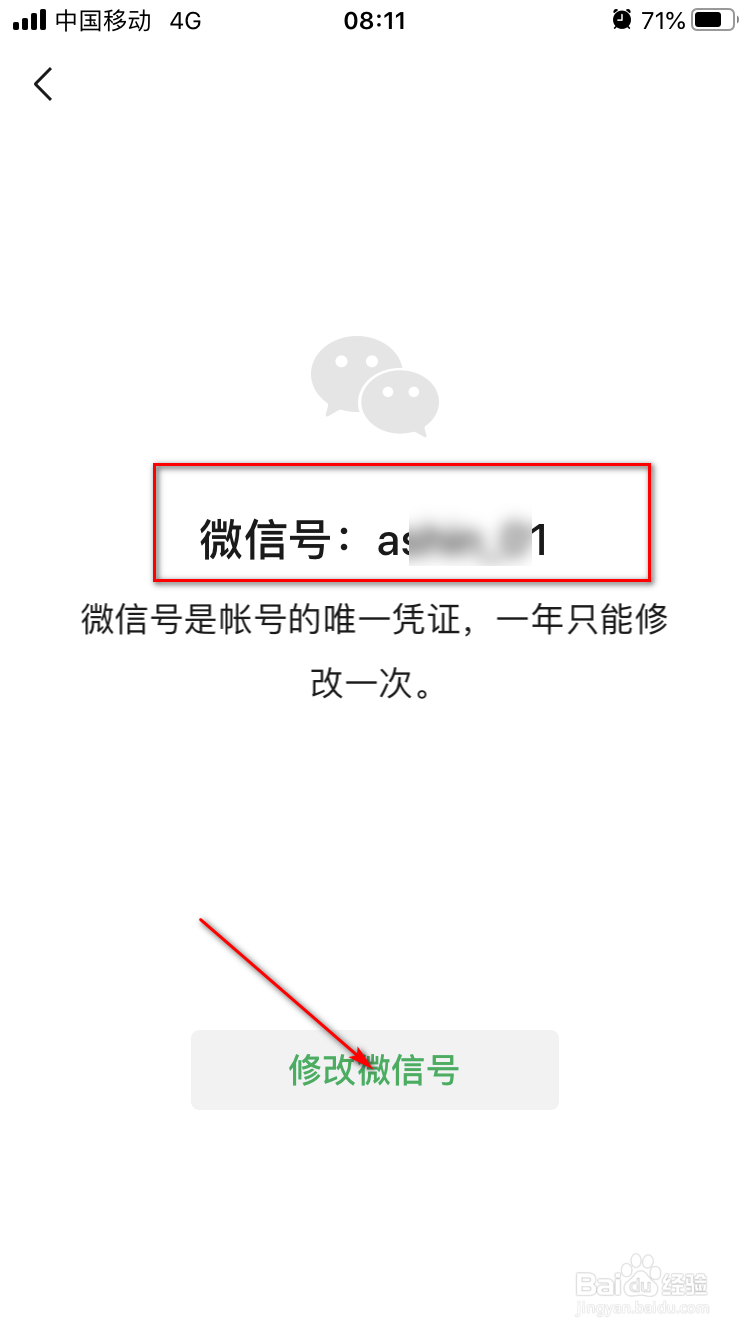
4、然后,我们点击下【修改微信号】按钮。

iPhone iOS微信7.0.13如何修改微信号

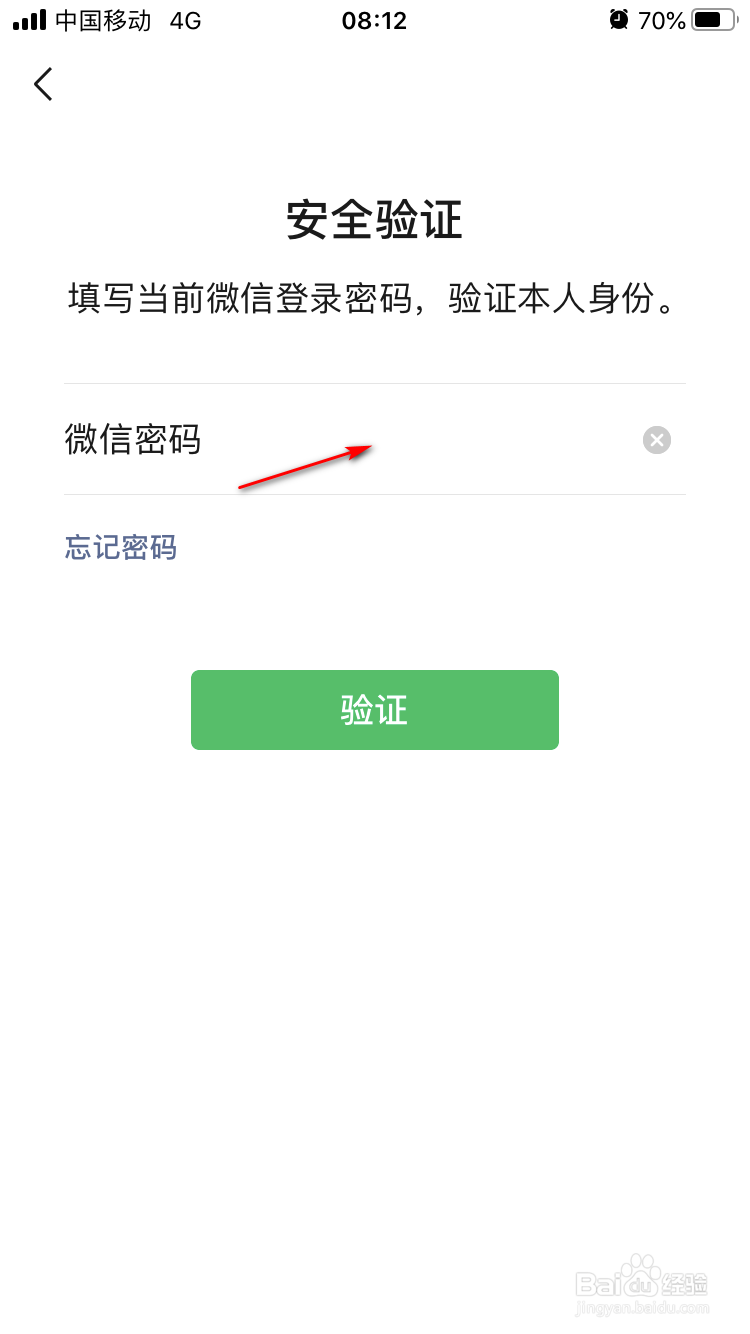
5、然后,我们输入下微信密码,点击【验证】按钮。

iPhone iOS微信7.0.13如何修改微信号

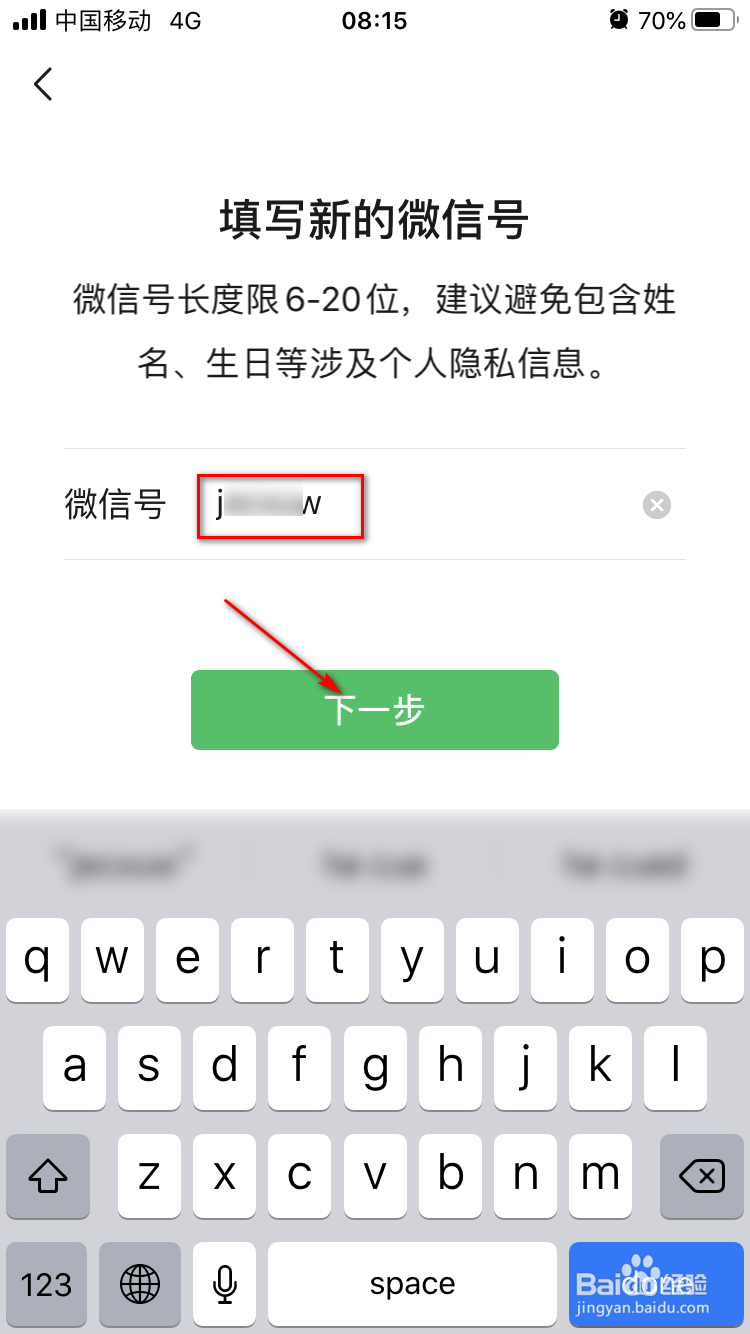
6、然后,我们输入自己新的要设置的微信号,点击【下一步】按钮。

iPhone iOS微信7.0.13如何修改微信号

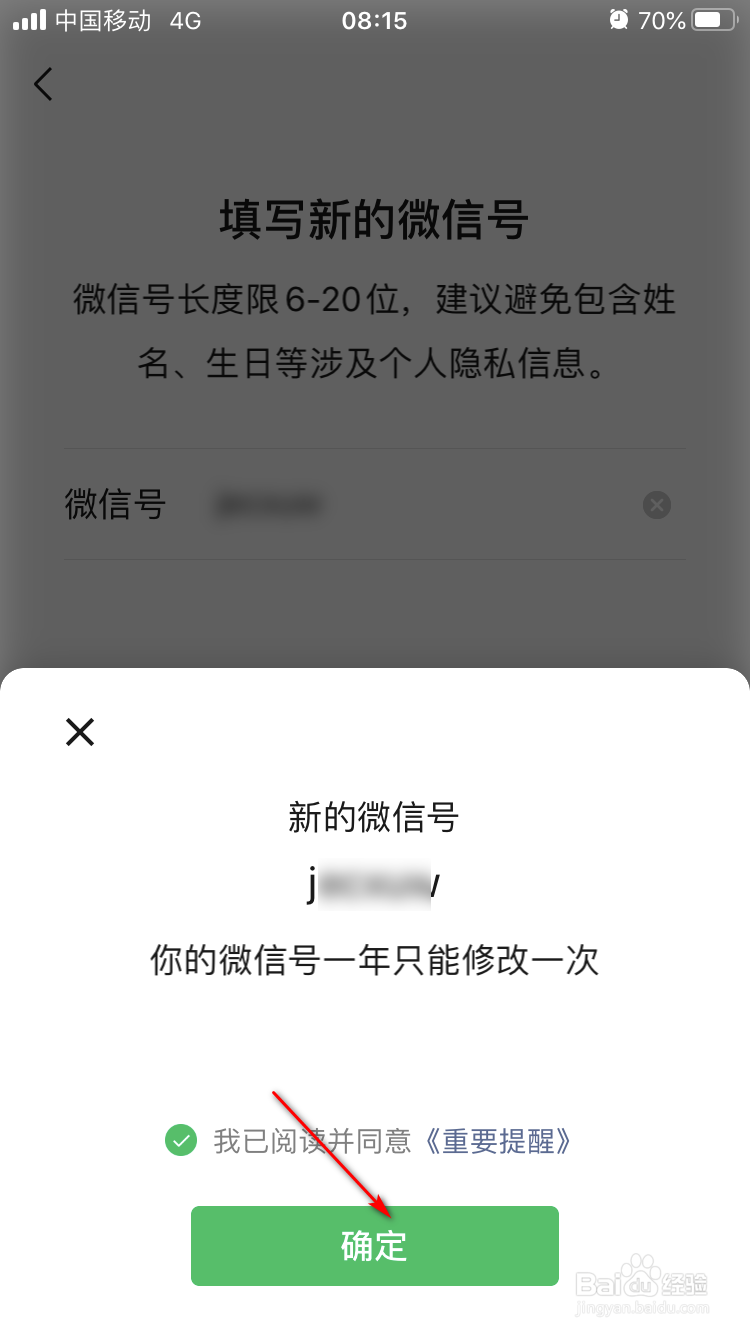
7、然后,勾选同意选项,点击【确定】按钮。

iPhone iOS微信7.0.13如何修改微信号

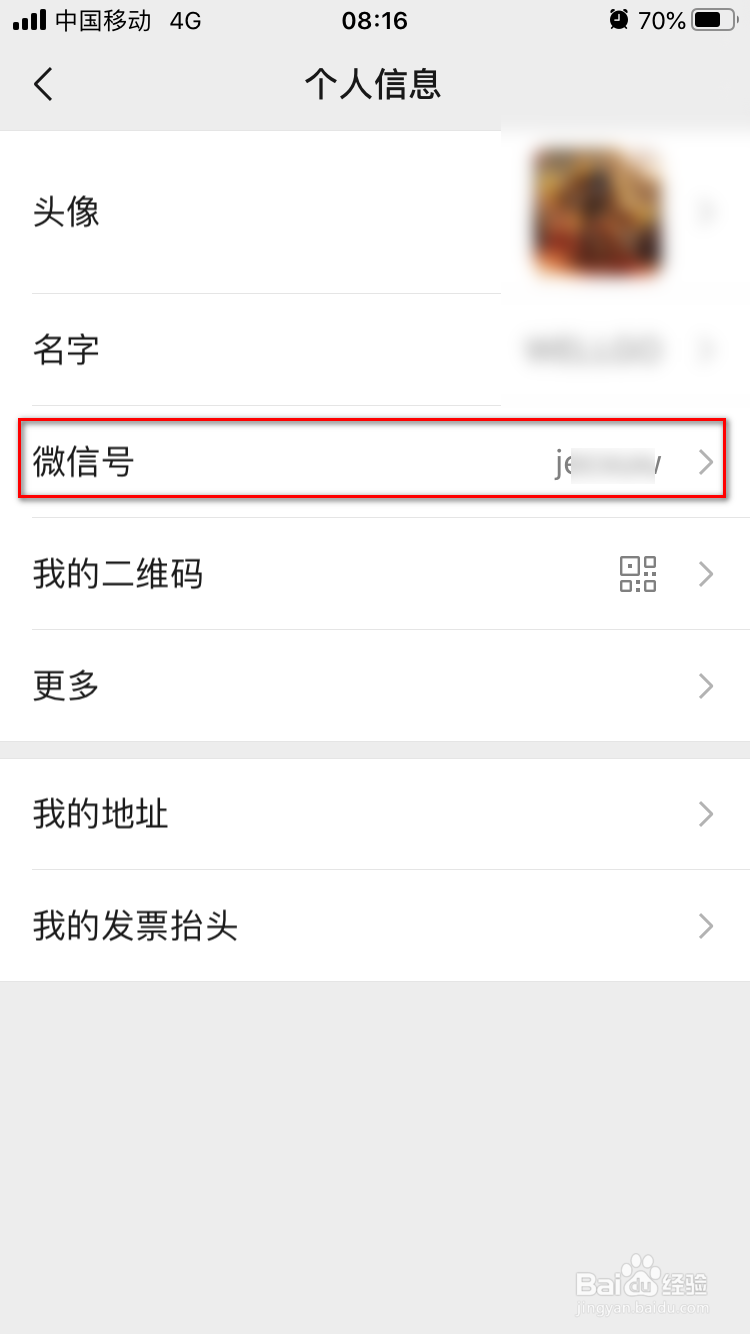
8、最后,我们就可以看到,微信号已经变了。

iPhone iOS微信7.0.13如何修改微信号

1、1.首先,将微信更新到最新的版本7.0.13,打开应用。

2.然后,我们点击下方的【我】选项,再点击上方的【头像】选项。

3.接着,我们点击下【微信号】选项栏。

4.然后,我们点击下【修改微信号】按钮。

5.然后,我们输入下微信密码,点击【验证】按钮。

6.然后,我们输入自己新的要设置的微信号,点击【下一步】按钮。

7.然后,勾选同意选项,点击【确定】按钮。

8.最后,我们就可以看到,微信号已经变了。

  • 云服务器代理平台安装教程
  • 李小厨美食攻略之巴依老爷
  • 太空铝和铝合金哪个价格高
  • 襄阳到张家界自驾游
  • 联通手机营业厅国际港澳台漫游业务怎么办理
  • 热门搜索
    国家5a旅游景区名单 孕妇可以看电影吗 武汉的旅游景点 网络广告的特点 柳絮过敏怎么办 大西北旅游 山西十大景区 微信信息删除怎么恢复 骨架小怎么办 旅游日