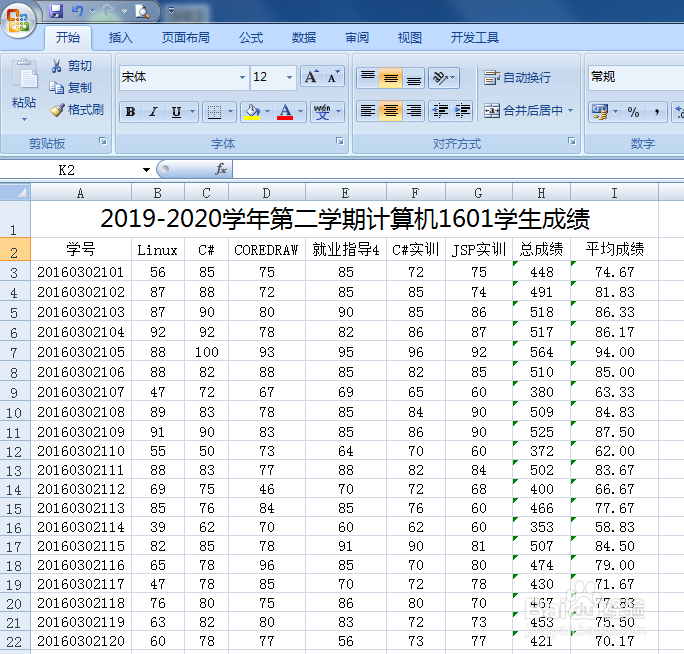
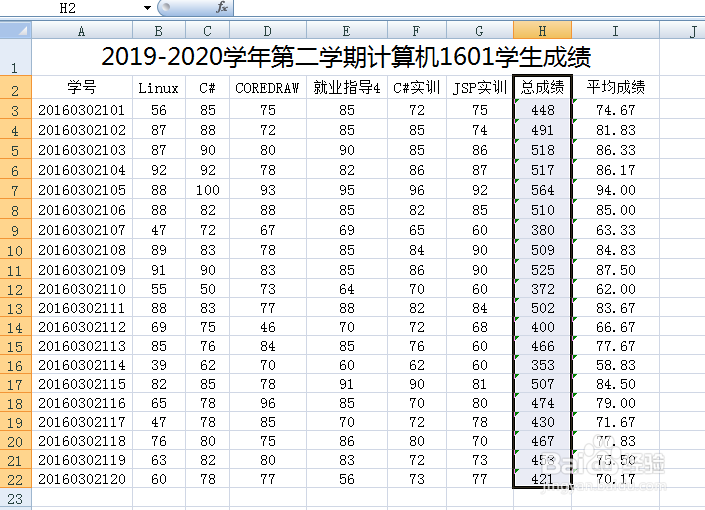
1、打开需要处理的工作表,选中需要突出显示的“总成绩”那列数据,
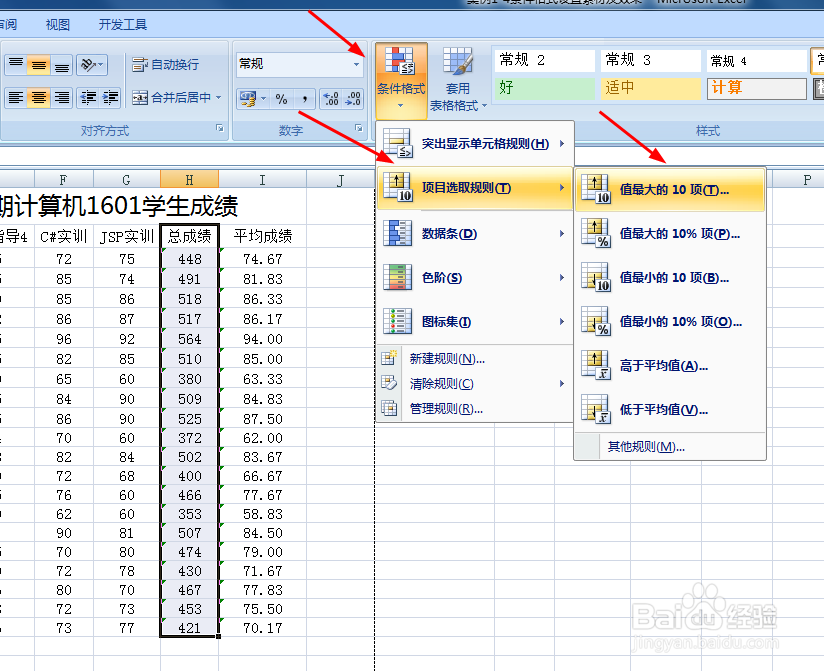
2、点击“开始”菜单下的:条件格式——项目选取规则——值最大的10项,
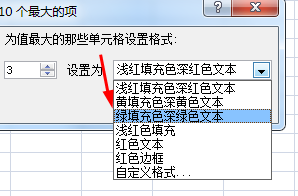
3、在弹出框中,将数值10改为3,如下图所示:
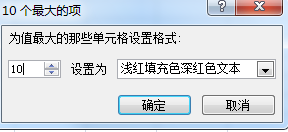

4、在“设置为”选项卡下,选择合适的标注颜色,如下图操作所示:
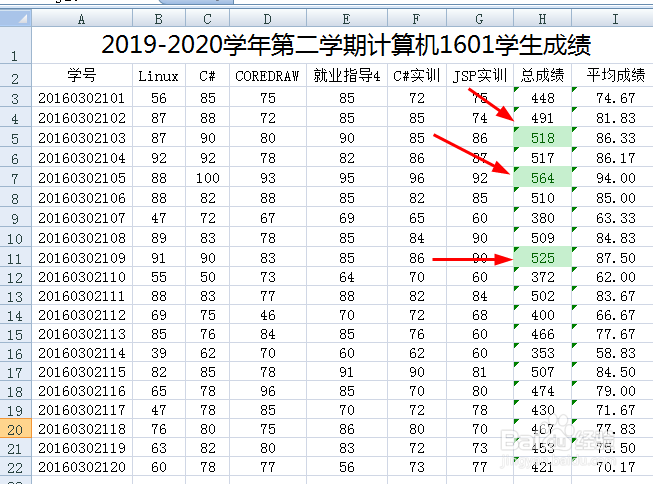
5、这样,就可以突出显示总成绩的前三名了。
时间:2026-04-23 16:26:04
1、打开需要处理的工作表,选中需要突出显示的“总成绩”那列数据,
2、点击“开始”菜单下的:条件格式——项目选取规则——值最大的10项,
3、在弹出框中,将数值10改为3,如下图所示:
4、在“设置为”选项卡下,选择合适的标注颜色,如下图操作所示:
5、这样,就可以突出显示总成绩的前三名了。
