UG10.0新建的角色如何指定图片

 时间:2026-02-13 00:19:45

1、如下图所示,

打开UG10.0软件,新建一空白的模型文件,

另存为:

UG10.0新建的角色如何指定图片

UG10.0新建的角色如何指定图片

2、在左边的资源板中点击“角色”,

然后在角色资源板的空白处单击鼠标右键,点击“新建用户角色”

UG10.0新建的角色如何指定图片

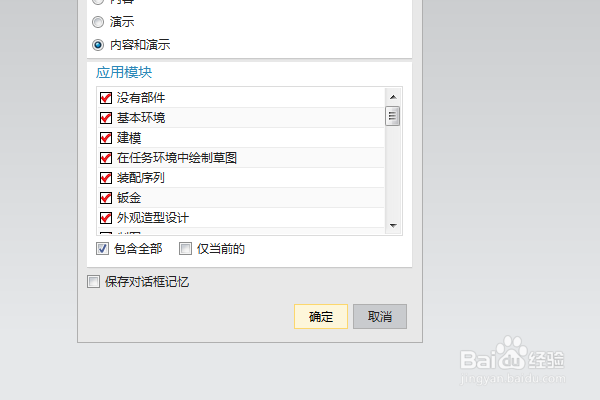
3、弹出“角色属性”对话框,

先将名称改成“快捷键”,

然后点击“位图”后面的“浏览”

UG10.0新建的角色如何指定图片

4、弹出“打开位图文件”对话框,

找到我们想要的图片所在的文件夹,

UG10.0新建的角色如何指定图片

5、在对话框的下方将文件类型改成“jpg”格式,

然后文件夹中的图片就显示出来了。

UG10.0新建的角色如何指定图片

6、选中我们想要的图片,点击“OK”

UG10.0新建的角色如何指定图片

7、回到“角色属性”对话框,点击“确定”

UG10.0新建的角色如何指定图片

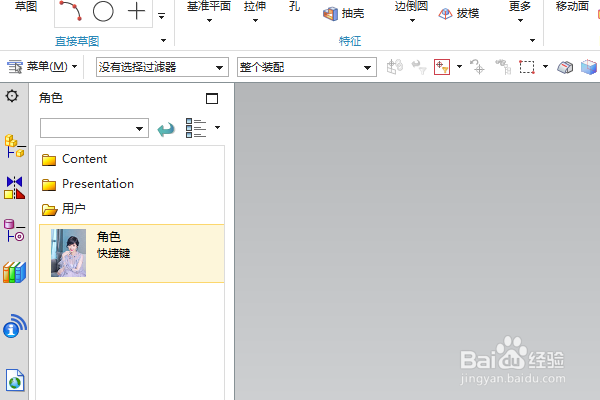
8、再在角色资源板中看我们新建的用户角色,

图标就是我们选择的图片,

UG10.0新建的角色如何指定图片

  • UG10.0练习三维建模二百零三之罩子
  • 三连杆运动仿真机构在UG中怎么建
  • ug产品设计怎么创建有角度的基准平面?
  • UG12怎么设置在偏置上创建偏置时发出警告
  • UG如何建模孔径40的孔用钢丝挡圈GB/T895.1?
  • 热门搜索
    暗物质是什么 降压药什么时候吃最好 5.12是什么节日 水玻璃是什么 企图的近义词是什么 盆腔炎是什么原因造成的 昆明有什么好玩的地方 明天是什么节日 storm是什么意思 溃退的意思是什么