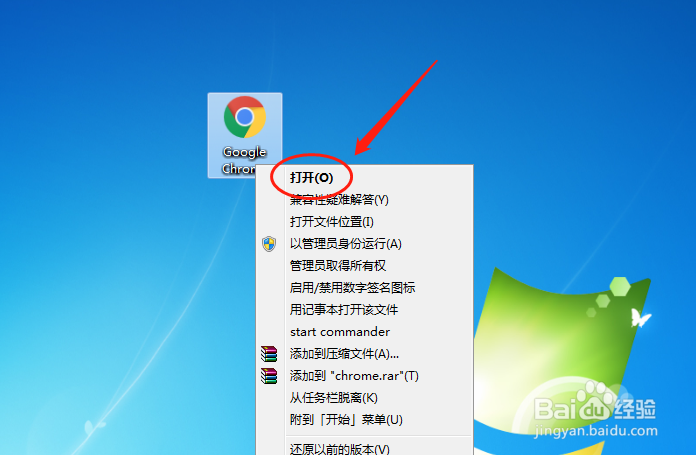
1、首先打开电脑上的谷歌浏览器软件。
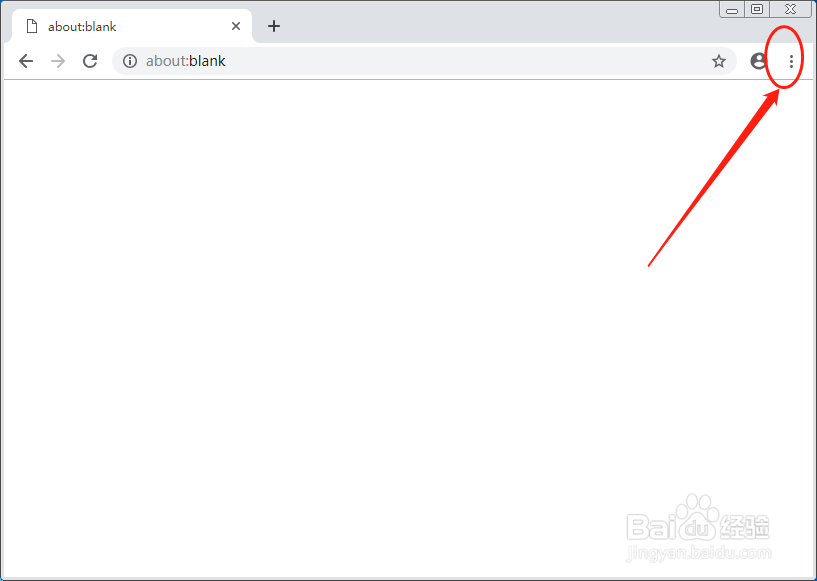
2、然后点击右上角的菜单图标。
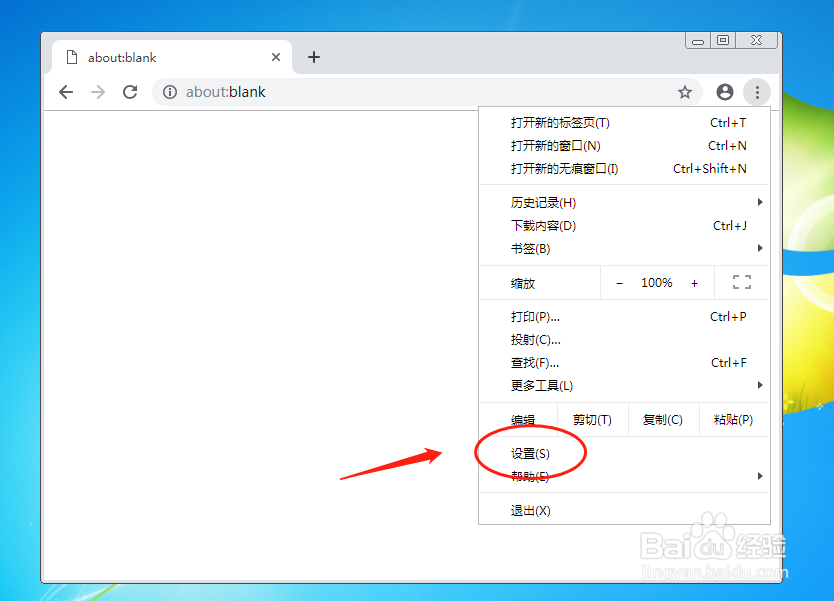
3、继续在菜单中点击进入设置选项。
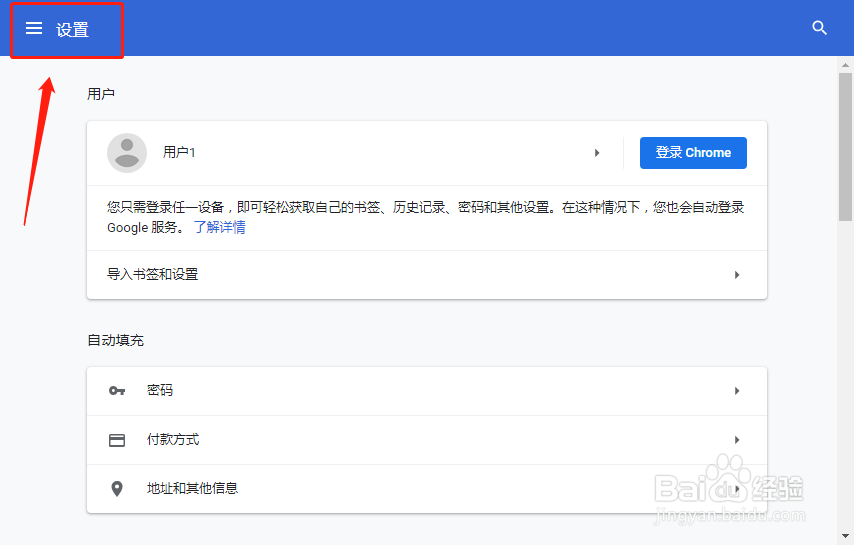
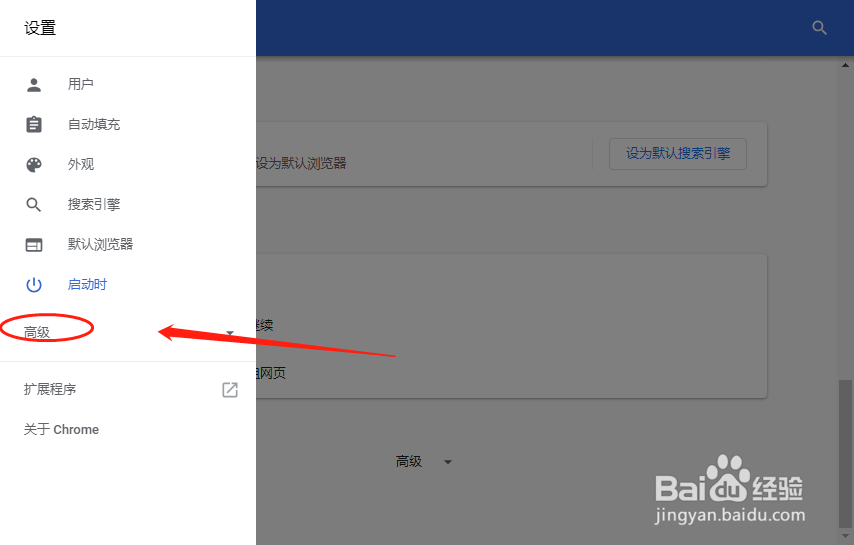
4、然后继续点击左上角展开设置菜单。
5、在菜单中点击选择高级选项。
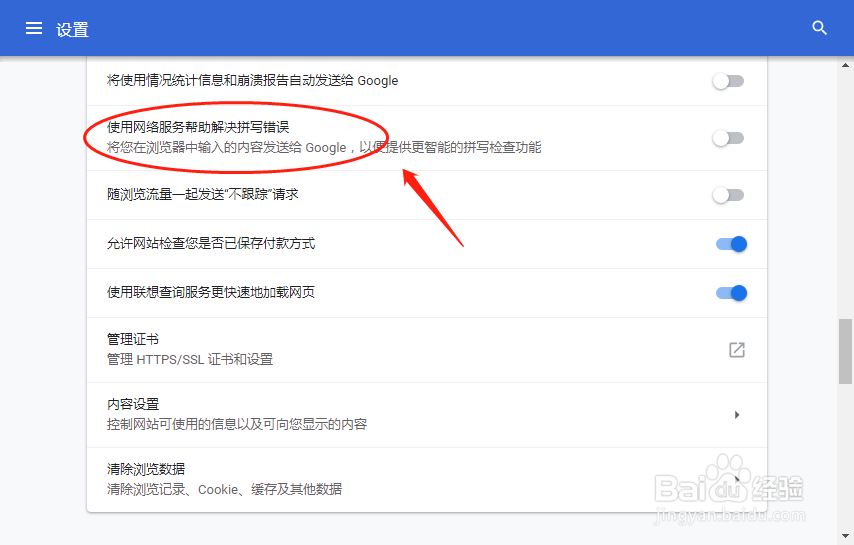
6、在这里可以设置使用网络服务帮助解决拼写错误。
1、1、打开浏览器进入设置界面。
2、然后展开设置菜单选择高级选项。
3、最后设置使用网络服务帮助解决拼写错误。
时间:2026-04-23 14:55:26
1、首先打开电脑上的谷歌浏览器软件。
2、然后点击右上角的菜单图标。
3、继续在菜单中点击进入设置选项。
4、然后继续点击左上角展开设置菜单。
5、在菜单中点击选择高级选项。
6、在这里可以设置使用网络服务帮助解决拼写错误。
1、1、打开浏览器进入设置界面。
2、然后展开设置菜单选择高级选项。
3、最后设置使用网络服务帮助解决拼写错误。
