怎样给Excel2007设置表格密码【图解】

 时间:2026-02-14 20:37:12

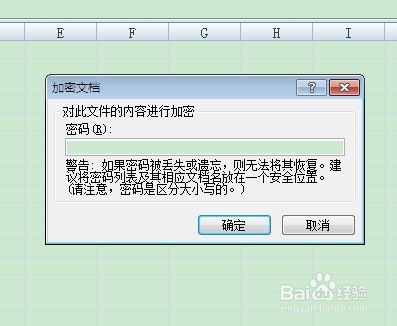
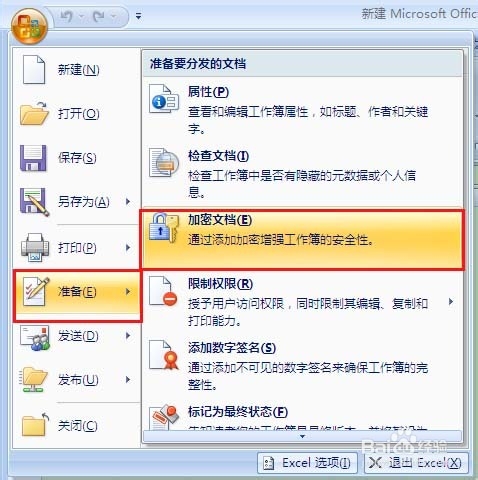
1、点击“Office按钮”——“准备”——“加密文档”。
怎样给Excel2007设置表格密码【图解】

2、设置密码,密码分大小写。

怎样给Excel2007设置表格密码【图解】

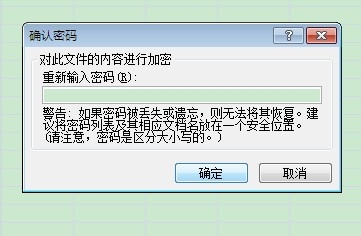
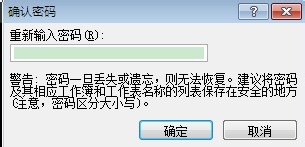
3、确认密码,保存文档,点击确定。

怎样给Excel2007设置表格密码【图解】

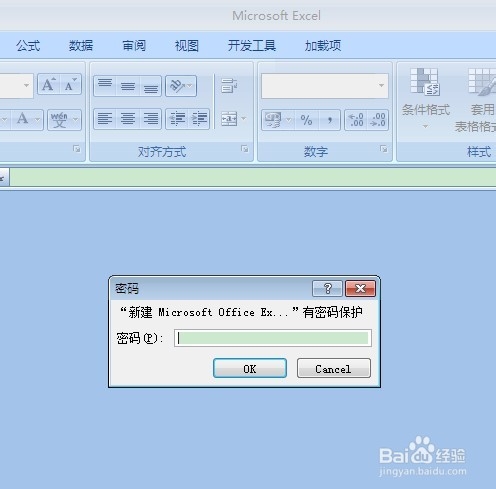
4、再次打开文档时,提示需要输入密码才能打开。

怎样给Excel2007设置表格密码【图解】

1、如果想给文档加密,使他人只能通过输入密码才能编辑、修改文档。可以考虑以下操作。好处是可以给文档分别设置打开文档密码和编辑密码,若不知道编辑密码,只能以“只读”方式看文档。

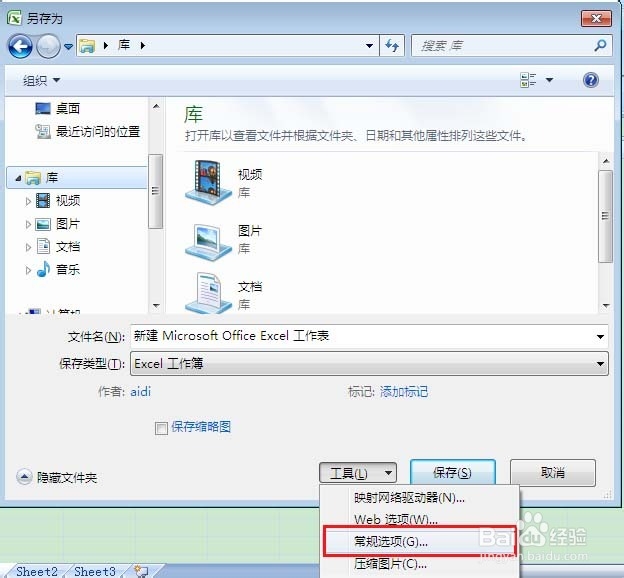
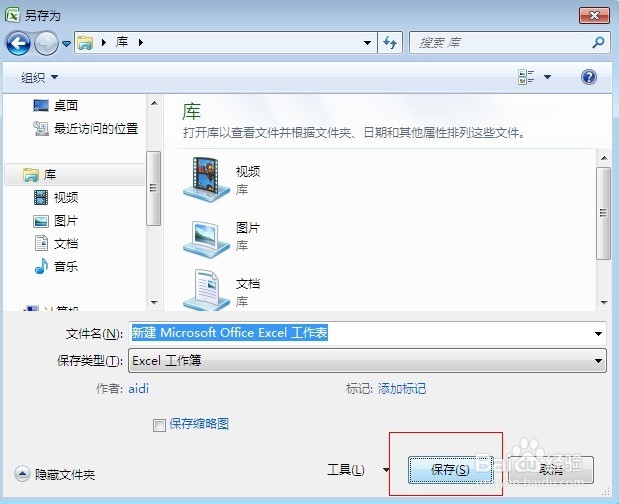
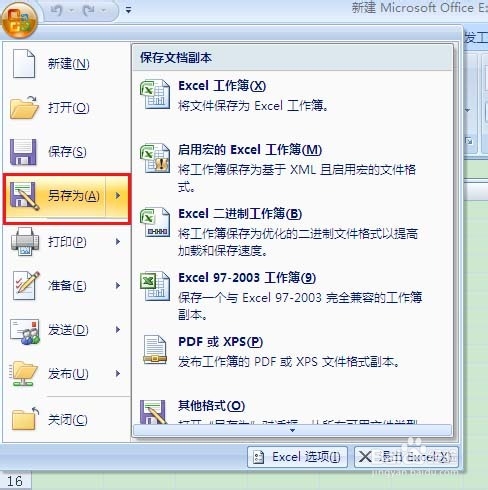
2、点击“Office按钮”——“另存为”(点击)。
怎样给Excel2007设置表格密码【图解】

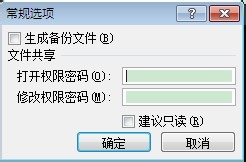
3、“工具”——“常规设置”

怎样给Excel2007设置表格密码【图解】

4、设置打开权限密码和修改权限密码,再次确认密码。

怎样给Excel2007设置表格密码【图解】

怎样给Excel2007设置表格密码【图解】

5、保存文件。

怎样给Excel2007设置表格密码【图解】

6、再次打开文档的时候,首先要输入打开权限密码,编辑时会提示输入密码,否则只能“只读”。

怎样给Excel2007设置表格密码【图解】

  • 电商管理思维导图模板分享
  • 高分子材料专业就业方向有哪些
  • 社保卡金融账户的钱怎么取
  • 未成年人定期存款提前支取有哪些要求
  • 消防中控室监管证书丢失登报流程怎么办理
  • 热门搜索
    模拟人生3怎么结婚 店铺起名大全 上古神兽大全 野菜图片大全 警匪片电视剧大全 五四青年节的由来简介 王强简介 成语大全四字成语查询 客厅装修实景图大全 手工艺品制作方法大全