如何用Photoshop制作人物铅笔画像

 时间:2026-05-21 08:22:04

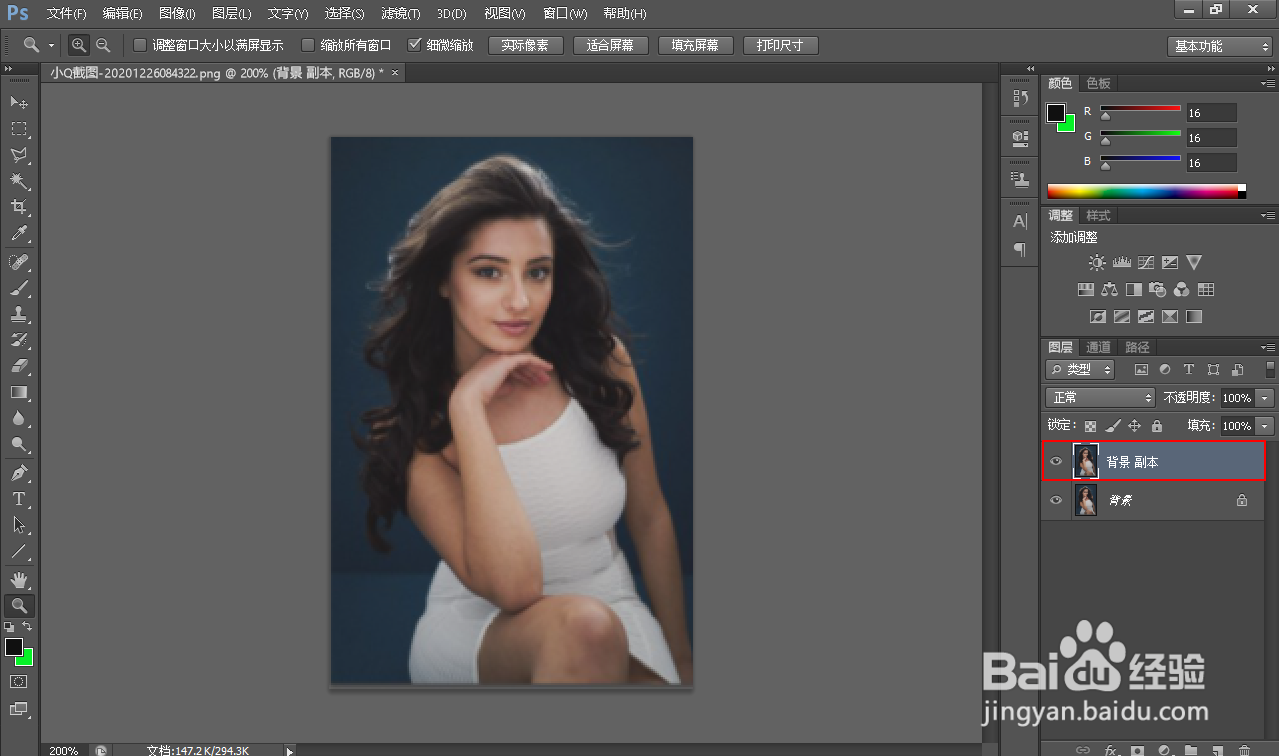
1、选择“文件”->“打开”以在Photoshop中添加要转换为铅笔图的照片。

然后复制背景图层。
如何用Photoshop制作人物铅笔画像

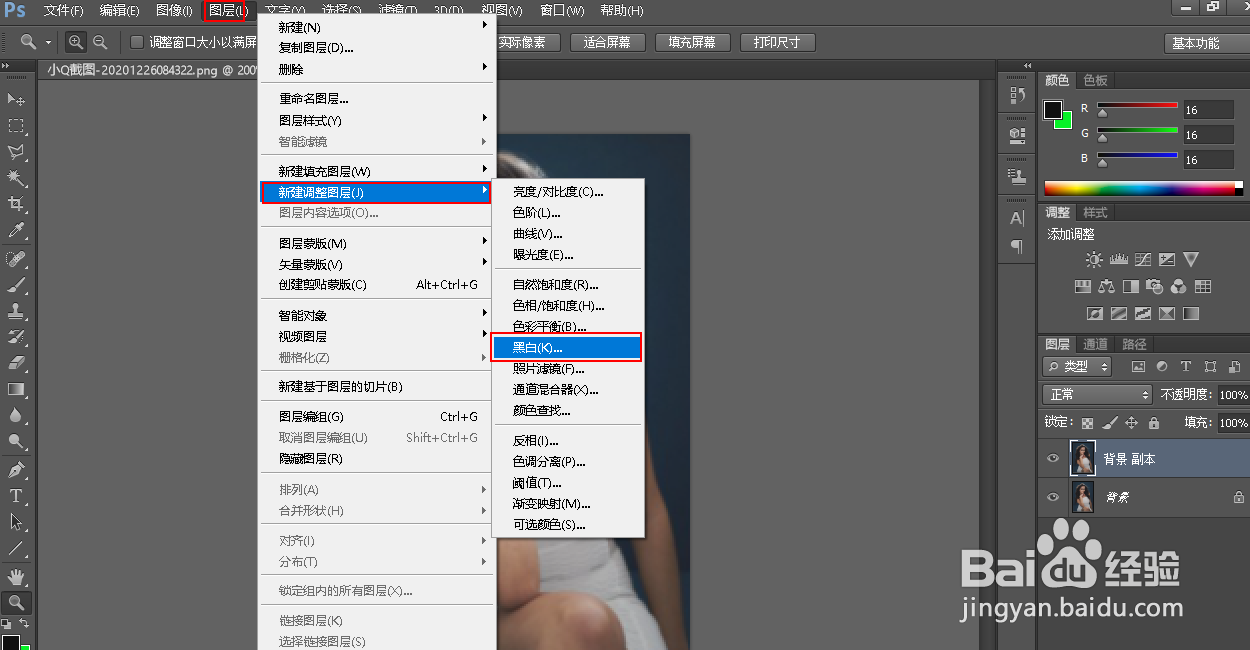
2、右键单击"图层>建新调整图层>黑白”。

如何用Photoshop制作人物铅笔画像

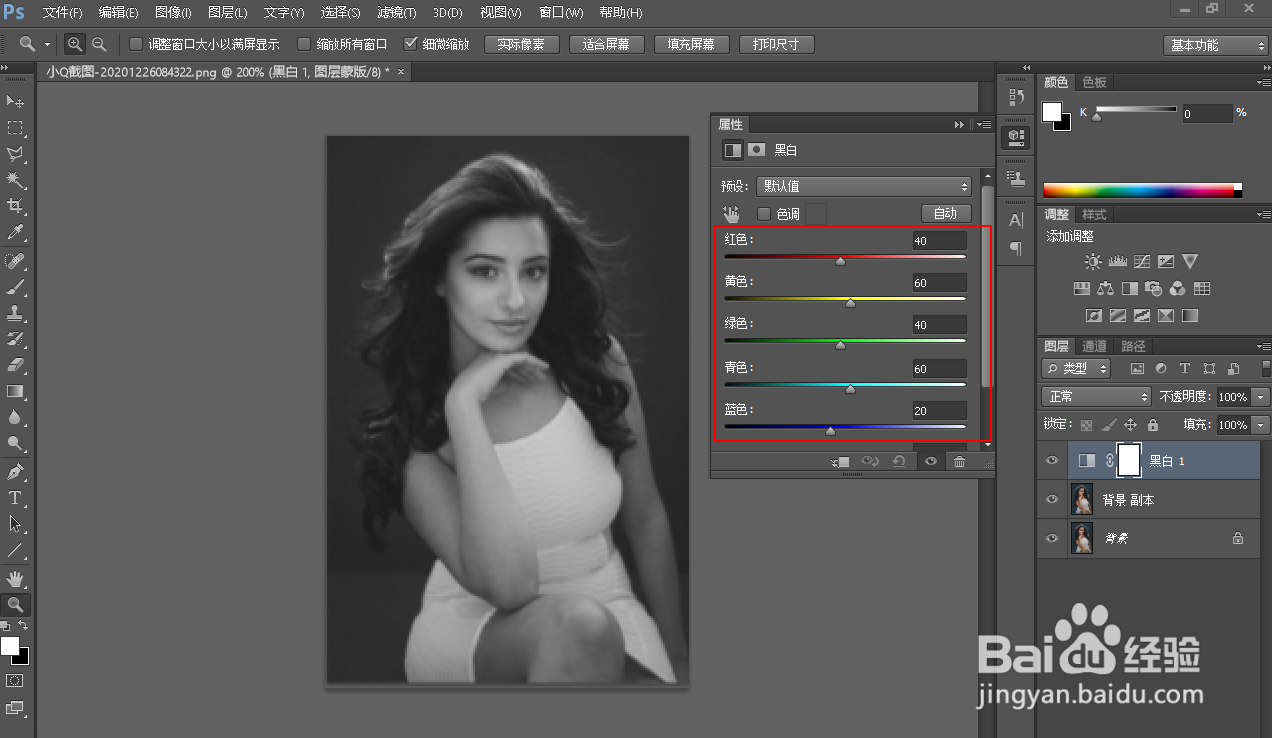
3、保留默认滑块并选择退出“黑白属性”窗口,以将彩色图像转换为黑白图像。

如何用Photoshop制作人物铅笔画像

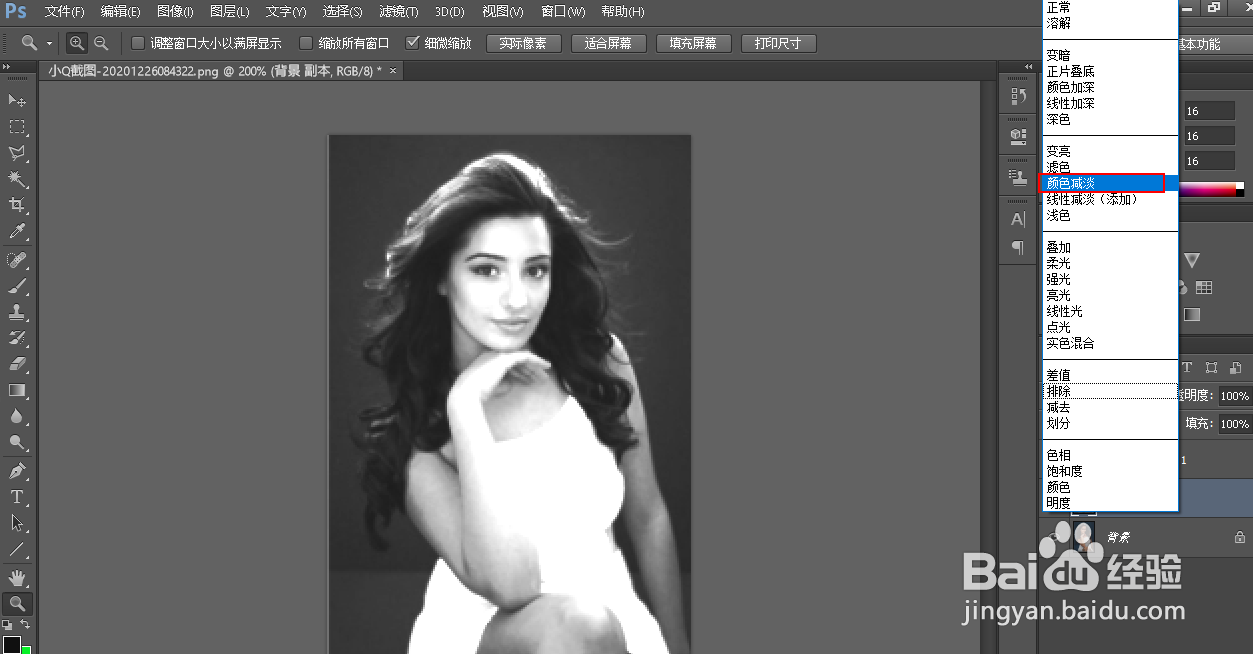
4、选择背景副本图层,然后单击类型 选择“彩色减淡”以对比黑白图像。

如何用Photoshop制作人物铅笔画像

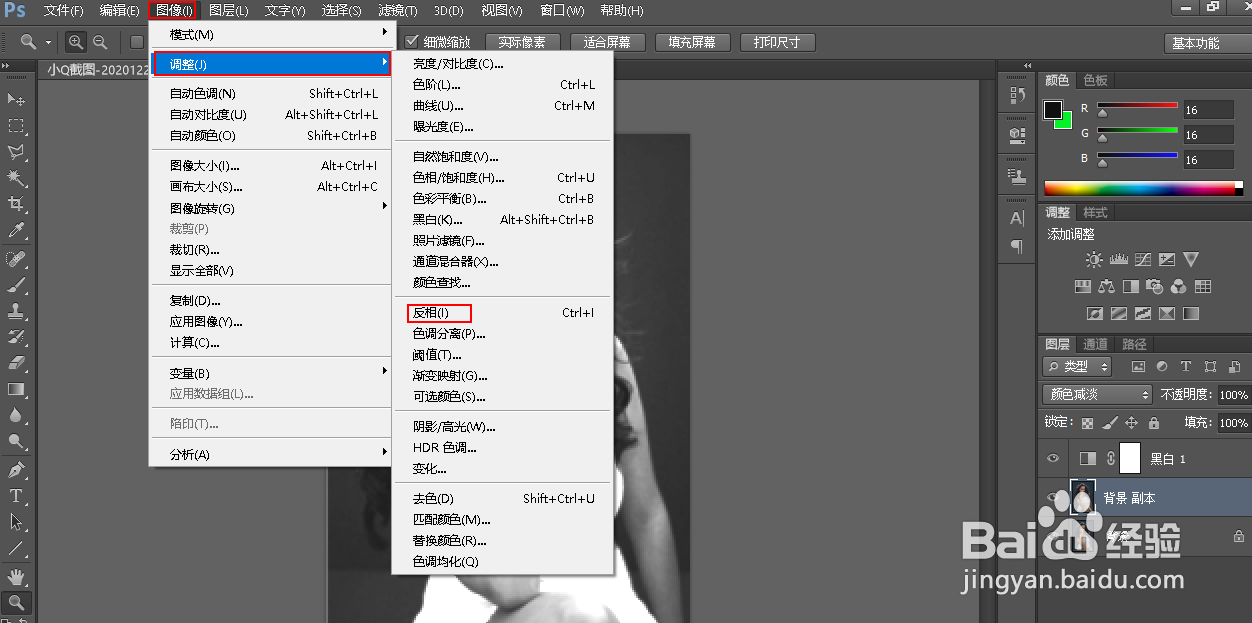
5、选择图像>调整>反相或快速使用Ctrl + I组合键。

如何用Photoshop制作人物铅笔画像

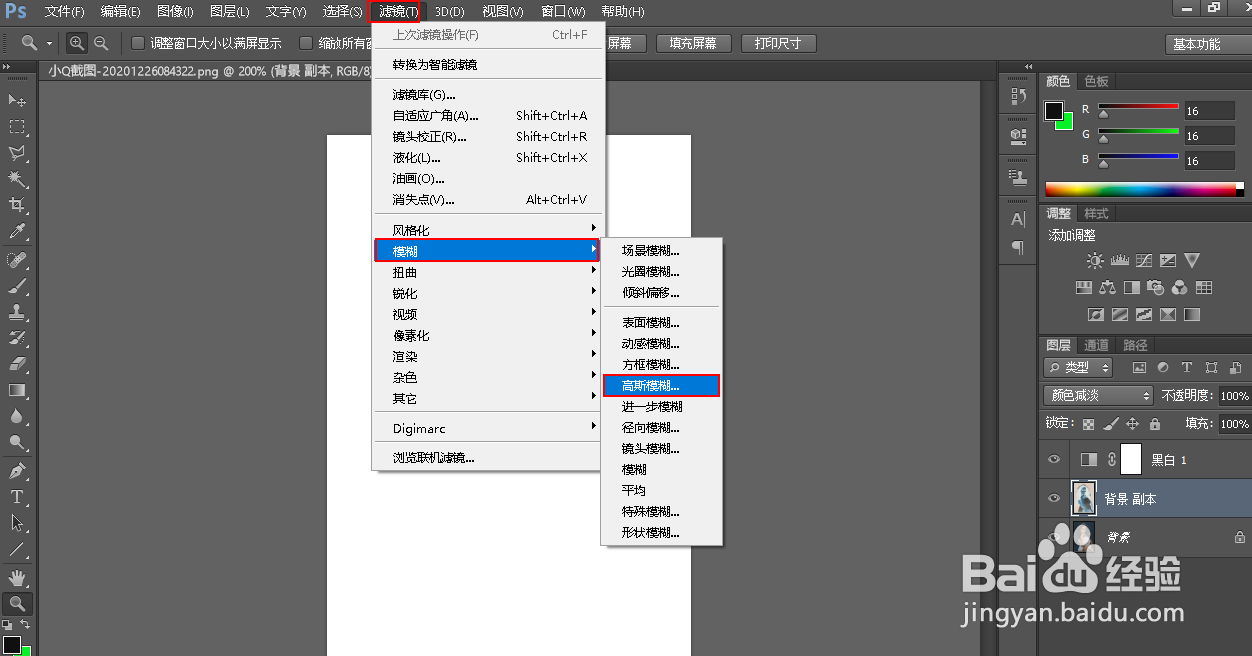
6、选择滤镜>模糊>高斯模糊

如何用Photoshop制作人物铅笔画像

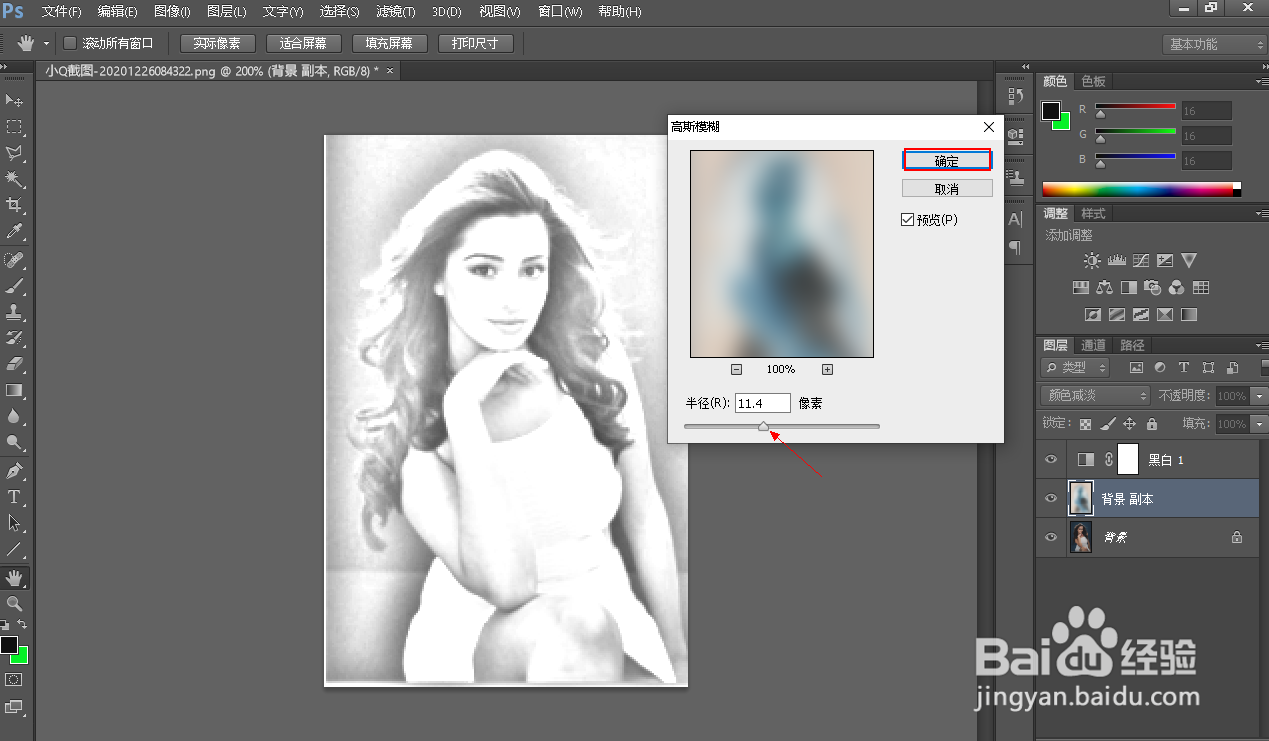
7、出现高斯模糊窗口后,将滑块拖动到所需的像素,然后单击“确定”完成。

如何用Photoshop制作人物铅笔画像

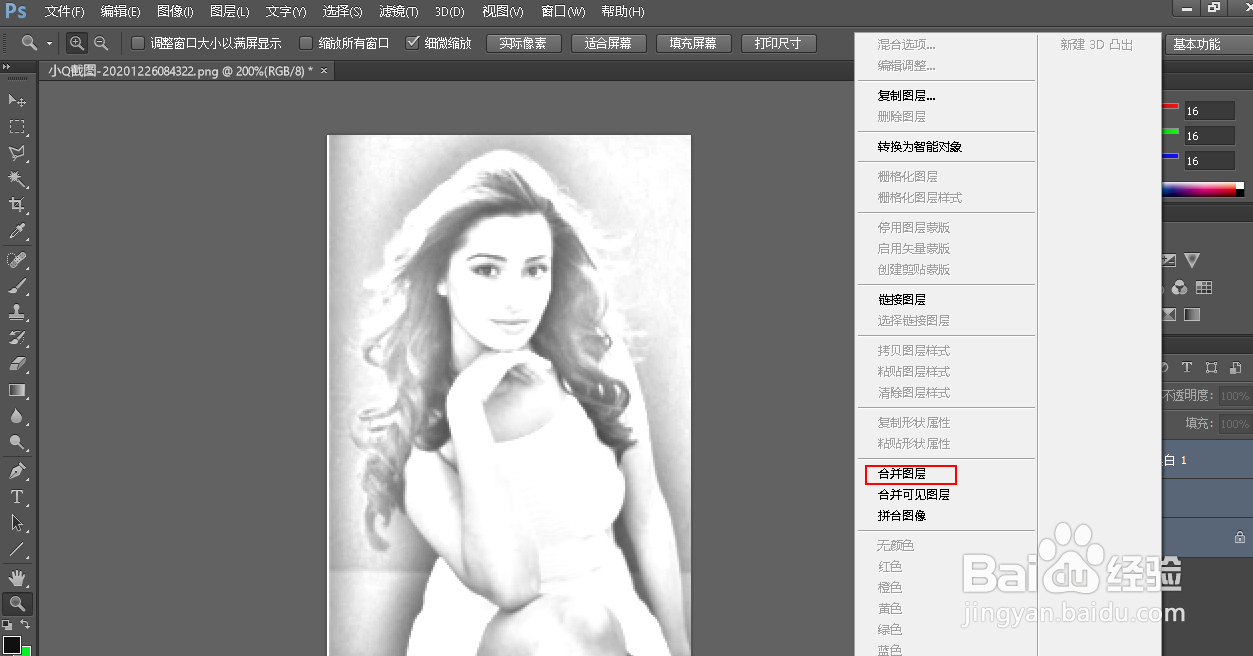
8、在保存图像文件之前,您需要通过按住Ctrl并单击并单击选取三个图层,然后右键单击图层选择“合并图层”。以合并上面的3个图层。此时,您可以保存图像文件并欣赏结果。
如何用Photoshop制作人物铅笔画像

  • android动画图片从中间位置缓慢放大
  • PS设计浪花形画框
  • PS波浪滤镜简单应用
  • Photoshop快速将多个图形等距离排列
  • 如何在ps中合成水中的天鹅与美女的教程
  • 热门搜索
    怎么起诉离婚 弗怎么读 华为怎么截屏 龙舟怎么画 qq怎么注销 栗怎么读 为什么音响会嗡嗡响 膝关节疼痛是怎么回事 怎么和女孩子聊天 qq邮箱怎么写