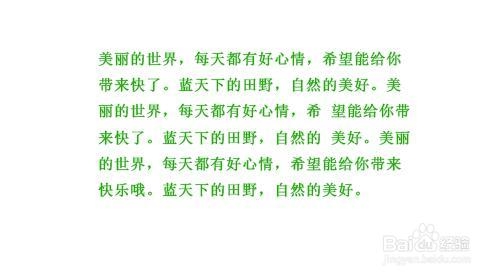
1、看现在输入的一段文字,文字是左边对齐的,右侧就变得参差不齐了。
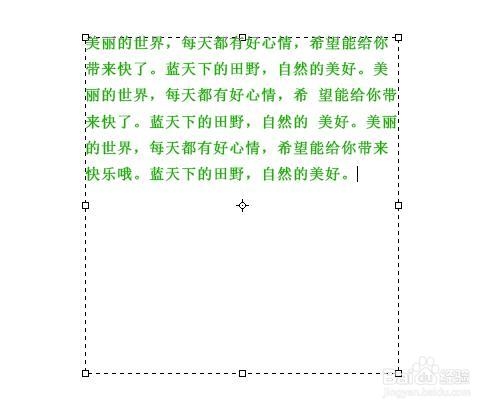
2、我们点击文字激活内容,查看没有不对的地方都是自动换行的。
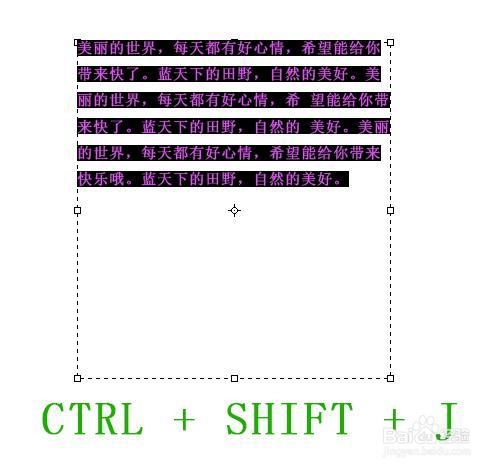
3、全选文字内容,按快捷键Ctrl + Shift + J。
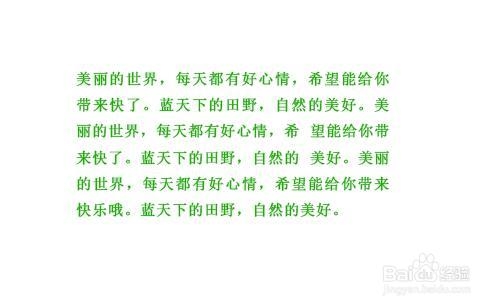
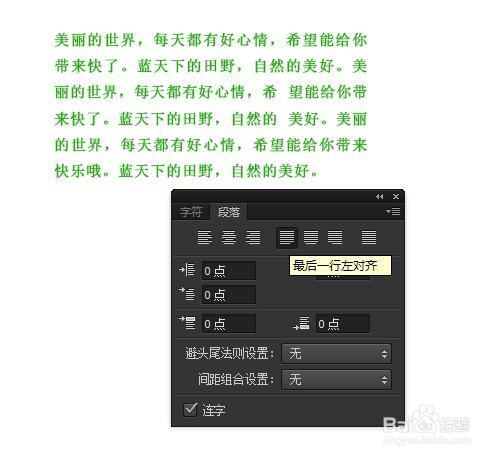
4、看文字的左侧对齐了,而且右侧也对齐了。
5、其实Ctrl + Shift + J这个快捷键就是段落面板中最后一行左对齐。
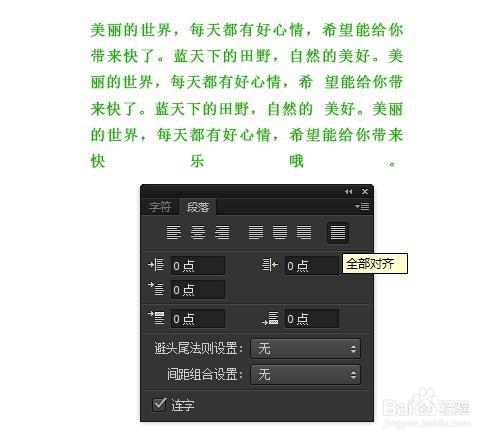
6、(为了看效果删除了几个字符)如果想让最后一行也两端对齐,可以点击段落面板全部对齐,但是如果字数不够整行就会拉大文字间距哦。
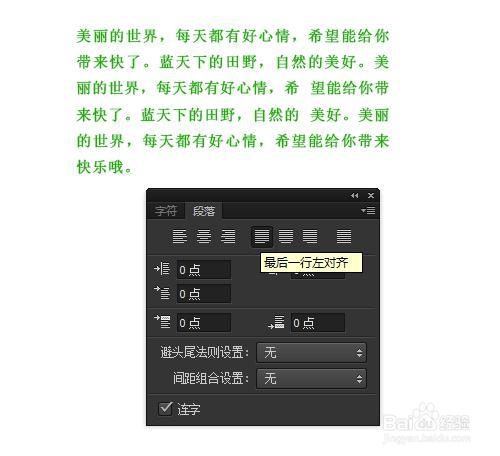
7、点击最后一行左对齐,看文字都对齐了,美观了。
时间:2026-05-01 01:02:53
1、看现在输入的一段文字,文字是左边对齐的,右侧就变得参差不齐了。
2、我们点击文字激活内容,查看没有不对的地方都是自动换行的。
3、全选文字内容,按快捷键Ctrl + Shift + J。
4、看文字的左侧对齐了,而且右侧也对齐了。
5、其实Ctrl + Shift + J这个快捷键就是段落面板中最后一行左对齐。
6、(为了看效果删除了几个字符)如果想让最后一行也两端对齐,可以点击段落面板全部对齐,但是如果字数不够整行就会拉大文字间距哦。
7、点击最后一行左对齐,看文字都对齐了,美观了。
