1、 在Excel程序界面找到球形标志,如下图:

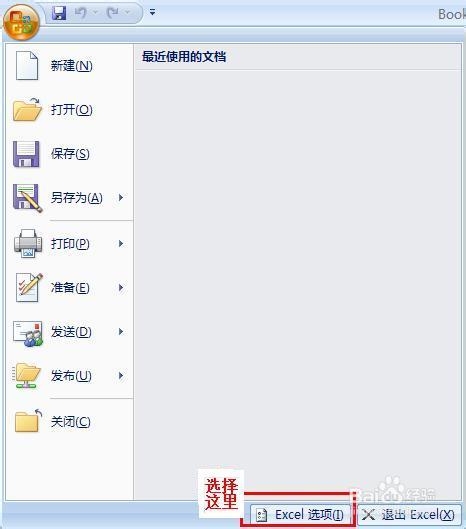
2、 点击球形标志后,选择弹出菜单右下方的“Excel选项”按钮,如图标红处:
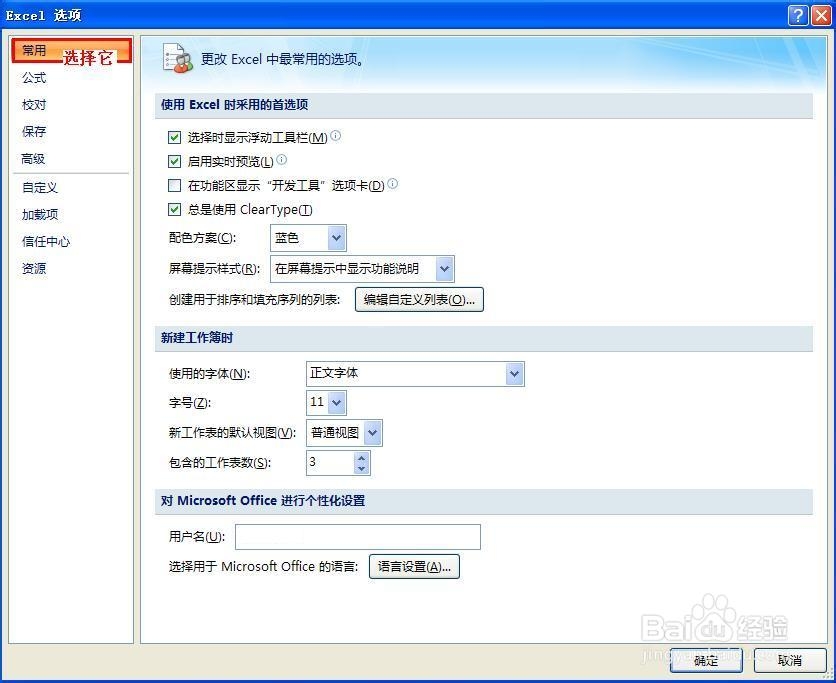
3、 在弹出的菜单中选择“常用”选项,如图标红处:
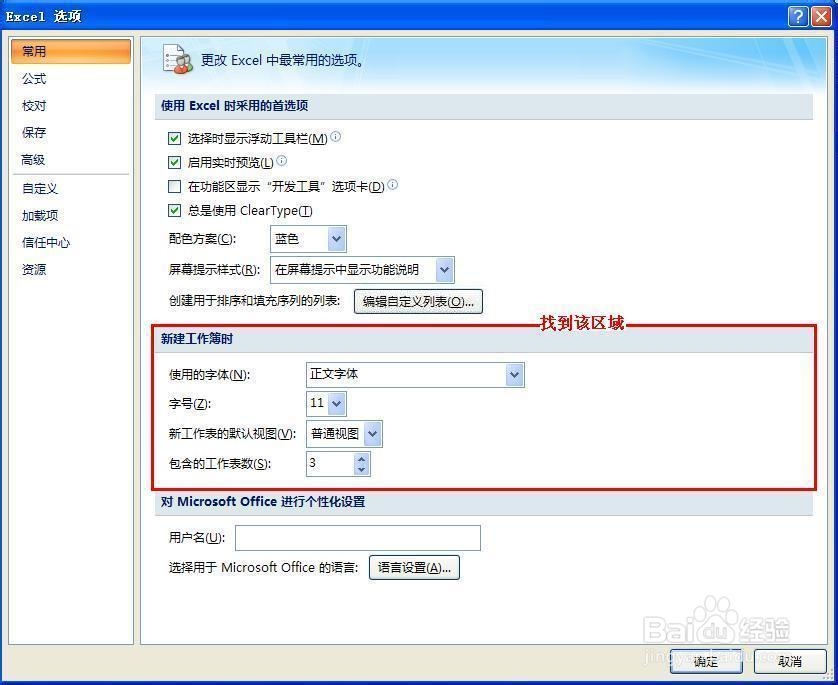
4、 在右侧的选项中找到“新建工作簿时”区域,如图标红处:
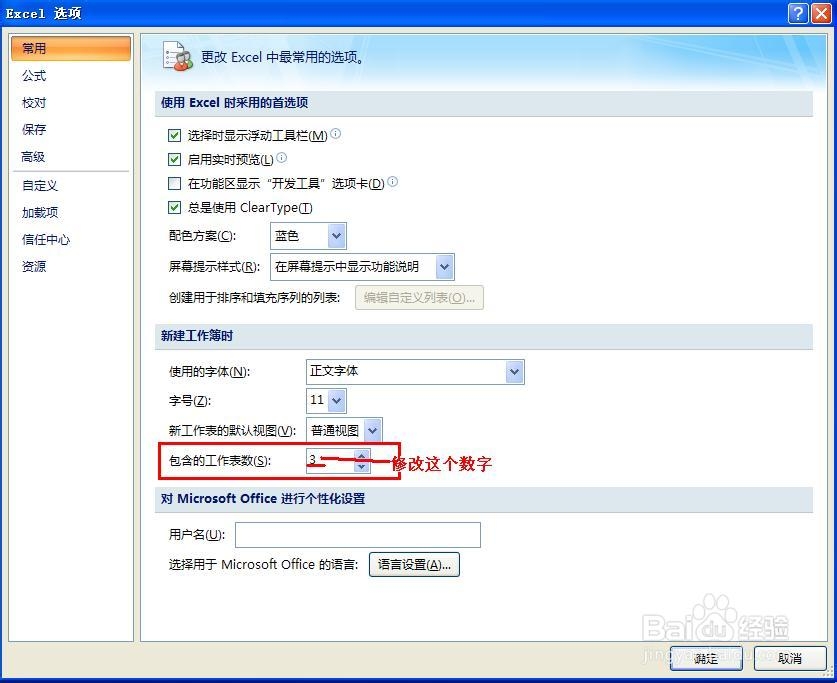
5、 在该区域有一项为“包含的工作表数”选项,修改后面工作表个数就可以了。如图标红处:
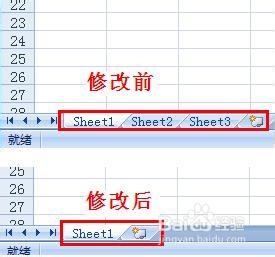
6、 如将上面的数字“3”改为“1”后,结果比较如下图:
时间:2026-05-05 08:44:50
1、 在Excel程序界面找到球形标志,如下图:
2、 点击球形标志后,选择弹出菜单右下方的“Excel选项”按钮,如图标红处:
3、 在弹出的菜单中选择“常用”选项,如图标红处:
4、 在右侧的选项中找到“新建工作簿时”区域,如图标红处:
5、 在该区域有一项为“包含的工作表数”选项,修改后面工作表个数就可以了。如图标红处:
6、 如将上面的数字“3”改为“1”后,结果比较如下图:
