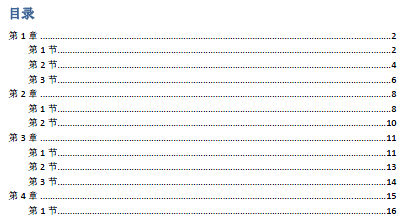
word目录出现“错误!未定义书签”怎么办

 时间:2024-10-11 18:34:24

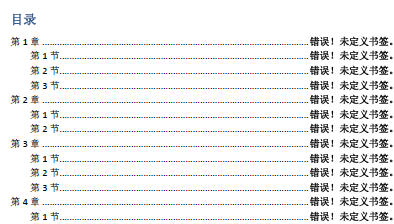
1、全选后按住ctrl+F11或者Ctrl+Shift+F9即可
word目录出现“错误!未定义书签”怎么办

2、然后即可看到恢复了正常

word目录出现“错误!未定义书签”怎么办

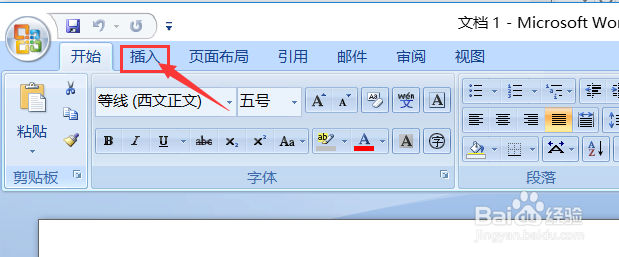
3、第二种方法依然是先打开文档,这次我们选择上方的插入

word目录出现“错误!未定义书签”怎么办

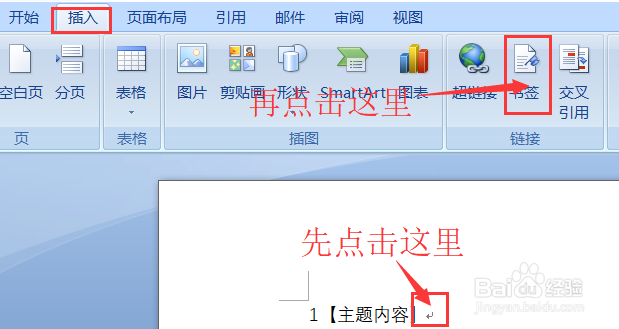
4、先在标题后留下光标然后再点击上方的书签

word目录出现“错误!未定义书签”怎么办

5、输入任意内容添加以定义此处的书签名称。重复步骤

word目录出现“错误!未定义书签”怎么办

6、最后再次返回目录,点击鼠标右键在弹出的菜单中选择更新域

word目录出现“错误!未定义书签”怎么办

7、总结:方法一1、全选后按驽怛判涮住ctrl+F11或者Ctrl+Shift+F92、然后即可看到恢复了正常方法二1、打开文档,这次我们选择上方的插入2、点击上方的书签3、添加以定义此处的书签名

  • word目录错误未定义书签怎么解决
  • 错误未定义书签怎么改
  • word目录错误未定义书签怎么解决
  • 目录未定义书签怎么解决
  • word目录出现“错误!未定义书签”怎么办?
  • 热门搜索
    当代大学生如何爱国 如何挑虾线 百合泡水喝的功效 黄金海岸在哪里 脚麻腿麻是怎么回事 卡西欧的手表怎么样 分数线怎么打 广东第二师范学院怎么样 如何快速怀孕 银联pos机怎么办理