用Word怎样制作简历?

 时间:2026-04-26 11:32:34

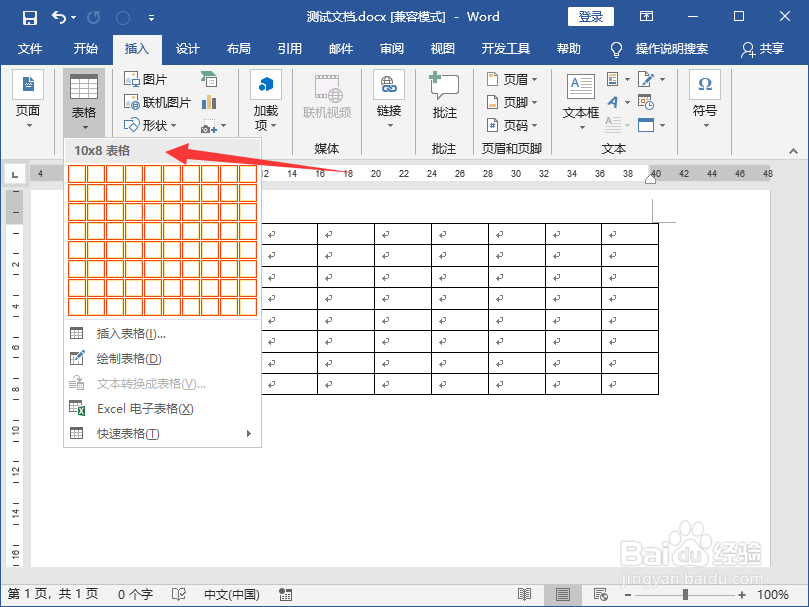
1、我们新建一个Word文档,点击插入--表格,选中10行8列的表格即可创建表格成功了;
用Word怎样制作简历?

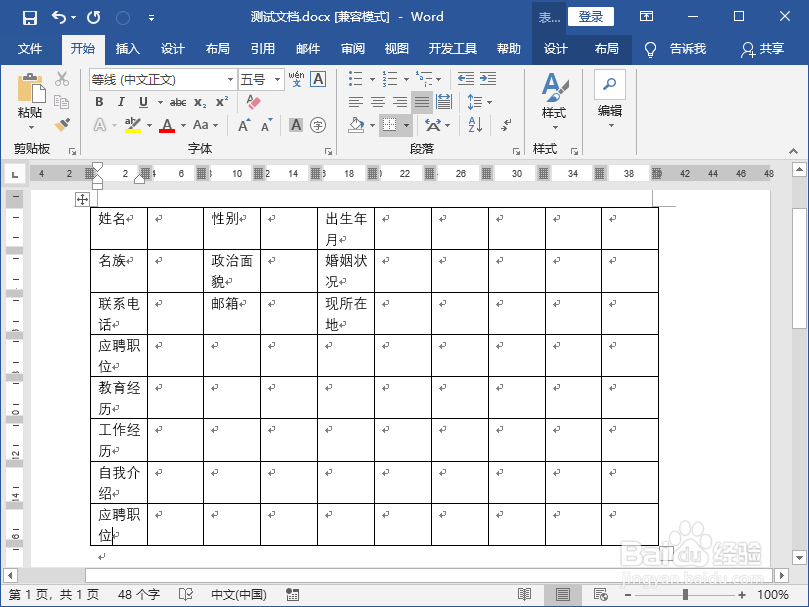
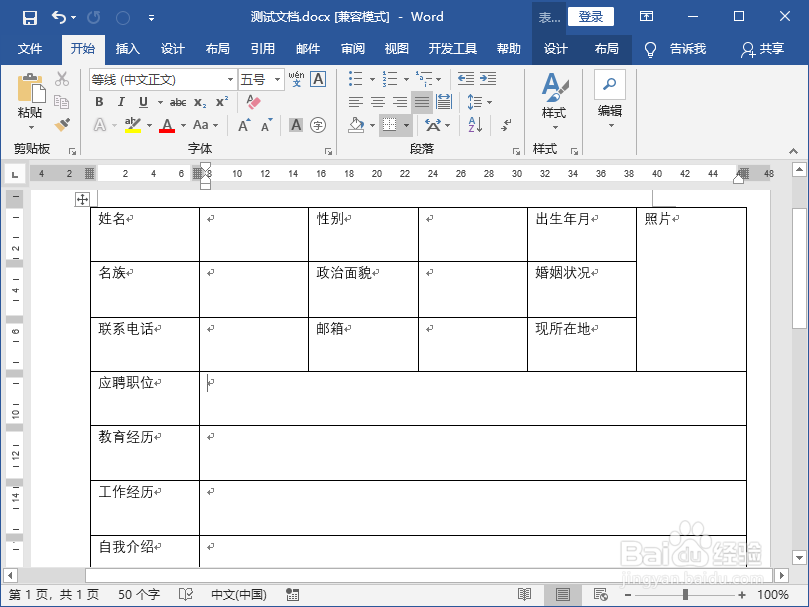
2、然后我们在表格里面输入内容,如下图所示;

用Word怎样制作简历?

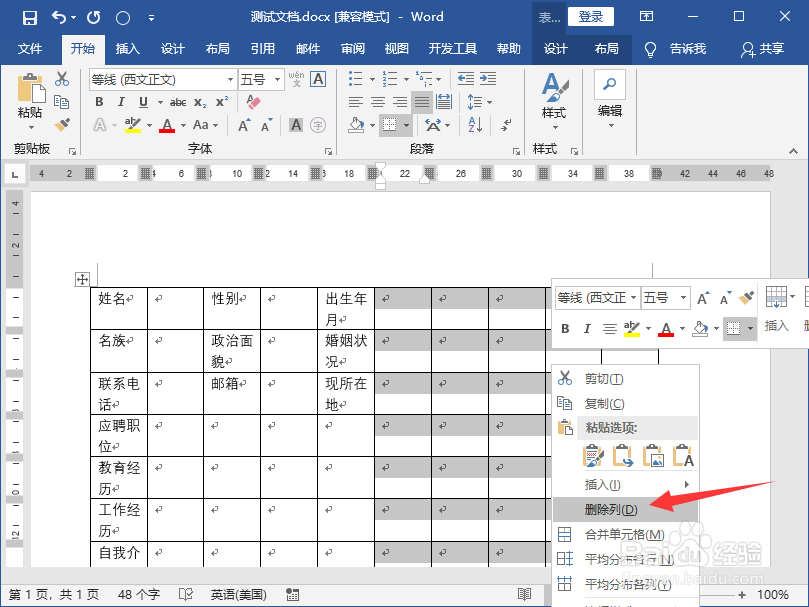
3、然后我们选择多余的列,单击右键,选择删除列即可;

用Word怎样制作简历?

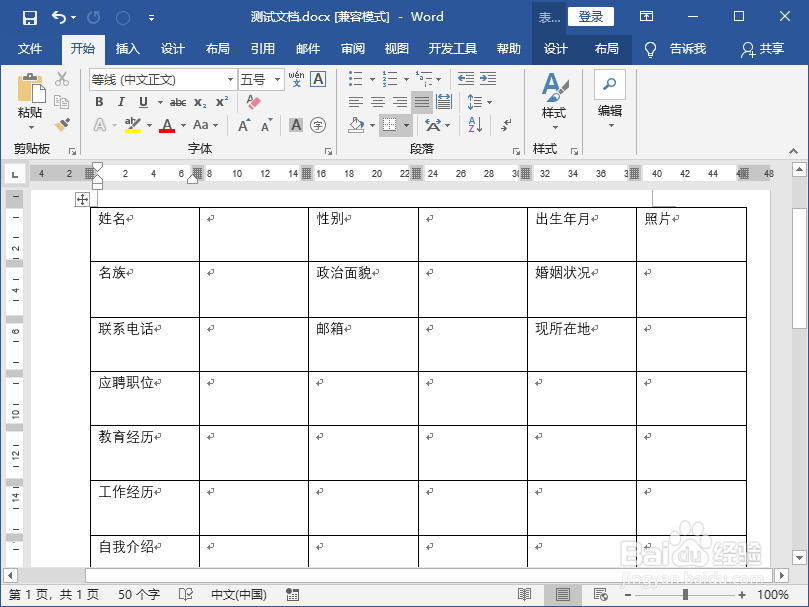
4、接着我们用鼠标点击表格右下角调整表格大小以及宽度,如下图所示;

用Word怎样制作简历?

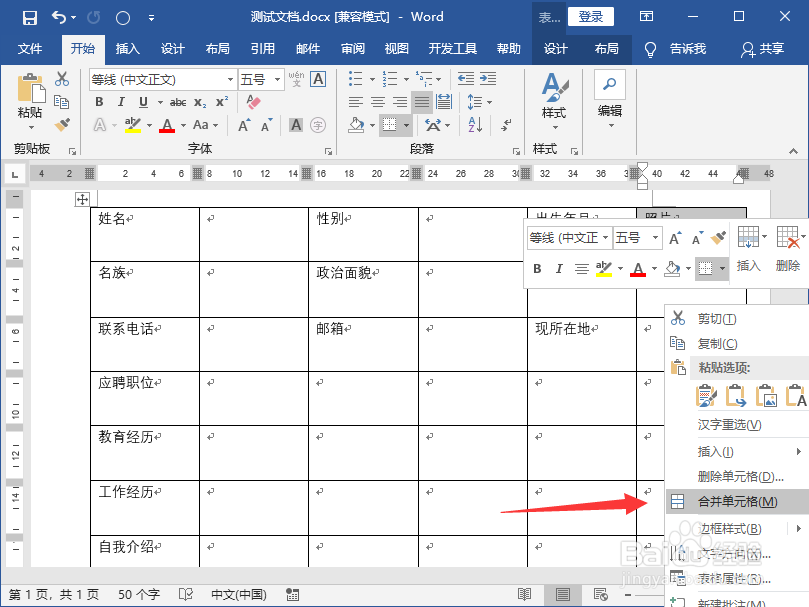
5、然后我们将有些单元格选中,单击右键,选择合并单元;

用Word怎样制作简历?

6、按照上述方法,我们将需要合并的单元格进行合并即可;

用Word怎样制作简历?

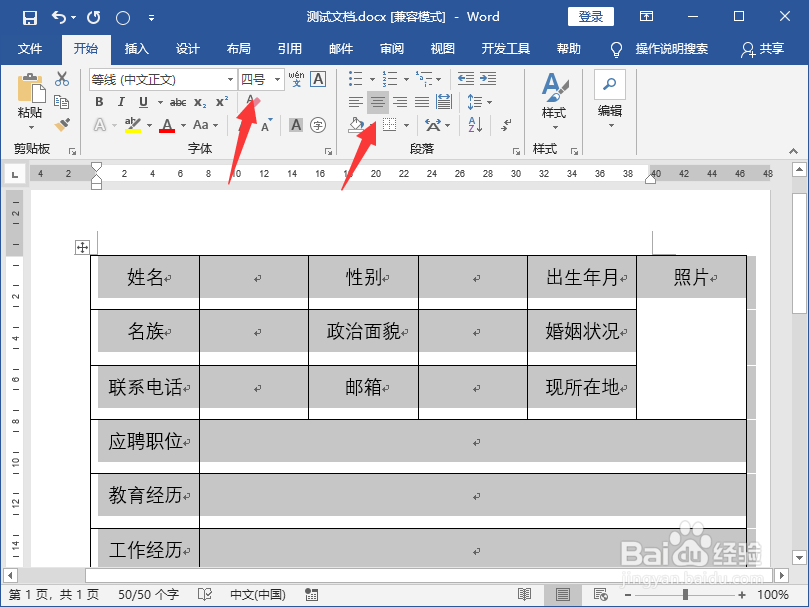
7、最后,我们ctrl+A选择全部,然后调整字体大小,选择居中即可。

用Word怎样制作简历?

1、1.点击插入--表格,插入10*8的表格;

2.输入需要的文字;

3.删除多余的行数以及列数,并且合并单元格,美化表格;

4.选中文字调整至合适的大小并且剧中对齐即可。

  • 电脑怎么做简历
  • 教你电脑制作简历表
  • word如何制作简历表格?
  • 个人简历——自己动手制作方法及操作流程
  • 如何制作个人精美简历
  • 热门搜索
    糖醋排骨怎么做 苹果怎么清理垃圾 小黄鱼的家常做法 新生儿黄疸怎么退的快 养生粥的做法与功效 耗油生菜做法 擢怎么读 麻辣香锅的做法大全 海绵蛋糕的做法 白萝卜排骨汤的做法